

Saiba tudo sobre pirataria de software. Quando você quer comprar uma licença original do Windows ou Office, certamente você pesquisa na internet onde comprá-la, encontrando dezenas de lojas online que vendem licença “original e vitalícia” por menos de um décimo do preço da Loja da Microsoft – e em pouco tempo você compra essa licença.
Em seguida você recebe a chave de ativação via e-mail que ativa seu Windows ou Office, e agora você tem a certeza de que ele está legalizado, certo?
O que você não sabe é que a chave de ativação que você recebeu via e-mail é uma chave ilegal, pois essa chave foi roubada de alguma empresa ou universidade, ela já foi utilizada antes em outro computador, ou ela pertence a algum programa interno ou parceria da Microsoft cuja chaves de ativação fornecidas não podem ser vendidas.
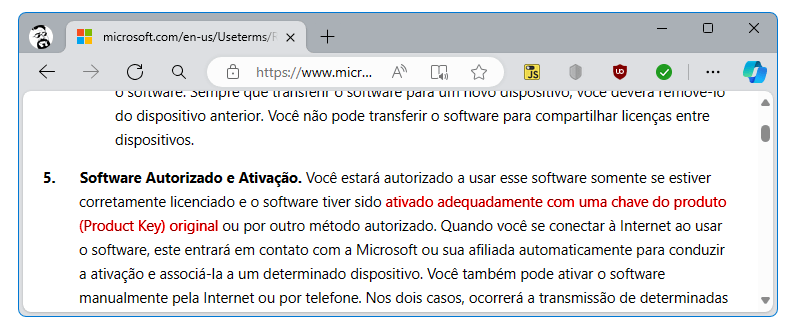
Os Termos de Licença do Windows informam na cláusula 5 que “Você estará autorizado a usar esse software somente se estiver corretamente licenciado e o software tiver sido ativado adequadamente com uma chave do produto (Product Key) original ou por outro método autorizado“, mas como a chave de ativação que você comprou é ilegal, você não está autorizado a usar o Windows – e usar o software em desacordo com a licença de uso é a definição de pirataria de software.
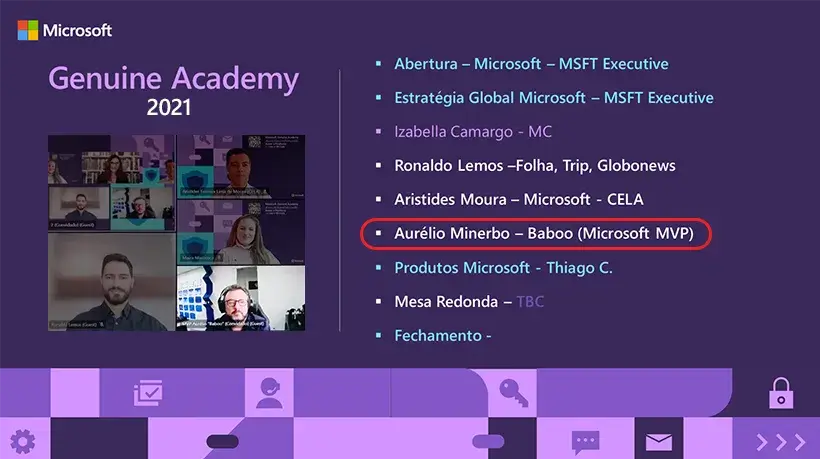
Em 2021 eu fui um dos palestrantes do evento Microsoft Genuine Academy, um evento online que contou com a presença de mais de 500 parceiros e clientes da Microsoft cujo foco foi licenciamento original das soluções Microsoft.
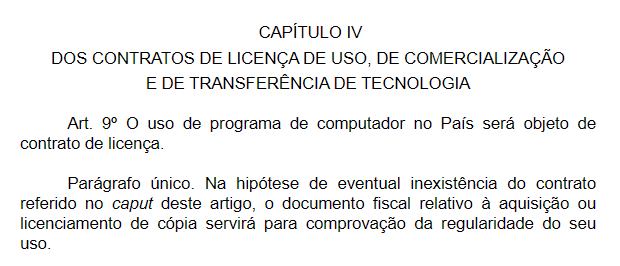
A Lei 9.609/1998 aborda a proteção da propriedade intelectual de programa de computador, e no Capítulo IV Art. 9º ela determina que o uso de software no Brasil será objeto de contrato de licença. Com isso, o usuário precisa ter uma licença para usar qualquer software.
Desta maneira, a pirataria de software acontece:
- Quando o usuário utiliza um programa sem a correspondente licença
- Quando o usuário utiliza um software em desacordo com a licença de uso, pois isso viola a licença e impossibilita o seu uso, infringindo a regra anterior
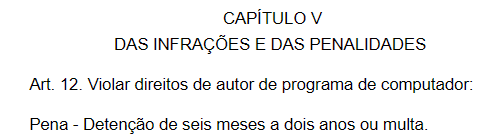
Ao utilizar um software pirata, o usuário também pode ser penalizado de acordo com o Capítulo V Art. 12º com detenção de seis meses a dois anos ou multa
Você pode estar utilizando software pirata sem saber! Aí vão alguns exemplos disso:
Isso independe de como a ativação ocorreu: via “licença gratuita”, linha de comando ou PowerShell, programas, ativadores, chave de ativação atrelada na conta Microsoft, etc. Abaixo eu explico os motivos disso.
Antes disso, entenda que a Microsoft é uma empresa trilionária que vende Windows há mais de 30 anos e que tem um departamento jurídico imenso e parceria com dezenas de empresas de advocacia focadas exclusivamente em direitos autorais – e são esses profissionais que criaram os Termos de Uso.
Se houvesse qualquer “solução mágica” que torne um Windows pirata em Windows original, tenha certeza ABSOLUTA que todo departamento jurídico da Microsoft seria demitido por incompetência.
Toda gambiarra para ativar o Windows que você aprendeu até hoje com youtubers não serve para absolutamente nada em relação à pirataria: seu Windows continua sendo pirata, independentemente se está ativado ou se você instalou ele de maneira “original” baixando a ISO diretamente do site da Microsoft.
A Microsoft não distribui licenças gratuitamente, então cuidado quando afirmam que você “ganhou uma licença da Microsoft”. Existe uma imensa diferença entre o upgrade gratuito que a Microsoft ofereceu do Windows 7, 8.x para Windows 10 e Windows 11 (e mais recentemente do Windows 10 para Windows 11), e você achar que qualquer ativação do Windows torna-o legítimo por você achar que “ganhou” uma licença da Microsoft.
Se a sua licença “ganha” tiver uma das caraterísticas abaixo, você está usando um Windows pirata.
Utilizar Windows ativado com uma chaves baratas compradas em sites na internet é ilegal, pois essas chaves são vendidas ilegalmente por dezenas de lojas online (elas não são originais).
Isso viola a Cláusula 5 que diz claramente “Você estará autorizado a usar esse software somente se estiver corretamente licenciado e o software tiver sido ativado adequadamente com uma chave do produto (Product Key) original ou por outro método autorizado”. Isso impede que o usuário possa utilizar o Windows por estar em desacordo com a licença de uso = pirataria.
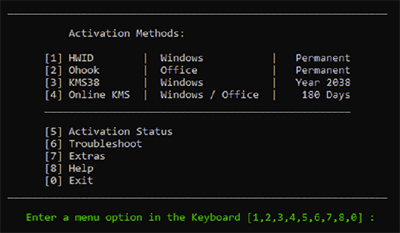
Windows ativado com programa ou script externo é considerado pirataria, pois a ativação é feita de maneira ilegal.
Isso viola a Cláusula 5 que diz claramente “Você estará autorizado a usar esse software somente se estiver corretamente licenciado e o software tiver sido ativado adequadamente com uma chave do produto (Product Key) original ou por outro método autorizado“. Isso impede que o usuário possa utilizar o Windows por estar em desacordo com a licença de uso dele = pirataria.
Inclusive muitos scripts de ativação infectam o Windows sem que o usuário saiba, pois eles incluem o código-fonte de executáveis dentro do script – e quando o usuário roda o script para ativar o Windows, o malware é descompactado e executado. Eu detalho isso na aula 16 do curso de Aperfeiçoamento para Profissional de TI.

Qualquer Windows adulterado é apelidado de Windows Frankenstein, pois os arquivos do sistema operacional foram removidos, alterados ou substituídos por outros (incluindo arquivos de versões de testes do Windows ou versões anteriores do sistema operacional), tornando o sistema operacional uma “colcha de retalhos” digital.
Esses Windows são falsamente anunciados como versões “mais leves” ou “mais rápidos” do que as versões originais, e recebem nomes como Windows Lite, Windows Super Lite, Windows Ghost Spectre, Windows Super, etc.
Qualquer Windows Frankenstein é considerado uma versão pirata:
A licença de uso do Windows é clara na Cláusula 2c item ii, que não é permitido publicar o software: “(…) você não poderá publicar, copiar (além da cópia de backup permitida), alugar, arrendar ou emprestar o software (…)“.
Além disso, a Cláusula 2c item vi impede a desmontagem (remoção ou alteração de componentes) em “(…) você não poderá fazer engenharia reversa, descompilar ou desmontar o software, ou tentar fazê-lo (…)“
Isso impede que o usuário possa utilizar o Windows por estar em desacordo com a licença de uso dele = pirataria.
Esse tipo de ação é perfeitamente LEGAL, pois além do Windows gerado ser a mesma versão original do Windows com mudanças na sua configuração, essa versão não é publicada, distribuída nem vendida fora da empresa (algo que violaria a licença de uso do Windows, tornando-a pirata).
Utilizar Windows sem ativar viola a Cláusula 5 que diz claramente “(…)Você estará autorizado a usar esse software somente se estiver corretamente licenciado e o software tiver sido ativado adequadamente com uma chave do produto (Product Key) original ou por outro método autorizado“.
Isso impede que o usuário possa utilizar o Windows por estar em desacordo com a licença de uso dele = pirataria.

Muitas empresas que montam computadores entregam eles para seus clientes com Windows trial (versão temporária que permite que o usuário experimente ele antes de decidir comprá-lo), afirmando que seu uso é legal por 30 dias.
Legalmente não existe nenhuma versão trial do Windows 8, Windows 10 ou Windows 11 além da versão Enterprise do Windows oferecida pela própria Microsoft no Centro de Avaliação da Microsoft (Evaluation Center) , cujo teste está limitado a 90 dias. Acima disso torna-se ilegal usá-lo = pirataria.
Utilizar Windows sem ativar viola a Cláusula 5 que diz claramente “(…)Você estará autorizado a usar esse software somente se estiver corretamente licenciado e o software tiver sido ativado adequadamente com uma chave do produto (Product Key) original ou por outro método autorizado“.
Isso impede que o usuário possa utilizar o Windows por estar em desacordo com a licença de uso dele, então utilizar Windows trial = pirataria.
Quem utilizava Windows 7 ou Windows 8.x pirata e atualizou para Windows 10, está utilizando um Windows 10 pirata. Quem utilizava Windows 7, Windows 8.x ou Windows 10 pirata e atualizou para Windows 11, está utilizando um Windows 11 pirata.

Isso está claro na Cláusula 2a que diz claramente “A atualização ou o upgrade de um software não original com o software Microsoft ou de fontes autorizadas não transformam em original a sua versão anterior ou a versão atualizada e, nesse caso, você não dispõe de uma licença para usar o software.”
Infelizmente muitos youtubers anunciam a existência de uma “licença digital gratuita” para quem utiliza Windows pirata, bastando instalar uma versão atual do Windows sobre uma versão anterior pirata para ela se tornar “original” pois (acredite se quiser) “ a Microsoft está perdoando quem usa Windows pirata“.
Obviamente isso é uma versão fictícia (e um tanto infantil) de quem não conhece o assunto pirataria, pois a Microsoft não distribui licenças gratuitas nem “perdoa” piratas. No mundo real o Windows instalado a partir de uma versão pirata continua sendo pirata.
Muitos youtubers ensinam “como ativar Windows de graça” salvando a chave de ativação na conta Microsoft do usuário, para depois utilizar essa mesma chave para ativar outro computador.
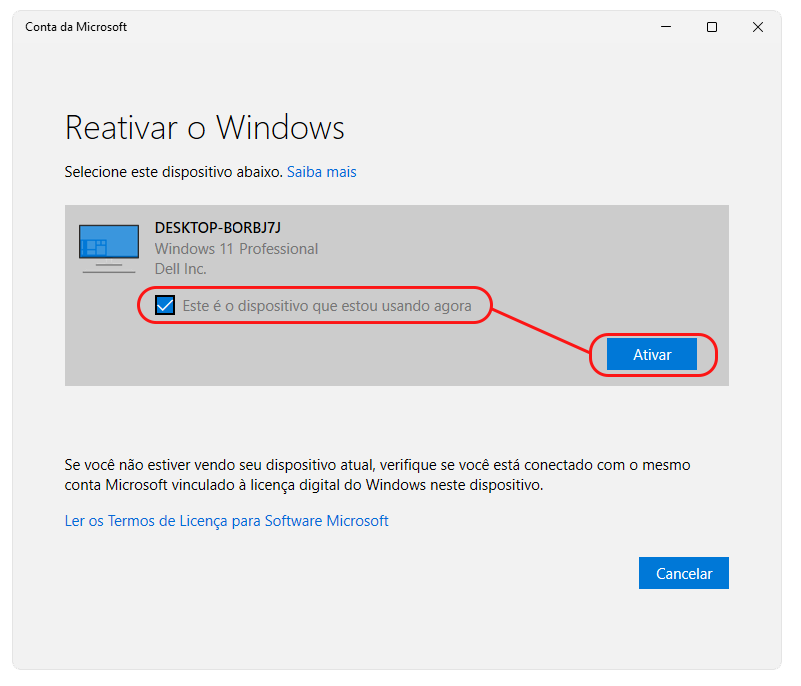
Essa ativação é válida somente quando o computador original apresentou algum problema e precisou ter algum hardware substituído (principalmente a placa-mãe), pois nesse caso o Windows que for reinstalado ali utilizará a mesma chave de ativação que ele tinha antes.
Se você estiver utilizando um dispositivo diferente daquele mostrado na imagem acima e clicar na opção para Ativar, o Windows será ativado, mas LEGALMENTE ele continuará sendo um Windows pirata.
Isso acontece pois nesse caso esse dispositivo utilizará a mesma chave de ativação de outro dispositivo – e isso viola a Cláusula 2d item iv que diz claramente “De acordo com este contrato de licença, concedemos a você o direito de instalar e executar uma instância do software em seu dispositivo (o dispositivo licenciado), para uso por apenas uma pessoa por vez, desde que você cumpra todos os termos e restrições contidas neste contrato.”
A violação também ocorre com a Cláusula 4b: “(…)Você não pode transferir o software para compartilhar licenças entre dispositivos.“
A única opção legal de utilizar essa chave de ativação em um segundo computador está descrita na Cláusula 4b: “Se você tiver adquirido o software como software autônomo (e também se você atualizou do software adquirido como software autônomo), poderá transferi-lo para outro dispositivo pertencente a você. Você também poderá transferir o software para um dispositivo que pertença a outra pessoa se (i) você for o primeiro usuário licenciado do software e (ii) o novo usuário concordar com os termos deste contrato. Sempre que transferir o software para um novo dispositivo, você deverá removê-lo do dispositivo anterior.“
Com isso, sempre que você utilizar uma chave de ativação em um segundo computador, ela deve ser obrigatoriamente removida do primeiro computador – e para fazer isso, abra um Prompt de Comando (Admin) e execute o comando slmgr.vbs /upk
Se você utiliza o Windows como servidor, isso também é considerado pirataria por infringir a Cláusula 2c item v que diz “você não poderá (e você não permitirá que qualquer outra pessoa física ou jurídica) usar o software como software para servidores ou operar o dispositivo como servidor(…)“
Muitos youtubers alegam que uma opção para utilizar o Microsoft 365 de graça é participar do Programa para Desenvolvedores do Microsoft 365 (Microsoft 365 Developer Program), mas quem fizer isso estará utilizando uma versão pirata dele.
Isso é claro na Cláusula 1a do Termos de Condições de uso do Programa para Desenvolvedores do Microsoft 365 que diz claramente “Concedemos a você o direito de acessar e usar os Serviços de acordo com este Contrato para projetar, desenvolver e testar seus aplicativos para disponibilizá-los para seu Microsoft 365 serviços online, implantações locais ou para a Microsoft In-product Store e/ou AppSource. Você pode não usar os Serviços para uso de produção.”
Quem utiliza no dia a dia os aplicativos Word, Excel, Outlook, PowerPoint, etc desse programa está em desacordo com os termos de condições de uso dele = pirataria.
Se o seu Windows não tem uma nota fiscal de compra, ele é considerado pirata. Se você comprou um computador ou notebook que veio com Windows OEM pré-instalado, é necessário que ele esteja descrito em separado na nota fiscal de compra para tornar seu uso legal.

Isso não tem relação com os termos de uso do Windows, mas sim com a Lei 9.609/1998 que aborda a proteção da propriedade intelectual de programa de computador. O Capítulo IV Art. 9º: descreve que “Na hipótese de eventual inexistência do contrato referido no caput deste artigo, o documento fiscal relativo à aquisição ou licenciamento de cópia servirá para comprovação da regularidade do seu uso.“
Exemplo simples da necessidade dessa lei:
- Você compra o Windows 11 na Loja da Microsoft e recebe via e-mail a chave de ativação dele
- Um amigo seu pede seu celular emprestado e vê ali o e-mail que você recebeu com a chave de ativação
- Ele envia para a filha dele a SUA chave de ativação para ela ativar o Windows do notebook DELA
- Quando você decide ativar o seu computador com a SUA chave de ativação, você não consegue fazer isso pois o Windows informa que essa chave já está sendo utilizada
Como você prova legalmente que a chave de ativação é sua, e não da filha do seu amigo?
Através da nota fiscal de compra. Ela é a única maneira de comprovar que a chave de ativação é SUA, e não de outra pessoa ou empresa.
Eu termino esse artigo com uma frase importante:
Muitos acreditam que ao ativar o Windows ele automaticamente torna-se original, mas como você pode ver acima, isso é um erro.
O fato do seu Windows estar ativado não significa que ele esteja legalizado, pois legalmente a ativação não tem relação com a legalidade do software.















