
Como usar 100% da sua internet é pura desinformação. Esse artigo é similar a este.
Windows SEMPRE utiliza 100% da sua internet, e vídeos mostrando “Como usar 100% da sua internet” estão ERRADOS: eles mostram uma dica que causa problemas de desempenho na navegação, streaming, conversas de vídeo e também em jogos.
O tema “como usar 100% da sua internet” é um mito que perdura há décadas na internet por falta de conhecimento técnico de quem acredita nisso, e por isso você JAMAIS deve aplicar qualquer dica que garanta isso.
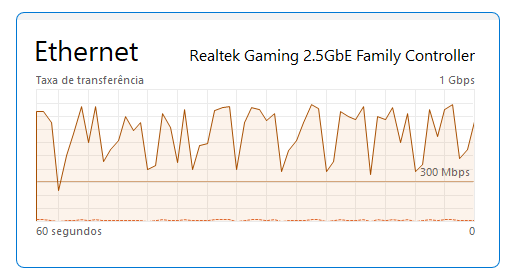
Windows SEMPRE utiliza toda banda disponível sem que o usuário precise mudar qualquer configuração do sistema operacional, embora para isso o adaptador de rede precisa estar configurado para obter o máximo de velocidade possível.
Para fazer isso, execute ncpa.cpl:
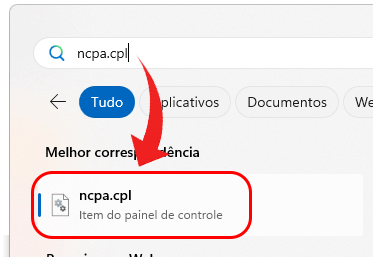
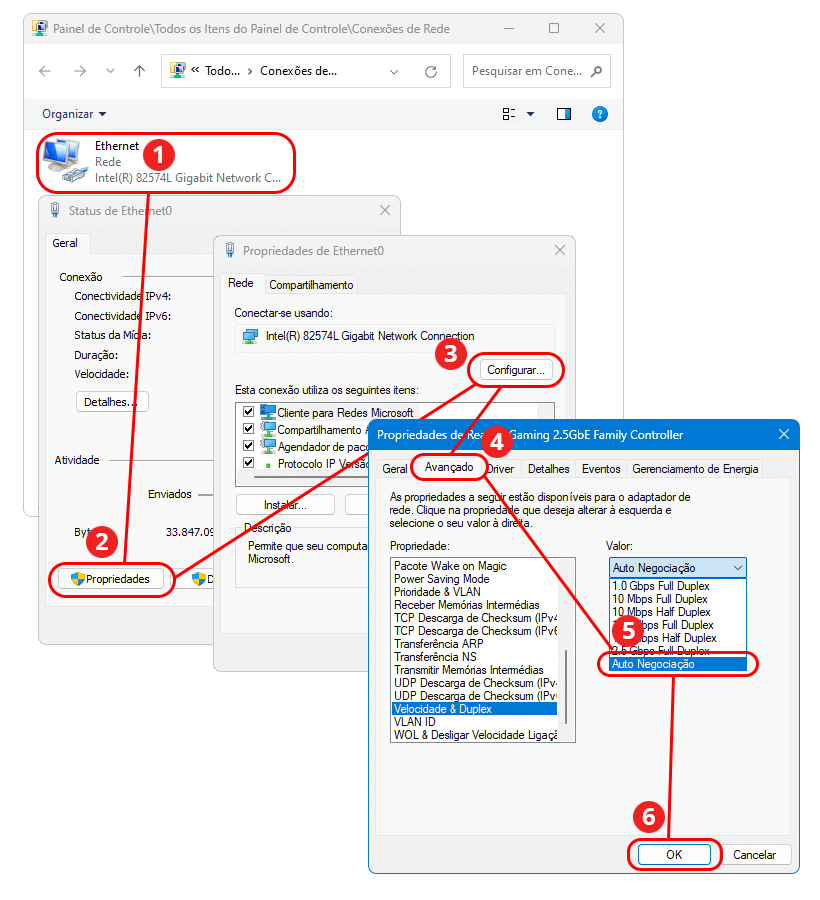
Agora dê um duplo-clique no seu adaptador de rede:

Ao abrir a janela dele, clique no botão Propriedades > botão Configurar > aba Avançadoe confirme que a opção de Velocidade & Duplex está configurada como Auto Negociação (que é a opção padrão), pois essa opção permitirá um melhor desempenho da sua internet:
Esse mito envolve o uso da política de banda reservável do Windows que está no Editor de Política de Grupo Local > Configuração do Computador > Modelos Administrativos > Rede > Agendador de Pacotes QoS > Limitar largura de banda reservável:
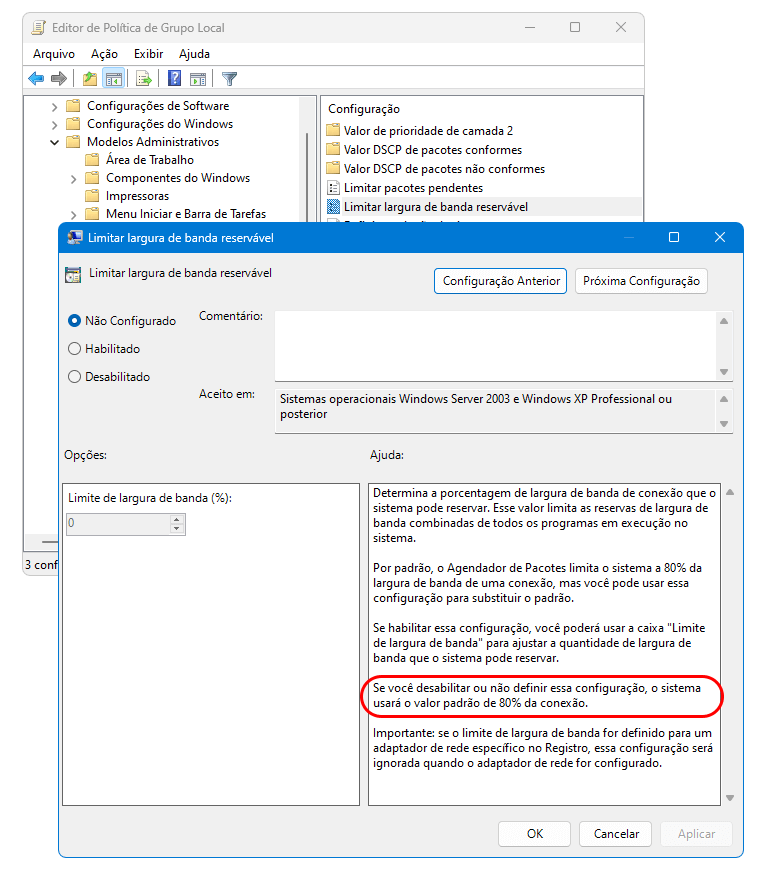
A descrição dessa política confunde usuários e youtubers porque eles lêem “Se você desabilitar ou não definir essa configuração, o sistema usará o valor padrão de 80% da conexão” e concluem que se essa regra não for habilitada, ele estará usando apenas 80% da banda da internet – mas não é nada disso.
Este artigo faz parte do vídeo com dez dicas erradas ensinadas por youtubers no curso Aperfeiçoamento para Profissional de TI
Essa regra se aplica APENAS para a banda reservável (que é o conhecido QoS ou Quality of Service), que reserva uma parte da banda de acesso para aplicações que exijam transferência de dados em tempo real como um streaming, por exemplo.
Quando você inicia uma conversa via internet via Teams, Zoom, Skype ou qualquer outro aplicativo similar, eles utilizam o QoS para garantir que a qualidade da conexão seja a melhor possível.
Isso é possível porque quando você utiliza a internet sem nenhuma aplicação que precisa do QoS, você está utilizando 100% da banda, mas se uma ou mais aplicações precisarem usar o QoS, a sua banda utilizará no máximo 80%, porque os 20% restantes são destinados para essas aplicações.
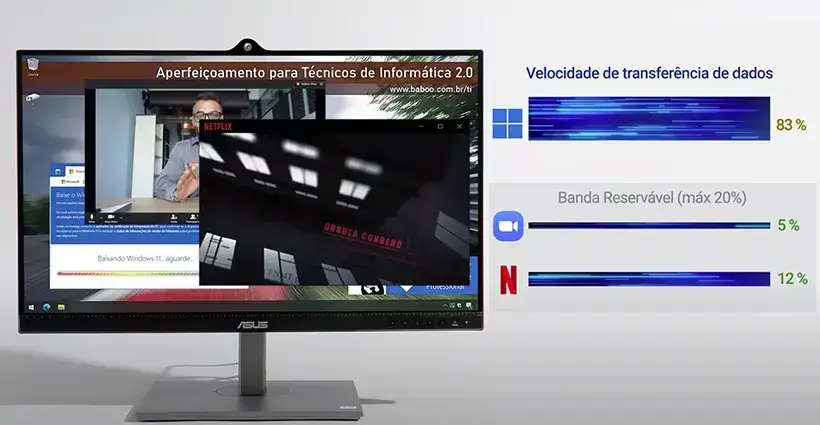
Se seu PC estiver baixando um arquivo, e no meio desse download você se conecta para conversar com alguém via áudio e vídeo, a velocidade do download diminuirá um pouco, porque agora 20% da banda disponível é reservada para a sua conversa justamente para que o áudio e vídeo não fiquem cortados por causa do uso excessivo de banda do download.
No exemplo anterior, o download do arquivo continuará com a mesma velocidade, mas a qualidade do áudio e vídeo da conversa online será péssima e ela ficará cheia de cortes por falta de banda reservável para ele. O mesmo acontece com jogos online.
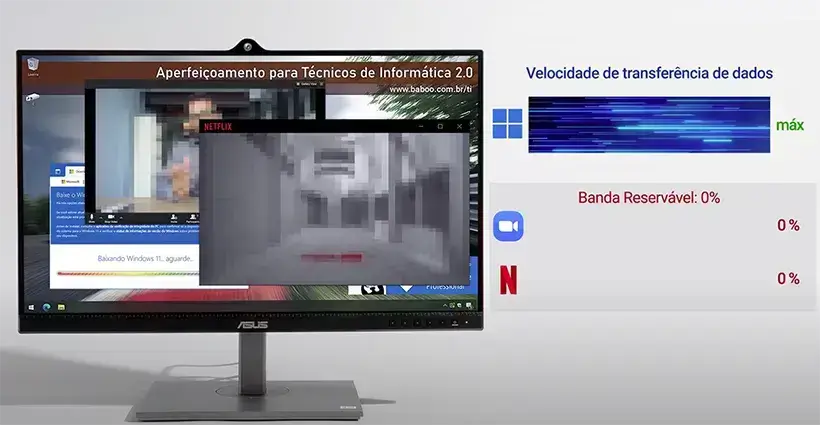
Enquanto usuários e youtubers acham que o texto dali significa que os 80% indicam o total da banda utilizada, quem conhece mais a fundo o Windows lê o texto de um modo diferente:
“Se você desabilitar ou não definir essa configuração, o sistema usará o valor padrão de 80% da conexão para todos os aplicativos, limitando a banda de aplicações que utilizam QoS em no máximo 20%. Se não houver aplicações QoS em execução, os aplicativos usarão 100% da banda.”
Infelizmente essa é uma das PIORES dicas baseadas em desinformação, pois remover a banda para o QoS atrapalha MUITO a navegação e jogos.
A dica “Como liberar 100% de velocidade da sua internet” é uma desinformação perigosa por afetar diretamente o desempenho de programas de streaming e jogos, piorando o desempenho deles.
Então contribua a melhorar a TI brasileira denunciando vídeos do YouTube que ensinam essa desinformação perigosa listados abaixo, uma vez que esses youtubers não se responsabilizam pelas dicas erradas que eles publicam em seus canais:
youtube.com/watch?v=NV7kvqUVDN8
youtube.com/watch?v=TmsI9CNTzbY
youtube.com/watch?v=pMAxkn6y1FE
youtube.com/watch?v=jSRhlxqBqHw
youtube.com/shorts/GGoRKsjMImQ
youtube.com/watch?v=22_o6U9HlS8
youtube.com/shorts/CN8UMcY3Pvg
youtube.com/watch?v=Y0ByPr6de9k
youtube.com/watch?v=H8eqFW9OjFQ
youtube.com/watch?v=jDJAXMRRA6w
youtube.com/watch?v=FgVlfARNX-M
Para fazer isso, clique nos três pontinhos e em Denunciar:

Escolha a opção Spam ou enganoso e Texto enganoso:

Clique em Próxima e agora copie o texto abaixo e cole-o no campo de dados dali, clicando em Denunciar em seguida:
Essa dica é uma desinformação PERIGOSA que causa sérios problemas no computador do usuário ao remover a banda reservável para streaming e jogos. Esse vídeo deve ser removido imediatamente para evitar mais danos ao computador do usuário!
Pronto! E obrigado por fazer isso!!