

Esse curso do BABOO de Aperfeiçoamento para Profissional de TI (que se chamava Aperfeiçoamento para Técnicos de Informática 2.0) é ideal para quem quer se atualizar em Windows e Segurança Digital e também aumentar seu lucro em cada cliente atendido, te tornando um profissional muito mais qualificado.
Você aprenderá centenas de informações técnicas e práticas extremamente úteis que eu aprendi seguindo as 11 tarefas necessárias para você se tornar um profissional realmente qualificado de TI. Aproveite a minha experiência em mais de 15 MIL horas de consultoria que eu prestei até hoje em todo tipo de cenário: de notebooks de usuários domésticos a servidores de multinacionais.
Depoimentos reais de alunos dos Cursos do BABOO

Luciano M.
Eu tenho uma pequena empresa que presta serviços de suporte, e aplicamos suas sugestões para aumentar o lucro por cada cliente. E no segundo mês nosso faturamento dobrou! Obrigado! Valeu cada centavo!!
Luciano M.

Leonardo
Você foi um “divisor de águas” para mim em termos de conhecimento sério e correto sobre Windows e Segurança Digital. Eu fico muito feliz e grato por ter conhecido você e seu trabalho. Gostaria de ter conhecido antes.



Leonardo

Karla Oliveira
Amei o curso!! Muito didático e objetivo. Sua metodologia é incrível!
Karla Oliveira

Guilherme Santos
Sou Técnico responsável pela TI de uma secretaria aqui da prefeitura da cidade. Desde então tenho investido em meus conhecimentos técnicos, e seus cursos tem grande influência no profissional que estou me tornando! Muito obrigado por disponibilizar seu conteúdo!
Guilherme Santos

Rafael Silva
Eu trabalho como Analista de Telecomunicações, e seu curso se mostrou ANOS LUZ à frente do conteúdo que aprendi nos últimos semestres na minha faculdade de Segurança da Informação, Sem comparação. É muito bom assistir a um profissional REAL e qualificado!
Rafael Silva

O. Machado
Eu gostei bastante do curso, e sempre temos mais para aprender. Já percebo uma melhora nos meus procedimentos aplicados nos meus clientes com base no curso que agregam valor e agilidade em meu trabalho. Obrigado!
O. Machado

Marco Aurélio
O curso simplesmente é excelente! Muito do que vi no curso eu aplico nos meus clientes. Não só o conhecimento e o como fazer que recebemos nesse curso: o valor agregado é a credibilidade que herdamos ao seguirmos suas instruções, Valeu cada centavo.
Marco Aurélio

Gabriel M.
Curso simplesmente fantástico, totalmente acima das expectativas, não imaginava que existisse um conteúdo de Windows desse nível.
Gabriel M.

Victor F.
Gostei muito do curso, me enriqueceu grandemente em conteúdo e demais conhecimentos, vou catalogá-los com informações que são pontuadas por ti em cada aula, e guardá-los com atenção, para utilizar como ferramenta no futuro caso necessite revisá-los.
Victor F.

Sandro F.
Gostei muito do curso. Graças a ele eu consegui configurar bem o meu Windows e ganhei conhecimentos que me foram de grande utilidade. Agora eu tenho muito mais segurança no manuseio do sistema operacional.
Sandro F.

Jonas S.
Aurélio, excelente o curso! Eu aprendi muito e também descobri o quanto os supostos técnicos de informática do YouTube precisam aprender com você sobre Windows 🙂
Jonas S.

Raphael V.
Fiz este curso sem pretensão de me surpreender, mas com o objetivo de saber mais sobre os processo do Windows 11. Porém foi muito além do imaginado! Ótimo conteúdo! Obrigado!
Raphael V.

Patrick P.
Agradeço pelo seu trabalho e tempo que disponibiliza para divulgação de conhecimento, pois graças a isso eu acabei de conseguir um emprego! O entrevistador perguntou varias coisas sobre Windows que você já havia sanado minhas dúvidas em seus vídeos, então muito obrigado!!
Patrick P.

Luciano N.
Baboo, o seu curso é incrível. A cada aula sempre aprendendo coisas novas e com 100% de clareza em tudo. Obrigado por compartilhar esse conhecimento!!
Luciano N.
Existe uma única diferença entre um profissional altamente qualificado e um profissional medíocre: ela se chama CONHECIMENTO – e esse é o foco desse curso.

Para quem se destina esse curso?
Usuários de Windows, profissionais de TI e administradores de rede que querem conhecer melhor o Windows com foco em desempenho e segurança, e aumentar seu lucro na prestação de consultoria externa (presencial ou remota).

Qual é o nível de conhecimento necessário?
Qualquer um pode seguir as aulas independentemente do seu nível de conhecimento do Windows.

As aulas são práticas ou teóricas?
Ambas. As aulas teóricas são fundamentais para o aluno ter conhecimento técnico sobre o assunto abordado, algo fundamental para evitar achismos e conclusões erradas, enquanto as aulas práticas mostram a aplicação no mundo real.

Em que cenário esse curso é útil?
O curso Aperfeiçoamento para Profissional de TI é ideal para quem quer atualizar seus conhecimentos nesse sistema operacional com foco em desempenho e segurança:
- Usuários que querem aprender mais sobre Windows, drivers, partições, otimização, LGPD, configuração de roteador, análise profissional da Tela Azul da Morte, etc.
- Profissionais de TI interessados em eliminar a pirataria nos seus clientes
- Profissionais de TI que querem precificar corretamente seus serviços e aumentar seu lucro
- Profissionais de TI que querem lucrar fornecendo novos serviços para seus clientes

Em qual Windows as aulas desse curso funcionam?
As aulas desse curso podem ser aplicadas no Windows, 7, 8, 10 e no Windows 11, além do Windows Server (2008 a 2025).

Qual é a duração das aulas desse curso? Posso assistir as aulas quando eu quiser?
O Curso Aperfeiçoamento para Profissional de TI tem 40 aulas que totalizam 10h40min de conteúdo exclusivo. O acesso às aulas permanece disponível por 6 meses após a compra. As aulas 16 a 40 são disponibilizadas 7 dias após a compra do curso devido ao alto índice de compradores desonestos que assistiam integralmente às aulas e solicitavam reembolso dentro do prazo previsto pelo CDC.
Esse curso fornece certificado?
Sim, o certificado é disponibilizado após a conclusão do curso.

E se eu tiver alguma dúvida nas aulas?
As dúvidas relacionadas às aulas continuarão sendo respondidas normalmente via e-mail. O encerramento do fórum não afetará o suporte aos alunos desse curso.
PREÇO ESPECIAL: R$ 379
ASSISTA TRÊS AULAS DESSE CURSO:
PREÇO ESPECIAL: R$ 379
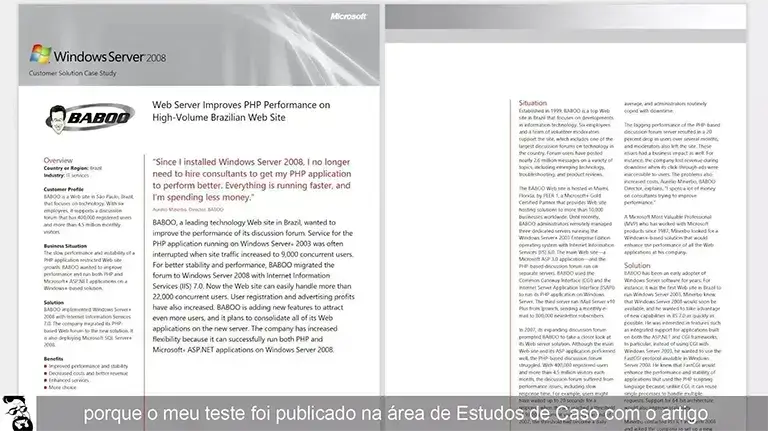
Aula 01: Aurélio “Baboo” + Programa MVP 30:29
Eu detalho a minha história como profissional de TI, mostrando a minha evolução como profissional de TI desde 1987 quando eu tive o primeiro contato com Windows 2.01, como eu evoluí meus conhecimentos nesse sistema operacional e em segurança digital, além da premiação MVP que foi renovada pelo vigésimo ano consecutivo.
Essa aula é importante para garantir a credibilidade do meu trabalhoe ela está publicada no YouTube pois eu considero essas informações de utilidade pública para todos internautas.
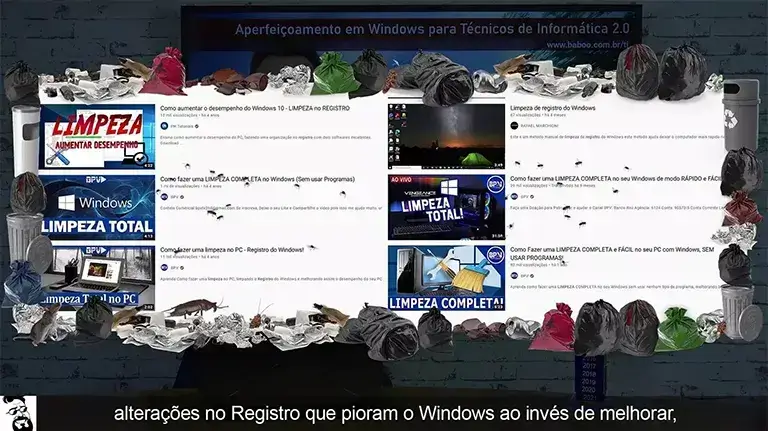
Aula 02: YouTube + youtubers brasileiros de TI 36:20
Aqui eu detalho o YouTube como plataforma de vídeo, detalhando com exemplos reais como os principais youtubers que abordam Windows e Segurança Digital ajudam a manter a TI brasileira em um nível sub-medíocre. Eles ensinam todo tipo de asneira, quebra-galho e gambiarra baseadas em achismos e falta de conhecimento, com pior resultado possível. Muito conteúdo errado deles está detalhado na área Desinformação.
Essa aula é importante para você compreender que a fonte da informação impacta DIRETAMENTE na qualidade do profissional e ela está publicada no YouTube pois eu considero essas informações de utilidade pública para todos internautas.
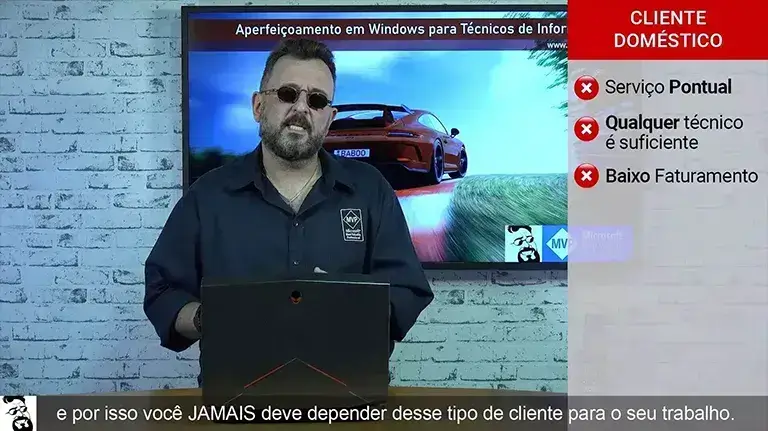
Aula 03: Como “ENXERGAR” o cliente 17:44
Nessa aula eu ensino você a “enxergar” seu cliente sob uma nova perspectiva, seja ele um cliente doméstico, uma microempresa ou uma pequena empresa. Qual são as vantagens e desvantagens de cada um deles? Vale a pena continuar prestando consultoria para eles? Por que? Quais são as características do profissional de TI necessário para cada um desses nichos?
Como você se destaca diante dos demais profissionais? Como convencer um cliente que já tem uma equipe de TI na empresa a contratar seus serviços? Nessa aula eu também exemplifico casos reais das minhas consultorias aonde eu aproveitei as dicas dessa aula.
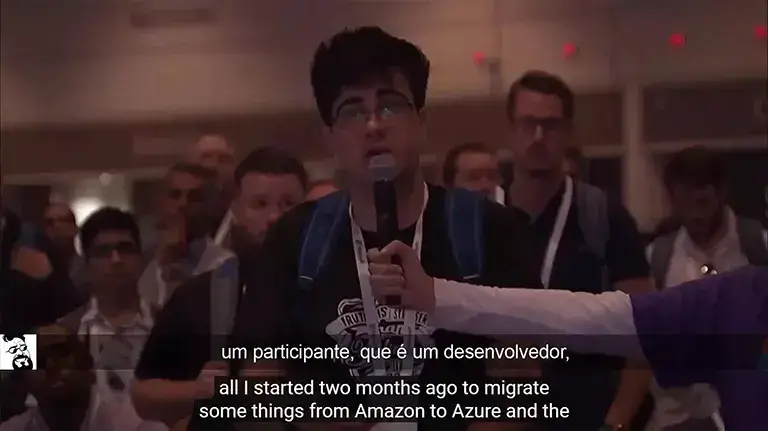
Aula 04: Como se PORTAR no seu cliente 34:25
Aprenda a se portar no seu cliente, pois a sua atitude e o seu comportamento são uma parte IMPORTANTÍSSIMA do seu perfil profissional. Não é à toa que no mercado de trabalho os profissionais são contratados pela sua competência profissional (hard skills), mas demitidos pelo seu comportamento (soft skills).
Nessa aula eu cito vários exemplos reais e dou dez dicas cruciais que você deve seguir à risca, pois você só tem UMA chance de causar uma boa primeira impressão.
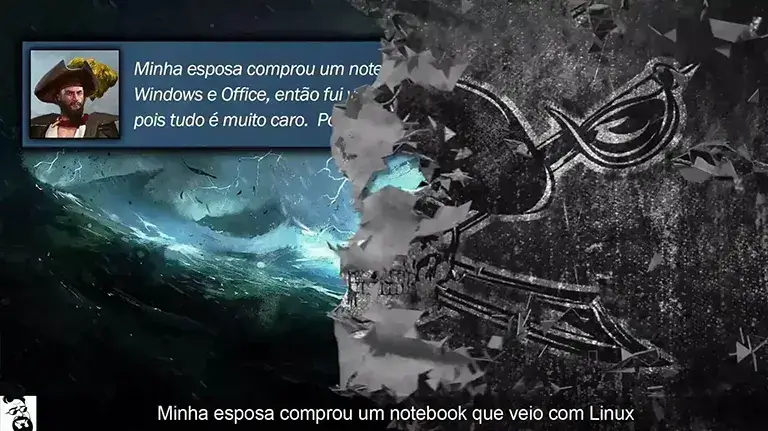
Aula 05: Pirataria e Licenciamento 36:16
Já passou da hora de você ter uma visão muito mais madura e ADULTA mesmo sobre a questão da pirataria. Não acredite em qualquer “solução mágica milagrosa” que transformará seu Windows pirata em um Windows original, pois isso NÃO EXISTE NO MUNDO REAL.
Nessa aula eu detalho isso, além de mostrar os principais cenários aonde o seu Windows continua sendo pirata sem que você saiba disso (você sabia que usar Windows sem ativar é considerado pirataria?), e responder dez perguntas importantes sobre pirataria do Windows. No final eu abordo os vários tipos de licenciamento para você saber qual é o mais adequado para seu cliente.
PREÇO ESPECIAL: R$ 379
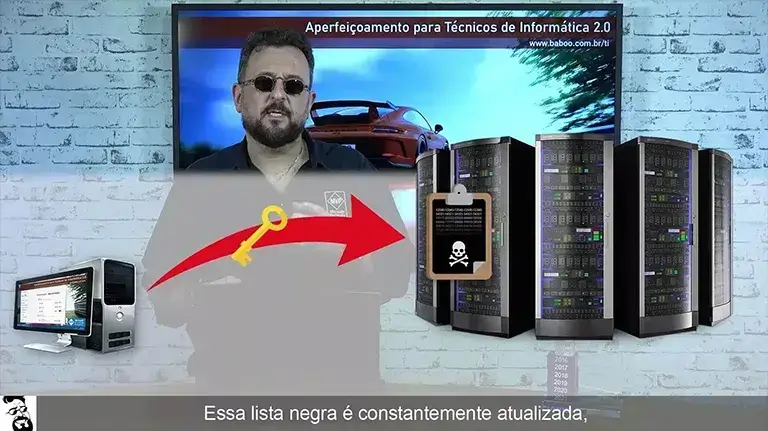
Aula 06: Como lidar com a pirataria no seu cliente 25:19
Como você deve lidar com a pirataria nos seus clientes? Como você deve manter sua integridade, seriedade, ética, e honestidade nesse cenário? Por que a pirataria é desnecessária, sendo que ela acontece muito mais por hábito do que por necessidade? Como baixar Windows 7 ou Windows 8 originais? Por que você não consegue baixar versões OEM no site da Microsoft? Como funciona a ativação do Windows? Por que muitos acreditam na asneira divulgada por youtubers que quando o Windows se ativa sozinho isso é um “presente” da Microsoft e que agora o usuário tem um Windows original?
Nessa aula do Curso de Aperfeiçoamento para Profissional de TI eu também respondo dúvidas sobre pirataria, eu detalho como você deve abordar um cliente que insiste em utilizar uma versão antiga e sem suporte do Windows e mostro a tática correta para instalar uma nova versão do Windows em clientes que resistem a isso.
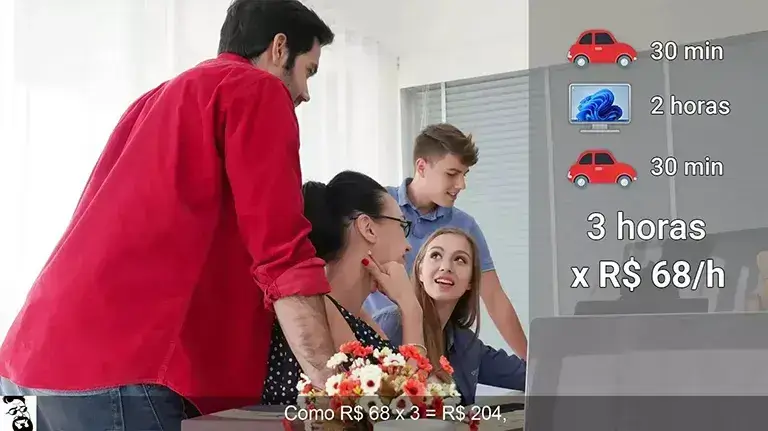
Aula 07: Como definir o preço dos seus serviços e quais serviços oferecer 20:59
A definição do preço dos seus serviços é algo crucial para o seu sucesso profissional, porque embora existam vantagens e desvantagens quando o preço for baixo demais ou alto demais, você tem muito mais benefícios se ele estiver na faixa correta. Nessa aula eu detalho SEIS REGRAS importantes para a precificação dos seus serviços, além de SETE FATORES que devem ser levados em consideração para definir o preço dos seus serviços em cada um dos seus clientes.
Além disso eu também abordo nessa aula QUAIS serviços você deve criar – afinal eles são o seu real produto de venda, e se o cliente não se interessar pelos seus serviços, o preço que você cobra por eles é irrelevante. Ao invés de você prestar o mesmo serviço comum que técnico de informática prestam há décadas no mercado, eu ensino você a vender um serviço completo composto de seis partes que farão seu cliente te ver como um profissional competente, valorizado e diferenciado dos demais.
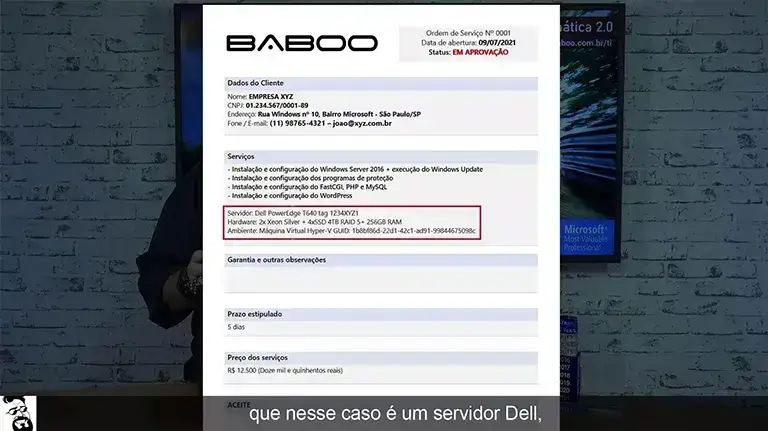
Aula 08: Contrato de Prestação de Serviço e Ordem de Serviço (OS) 7:19
O contrato de Prestação de Serviço é fundamental tanto para o seu cliente quanto para o profissional que presta o serviço, porque ele garante de maneira legal as obrigações entre vocês e as condições disso. Na prática ele garante que você vai realizar os serviços que o cliente solicitou para você realizar e o cliente vai te pagar por isso, além de garantir que você não seja responsabilizado por algo que você não fez – algo que na área da TI é especialmente importante.
A Ordem de Serviço (OS) é uma ferramenta muito útil não somente para equipes, mas para qualquer profissional de TI que trabalha de maneira organizada. A OS é um documento que lista todas as informações relacionadas a uma tarefa específica, permitindo saber todos os detalhes técnicos e também o status atual.
Nessa aula eu detalho as cláusulas e regras de um contrato de Prestação de Serviço e uma OS para você utilizar nas suas consultorias.
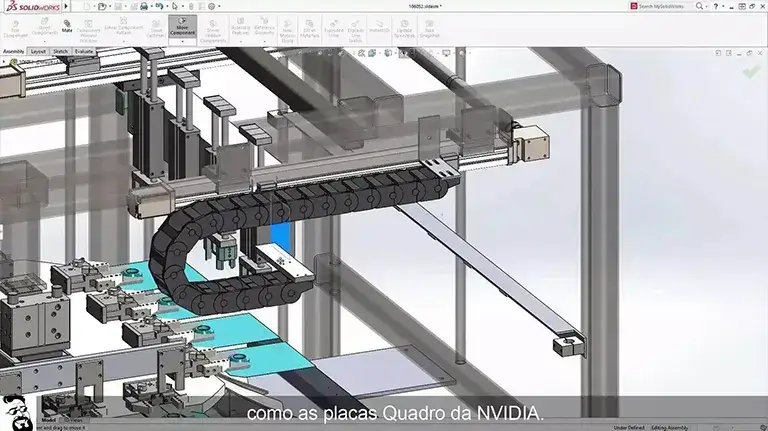
Aula 09: Cuidados a tomar com computador o cliente + BIOS/UEFI +
Especificação de hardware + pendrives necessários 7:19
Quando você trabalha no computador ou notebook do cliente, você precisa tomar muito mais cuidado do que se você estivesse mexendo no seu próprio computador, e essa aula te ensinará a ser muito mais responsável com isso.
Eu também abordo configurações básicas da BIOS/UEFI, que é muito importante quando você trabalha no computador ou notebook dos seus clientes.
Na terceira parte dessa aula eu comento sobre especificação de hardware, aonde eu dou três dicas importantes que você deve saber ANTES de pensar em fazer upgrade ou substituir um computador ou notebook. Depois disso eu abordo informações importantes sobre aplicativos, HD/SSD, CPU, GPU e memória RAM que você deve levar em consideração ao dimensionar um computador ou notebook para seu cliente.
Na última parte dessa aula eu detalho o conteúdo de seis pendrives que um técnico de informática competente e organizado deve utilizar e o uso de cada um deles.
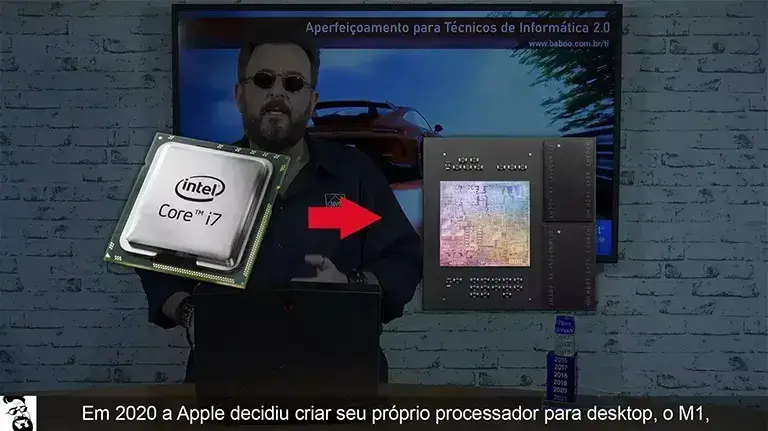
Aula 10: Interação do hardware com sistema operacional e drivers 21:50
Antes de abordar como os componentes de hardware interagem com o Windows, é importante você ter uma visão mais abrangente de como o hardware de um computador e um sistema operacional trabalham juntos – então nessa aula eu comparo o macOS da Apple com o Windows da Microsoft, levando em consideração plataforma aberta x fechada, IBM PC, PowerPC e SMC (System Management Controller).
Nessa aula eu também abordo Mac x PC detalhando os erros conceituais da lenda urbana que o “Windows copiou Mac”.
Na terceira parte dessa aula eu detalho sobre drivers, drivers de kernel, problemas de segurança nos drivers (incluindo RobinHood e um driver WHQL que continha um rootkit), ID de Hardware, as pastas utilizadas por eles (System32, INF e FileRepository) e como instalar um driver de algum “pack de drivers” usando o próprio Windows sem necessidade de instalar o programa (infectado) que veio com ele.
PREÇO ESPECIAL: R$ 379
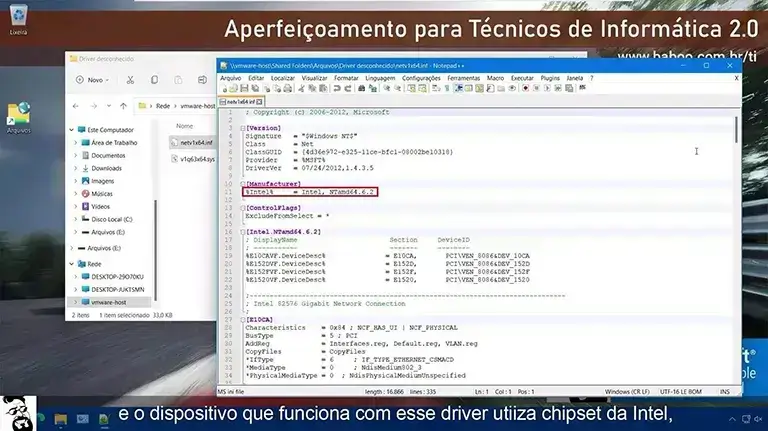
Aula 11: Entenda a fundo sobre Hardware ID e arquivos .INF
e como os drivers dependem deles 21:36
Nessa aula do Curso de Aperfeiçoamento para Profissional de TI eu abordo de maneira intermediária e avançada o Hardware ID do dispositivo (que não tem NENHUMA relação com o Hardware ID do computador). Eu utilizo como exemplo teórico uma placa (inexistente) Nvidia ZTX 1090 e uma placa real Nvidia GTX 1660, detalhando driver do fabricante, driver genérico, a string de Hardware ID, como o Windows detecta um hardware novo (como ele sabe por exemplo que foi instalada uma placa de vídeo e não uma placa de som?) e os passos internos que ele segue para instalar o driver correto desse hardware.
Além disso eu abordo como instalar um driver manualmente e as desvantagens da plataforma aberta (abordada na aula anterior) em relação aos drivers, CFU (Component Firmware Update ou Update de Componente de Firmware), além de aprofundar ainda mais nos drivers de kernel com exemplos reais.
Por fim eu mostro como você deve iniciar a análise de um computador que está lento e instável em relação aos drivers, iniciando na BIOS/UEFI e finalizando nos drivers de software.
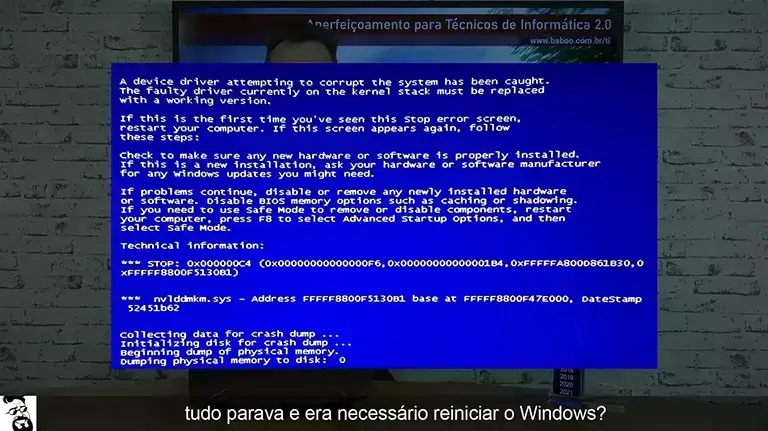
Aula 12: Drivers de kernel e como eles influenciam na estabilidade do Windows 9:44
Nessa aula eu abordo drivers User Mode e Kernel Mode e como eles causam a Tela Azul da Morte, o que é Windows Display Driver Model (WDDM) e porquê o Windows XP travava sempre que havia algum problema no driver de vídeo, os problemas causados por programas que “otimizam” o PC e plugins bancários.
Eu também detalho sobre o LoJax, um malware de UEFI que permanece no computador mesmo depois do HD/SSD ser formatado ou até mesmo substituído(!) e como drivers de kernel facilitaram isso, eu comento sobre a análise de drivers WHQL realizada pela Eclypsium e o uso do sigverif e Installed Drivers List.
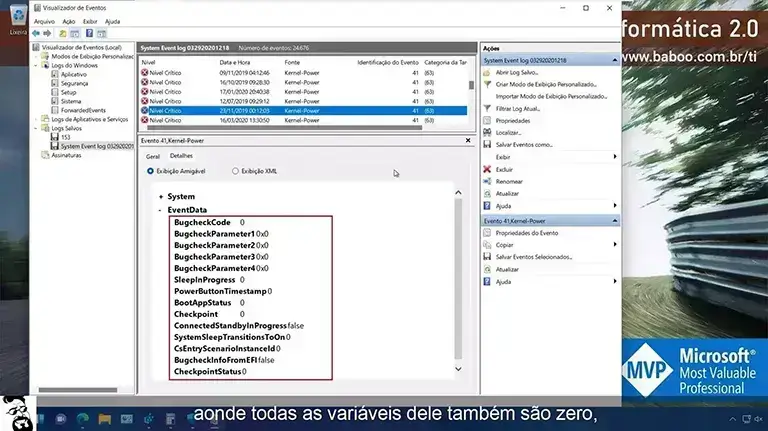
Aula 13: Análise de Tela Azul da Morte e problemas no Windows 27:05
Nessa aula eu detalho o que é a Tela Azul e eu mostro como utilizar de maneira profissional o Visualizador de Eventos para analisar o erro de Tela Azul da Morte e descobrir quem foi o responsável por ela. Você sabia que quando aparece a Tela Azul do Windows, muitas vezes o Windows continua funcionando normalmente, mas ele detectou um problema irreparável que afetará o seu funcionamento e por isso ele trava o hardware e executa tarefas importantes para o usuário ter informações sobre o travamento?
Na última parte desse vídeo eu abordo com exemplos reais o Histórico de Confiabilidade e também o DDV (Diagnostic Data Viewer) para o usuário ter uma visão geral dos travamentos ocorridos no computador.
Eu comento sobre dump de memória, BlueScreenView, BugcheckCode, Parameter1 e o uso do Visualizador de Eventos na análise de SETE EXEMPLOS REAIS obtidos na internet, mostrando o passo-a-passo necessário para descobrir o programa, processo ou driver responsável pelo travamento que gerou o Evento 41 através do uso do WinDbg. Nessa parte eu também mostro o uso do Driver Verifier.
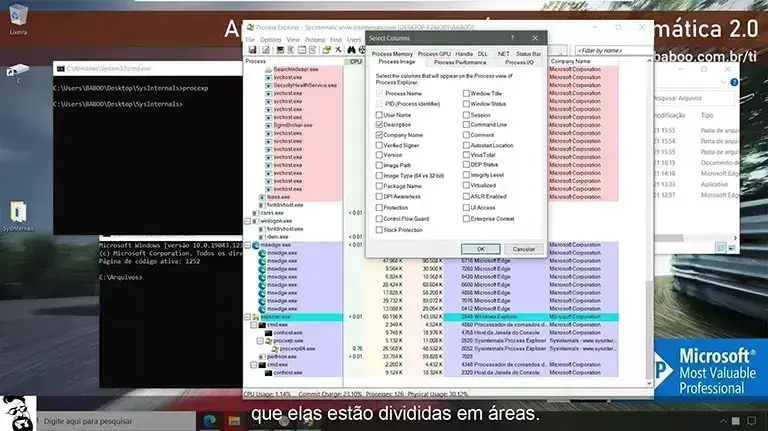
Aula 14: Programas da Sysinternals focados em arquivos e processos 14:53
Aqui eu abordo programas da Sysinternals relacionados a arquivos e processos, incluindo a curiosa história da Sysinternals que fez com que a Microsoft odiasse Mark Russinovich, que atualmente é o CTO (Diretor de Tecnologia) da Microsoft e o principal responsável técnico pelo Azure. Inclusive eu também comento sobre o Azure e a mudança da mentalidade da Microsoft em relação ao Linux.
Nessa aula eu detalho o uso e exemplos práticos do AccessChk, AccessEnum, Autoruns, Process Explorer e Process Monitor.
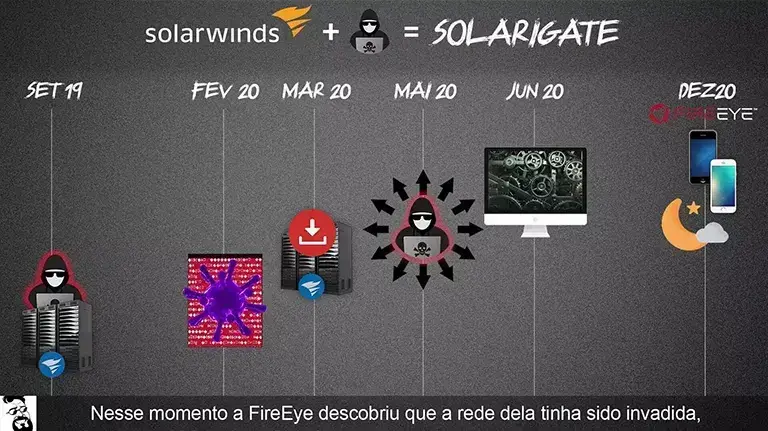
Aula 15: Segurança em 2023 com malwares complexos, Solarigate, WordPress,
arquivos multimídia, malware multi-estágio, malware Fileless e antivírus 18:20
Nessa aula do Curso de Aperfeiçoamento para Profissional de TI eu detalho como aconteceu o Solarigate (ataque que permitiu que hackers russos tivessem acesso aos servidores de mais de 18 mil empresas do mundo todo – incluindo Microsoft, Intel, VMWare, Cisco, Malwarebytes e muitas outras, permanecendo ali por MESES sem que elas percebessem isso). Eu também detalho como funcionam malwares mais complexos, multi-estágio, fileless, etc., para que você compreenda a complexidade dos malwares atuais.
PREÇO ESPECIAL: R$ 379
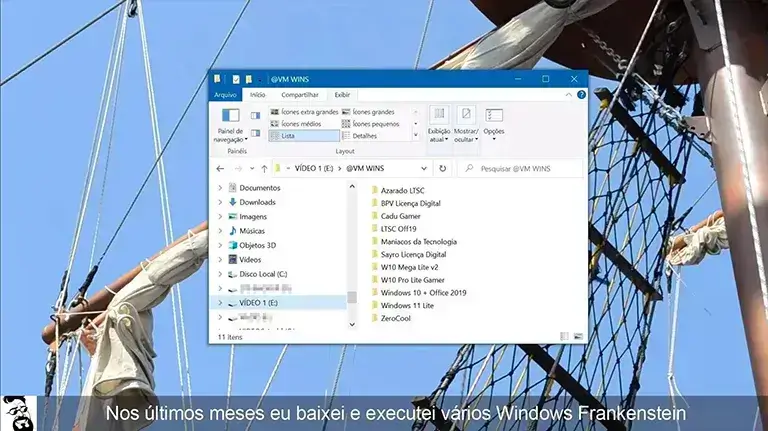
Aula 16: Ativadores via Prompt de Comando e análise de Windows Frankenstein 18:20
Essa aula é disponibilizada 7 dias após a compra do curso.
Nessa aula eu aprofundo sobre ativadores via Prompt de Comando e o uso do comando slmgr para saber se o Windows foi ativado via KMS ou não, e faço diversos testes com Windows Frankenstein (Windows adulterados por usuários que alegam que a versão deles é “mais leve” do que o Windows original.
Eu também detalho várias alterações que essesWindows Frankenstein implementam nos arquivos do sistema operacional – inclusive em um deles eu descobri um malware que ainda não é detectado pelos antivírus!
Aula 17: Melhores antivírus e VPN 9:52
Essa aula é disponibilizada 7 dias após a compra do curso.
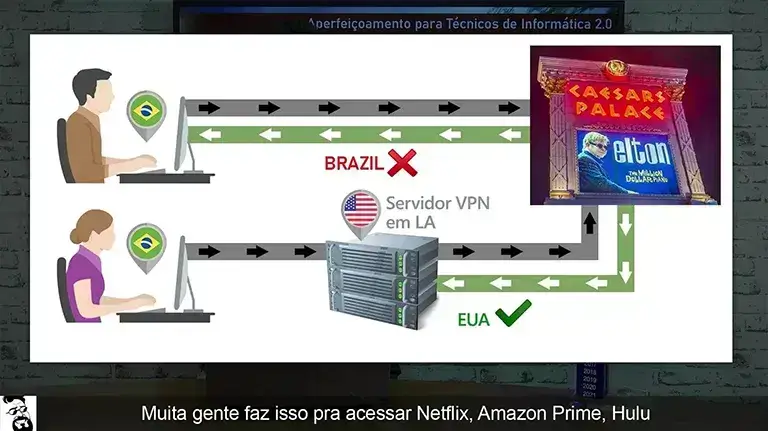
Eu detalho porque testes de laboratório da AV-Comparatives, AV-Test, VB100 e qualquer outro que escolha “os melhores antivírus” não devem ser utilizados para escolher o antivírus que você deve utilizar por eles não terem muita validade no mundo real, e eu listo os melhores antivírus gratuitos e pagos para o mercado brasileiro. Nessa aula eu também mostro detalhadamente como funciona uma VPN e quais são as melhores opções do mercado.
Aula 18: Programas da Sysinternals focados em segurança digital 7:23
Essa aula é disponibilizada 7 dias após a compra do curso.
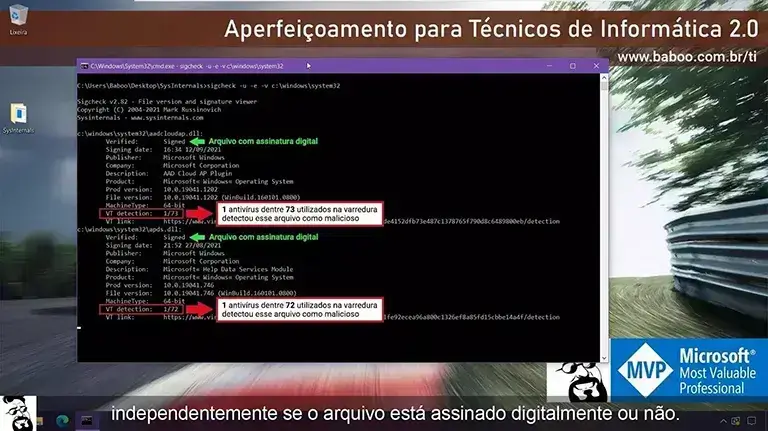
Nessa aula eu detalho o funcionamento de programas da Sysinternals focados em segurança digital que todo técnico de informática deve conhecer: PSFile, SDelete, ShareEnum, Sysmon, TCPView, Process Explorer e o Strings. Todos eles são gratuitos e devem ser conhecidos por profissionais de TI que se preocupam SERIAMENTE com segurança digital, pois eles realizam diversas tarefas muito úteis para determinar se um computador ou servidor está seguro.
Aula 19: Produtos de terceiros para aumentar a segurança e lucro 13:12
Essa aula é disponibilizada 7 dias após a compra do curso.
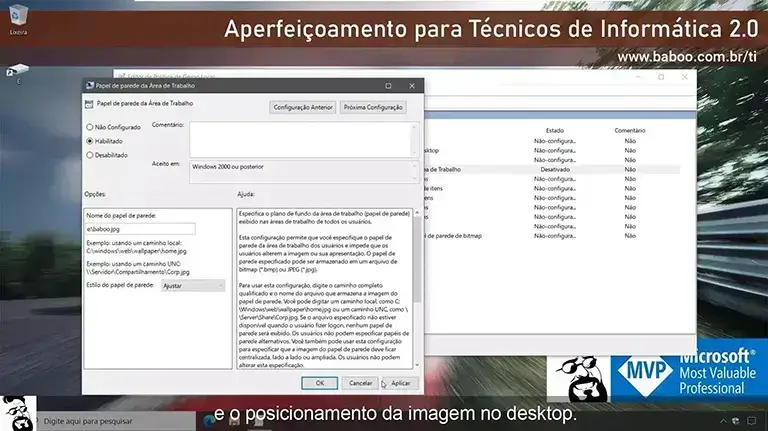
Um profissional de TI competente e qualificado precisa conhecer várias ferramentas que ajudam a aumentar a segurança dos computadores, notebooks e servidores que ele gerencia, além de aproveitar TODAS as oportunidades para ele aumentar o lucro por cliente. Nessa aula eu indico o uso de programas de monitoramento que você pode utilizar nos seus clientes, fazendo com que esses clientes paguem mais pelos seus serviços.
Aula 20: Monitoramento do Windows Server focado em segurança e lucro 2:10
Essa aula é disponibilizada 7 dias após a compra do curso.
Na aula anterior eu abordei programas para monitoramento do computador dos usuários, seja ele computador ou notebook, e nessa aula eu abordo dois programinhas gratuitos que ajudam a monitorar servidores, sendo que esses dois programas se complementam.
O prejuízo causado por um ransomware ou invasão de hacker em um servidor é MUITO MAIOR do que se eles fossem realizados em um computador comum, pois todas empresas dependem de servidores. Esses dois programas ajudam o Profissional de TI focado em Segurança Digital a analisar se um servidor está seguro ou se foi realizada alguma alteração suspeita nele.
PREÇO ESPECIAL: R$ 379
Aula 21: Como configurar o Windows e aplicativos com foco no CLIENTE 6:55
Essa aula é disponibilizada 7 dias após a compra do curso.
Então quando você configura o computador ou notebook do seu cliente, você precisa ter em mente que quem vai utilizá-lo é ELE – e não você! Por isso o foco do seu trabalho nesse cenário deve ser suprir as necessidades e remover as limitações do seu cliente – então coloque-se no lugar dele e você compreenderá os erros que os técnicos de informática sempre cometem. Essa aula detalha isso, evitando que você cometa esses erros.
Aula 22: Sysprep 28:39
Essa aula é disponibilizada 7 dias após a compra do curso.
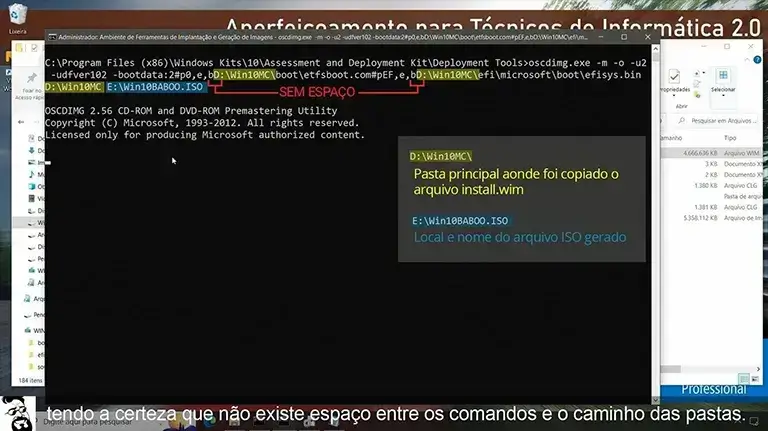
Aprenda sobre a importância do SID (Security Identifier ou Identificador de Segurança) e o motivo dele precisar ser único em uma rede local – portanto a clonagem de computadores deve ser feita da maneira correta. Entenda sobre a necessidade de utilizar o Sysprep para isso e fazer instalação em massa (deployment) do Windows, aprendendo a criar um pendrive com uma versão do Windows criada e configurada por você e com todos aplicativos instalados para ser utilizado na instalação dos computadores e notebooks dos seus clientes.
Aula 23: BCD – Boot Configuration Data 13:48
Essa aula é disponibilizada 7 dias após a compra do curso.
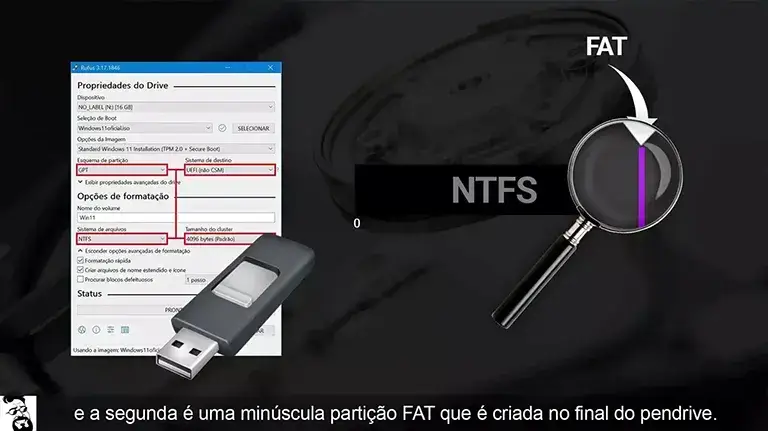
O BCD (Boot Configuration Data) é um conjunto de informações e arquivos responsáveis pela inicialização do Windows e ele é uma das funcionalidades mais incompreendidas do Windows. Nessa aula eu abordo o uso dele em partições MBR e GPT para reparar o boot do Windows evitando fazer o que todo Técnico de Informática faz quando não sabe resolver algum problema: “reinstalar o Windows”, quando isso é totalmente desnecessário.
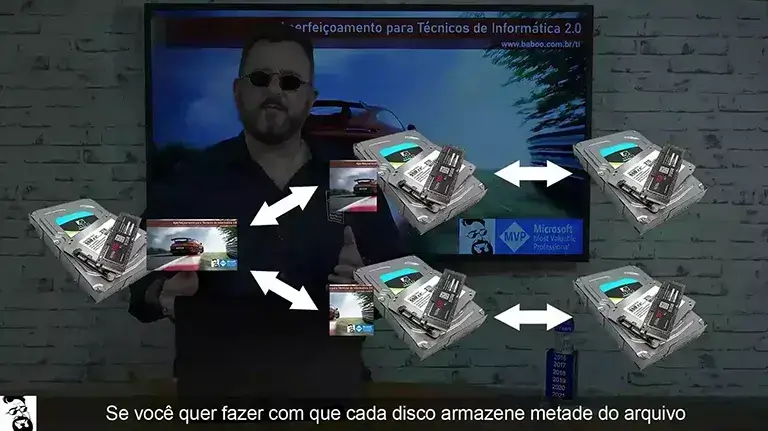
Aula 24: Tipos de partições e cenários de uso 5:48
Essa aula é disponibilizada 7 dias após a compra do curso.
Há anos internautas têm dúvidas sobre partições do Windows, e nessa aula eu explico sobre partição MBR e GPT, partição primária e estendida, partição Reservada pelo Sistema e EFI, partição MSR, Disco Básico e Disco Dinâmico, Espaços de Armazenamento e RAID. As informações dessa aula permitem você aproveitar o conhecimento obtido para criar soluções mais eficientes para seus clientes.
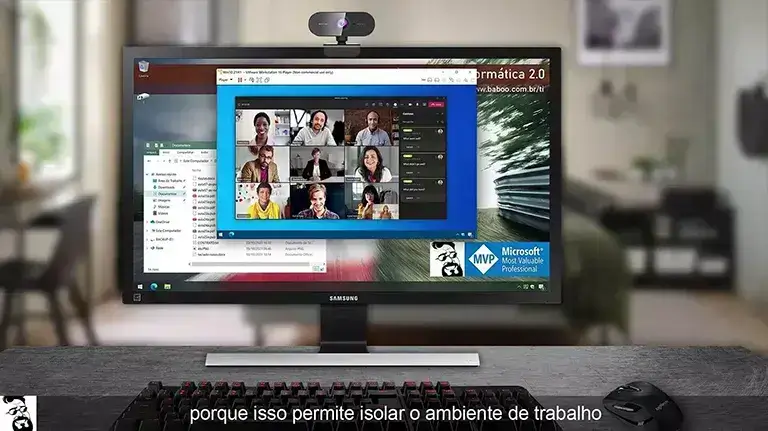
Aula 25: Segurança no trabalho remoto 2:32
Essa aula é disponibilizada 7 dias após a compra do curso.
A pandemia fez com que muitas empresas e profissionais liberais fossem obrigados a implementar o trabalho remoto, aumentando com isso a chance de ocorrer problemas de segurança. Nessa aula eu dou três dicas importantes para evitar isso.
PREÇO ESPECIAL: R$ 379
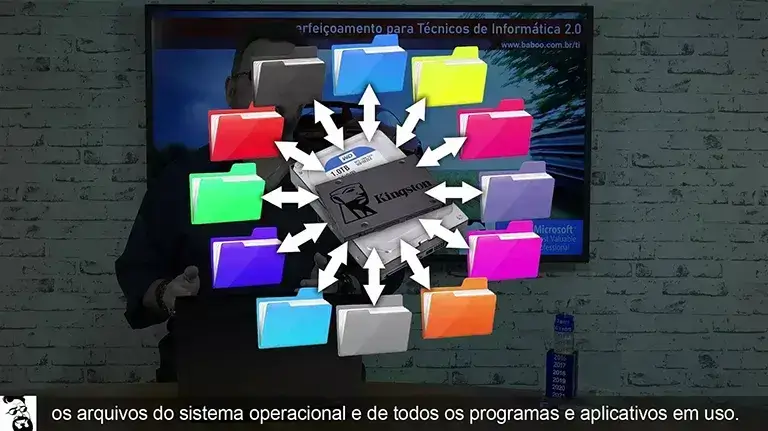
Aula 26: Dicas para otimização REAL do Windows 2:32
Essa aula é disponibilizada 7 dias após a compra do curso.
Se você acompanha meu trabalho e meus vídeos, você já deve saber que o Windows não precisa que o usuário dê uma de babá, cuidando dele para ficar otimizado. Além disso, você não precisa instalar programas que prometem todo tipo de vantagem quando na prática eles são totalmente desnecessários. Para manter o Windows sempre rápido e otimizado, existem cinco regras que você deve seguir à risca que eu detalho nessa aula.
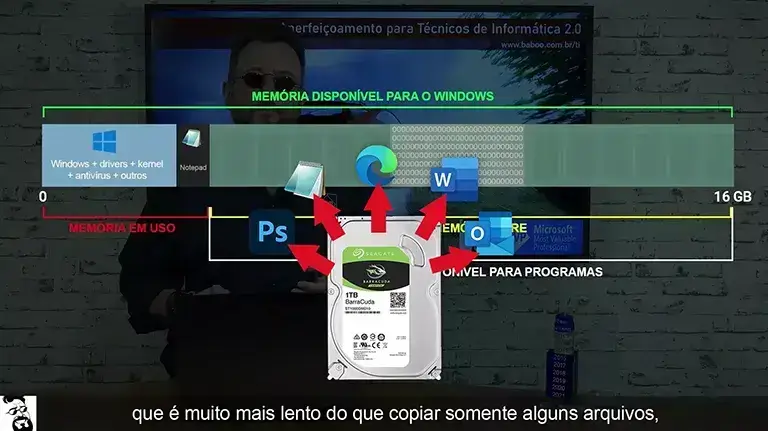
Aula 27: Doze dúvidas importantes sobre otimização e solução de problemas no Windows 20:43
Essa aula é disponibilizada 7 dias após a compra do curso.
Nessa aula eu respondo doze dúvidas importantes sobre otimização do Windows, incluindo CPU Parking, Desempenho Máximo, algoritmo de Nagle, uso de dois antivírus, o serviço SysMain, etc. Um profissional de TI QUALIFICADO E COMPETENTE precisa saber responder as principais dúvidas dos seus clientes e também dos internautas em geral, pois desta maneira ele confirma ser um profissional que CONHECE o Windows e Segurança Digital.
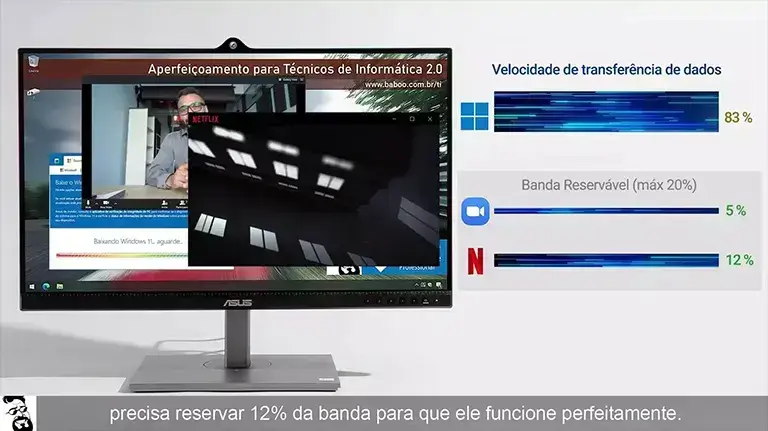
Aula 28: Erros comuns dos youtubers com análise das dicas deles 15:35
Essa aula é disponibilizada 7 dias após a compra do curso.
Nessa aula eu abordo dez vídeos de youtubers que contém erros conceituais e o motivo deles estarem errados para que você não cometa os mesmos erros que eles. Entre eles estão dicas absurdas que eles ensinam: desabilitar WinSAT, desabilitar arquivos em segundo plano, como usar 100% da sua internet, etc., que há ANOS são “ensinados” por eles pelo simples motivo deles não conhecerem a fundo o sistema operacional. Não seja como eles!
Essa aula é importante para garantir a credibilidade do meu trabalhoe ela está publicada no YouTube pois eu considero essas informações de utilidade pública para todos internautas.
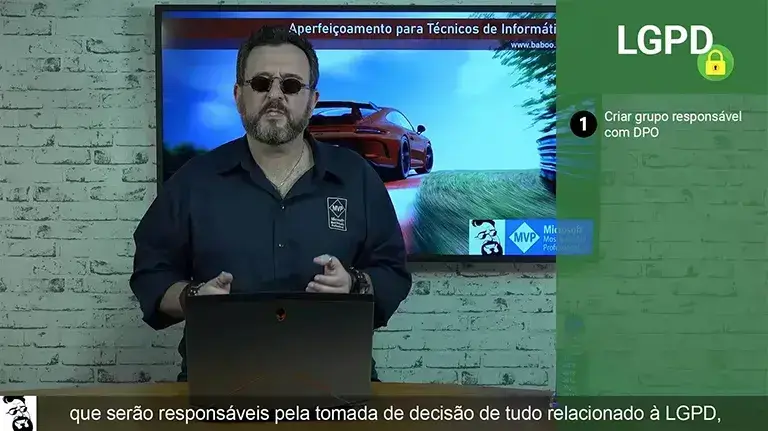
Aula 29: LGPD – Lei Geral de Proteção de Dados 9:06
Essa aula é disponibilizada 7 dias após a compra do curso.
A LGPD é a Lei Geral de Proteção de Dados, que é a lei 13.709/2018, entrou em vigor dia 18 de setembro de 2021. Essa lei é similar à GDPR, a General Data Protection Regulation, que foi criada pela União Europeia e que é considerada como a lei mais restritiva que existe relacionada à privacidade e proteção de dados. Essa aula é um resumo simplificado das cinco tarefas que devem ser executadas pela área de TI de uma empresa em relação à LGPD, com os cinco passos necessários para isso.
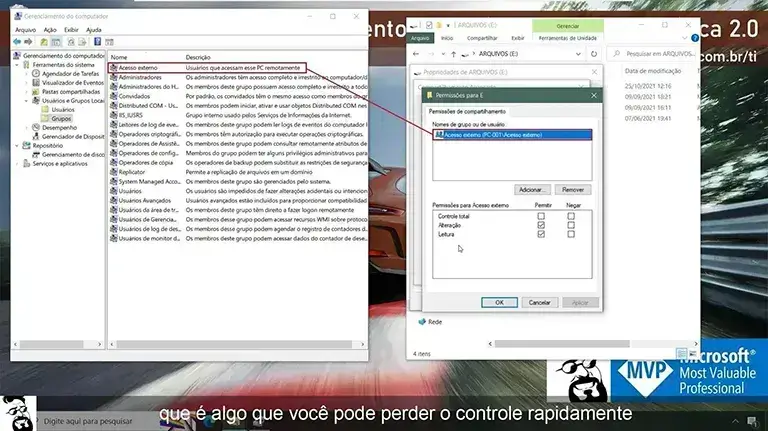
Aula 30: Quinze dicas relacionadas com Rede local 7:15
Essa aula é disponibilizada 7 dias após a compra do curso.
Nessa aula eu dou quinze dicas importantes relacionadas com Rede Local. Eu mostro como garantir que ela está configurada corretamente contra acessos externos, como saber quais arquivos e pastas estão sendo compartilhados em um computador, como criar usuários remotamente para que você não precise configurá-los manualmente em cada computador da rede local, entre várias outras informações importantes.
PREÇO ESPECIAL: R$ 379
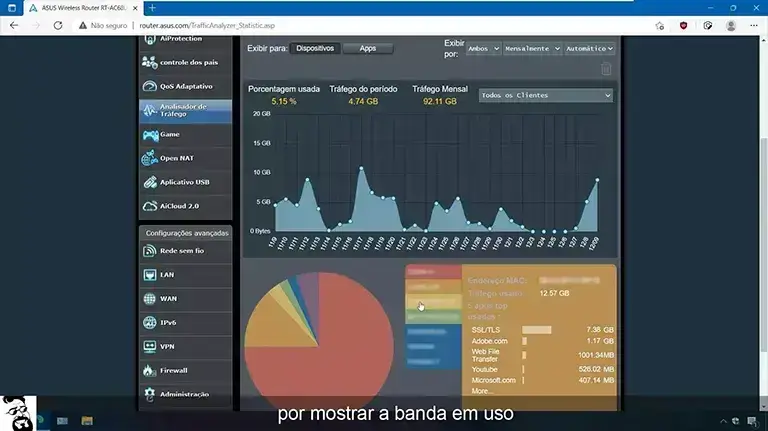
Aula 31: Configuração de roteador para melhor segurança 8:59
Essa aula é disponibilizada 7 dias após a compra do curso.
Infelizmente o roteador é um dos equipamentos de rede mais desprezados por usuários e micros e pequenas empresas, porque basta a rede local e internet estar funcionando para que ele seja ignorado por muitos profissionais de TI. Nessa aula você aprenderá dezesseis dicas para obter o máximo de segurança para os dispositivos conectados nele, seja ele servidores, desktops, tablets ou smartphones.
Aula 32: Trinta e seis dúvidas gerais sobre Windows 8:59
Essa aula é disponibilizada 7 dias após a compra do curso.
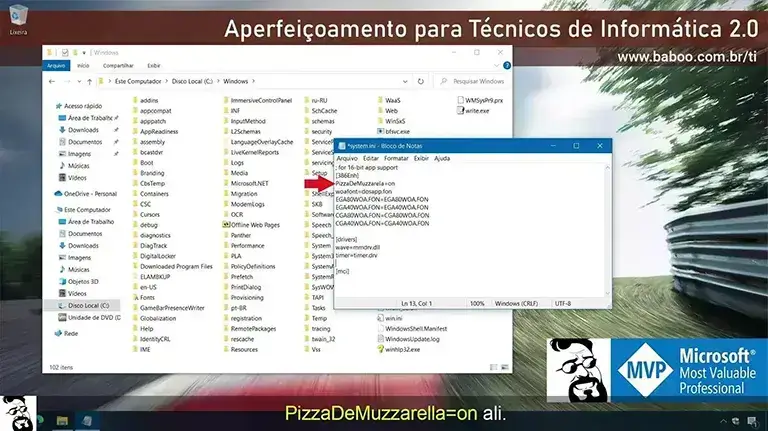
Nessa aula eu respondo trinta e seis dúvidas gerais sobre Windows que um técnico de informática competente e qualificado precisa saber. Entre elas estão o licenciamento do Windows após clonagem de HD/SSD, remoção dos arquivos da pasta Prefetch, processo svchost.exe, Otimização de Entrega, use de 0.0.0.0 ao invés de 127.0.0.1 no arquivo HOSTS, pasta WindowsImageBackup, arquivo de paginação, Exploit Guard, desabilitar Serviços, telemetria invasiva, ReadyBoost, instalação de packs de DLL, etc.
Aula 33: Novidades técnicas do Windows 11 18:30
Essa aula é disponibilizada 7 dias após a compra do curso.
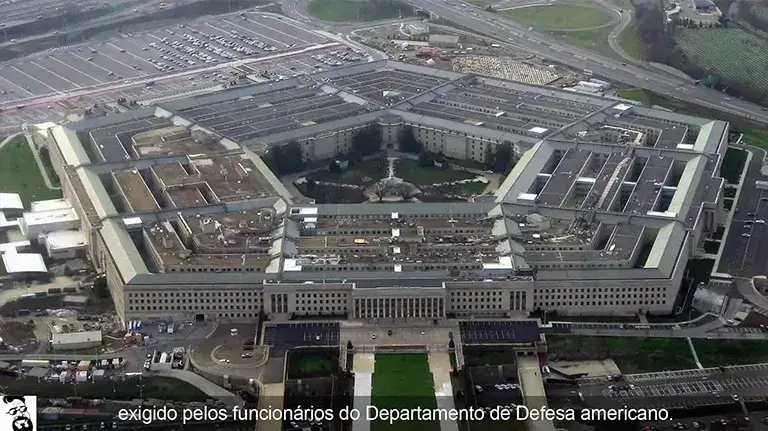
Nessa aula eu detalho as novidades técnicas do Windows 11, eu explico sobre o erro conceitual do Windows 10 ter sido considerado o “último Windows” e mostro as vantagens e desvantagens do uso desse sistema operacional. Eu também aprofundo com informações técnicas sobre os motivos REAIS dos requisitos mínimos dele serem tão exigentes (processador moderno e chip TPM), entre muitas outras informações exclusivas.
Aula 34: Gerenciador de Tarefas e Monitor de Recursos 14:17
Essa aula é disponibilizada 7 dias após a compra do curso.
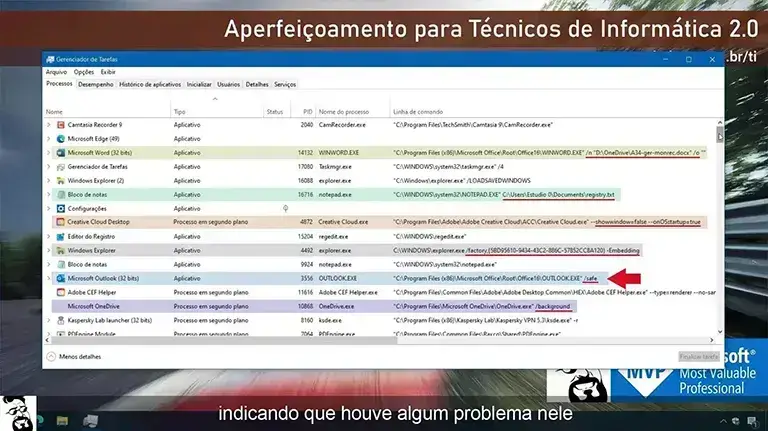
Eu decidi incluir essa aula nesse curso porque na prática quase ninguém compreende por completo as informações do Gerenciador de Tarefas e muito menos do Monitor de Recursos, levando a todo tipo de conclusão errada sobre uso de CPU, disco e principalmente memória RAM. Todo profissional de TI QUALIFICADO E COMPETENTE sabe que o Gerenciador de Tarefas serve apenas para mostrar informações básicas sobre os processos, sendo que o Monitor de Recursos é a principal ferramenta para análise de desempenho – e eu detalho isso nessa aula.
Aula 35: Comandos do Prompt de Comando e PowerShell para técnicos de informática 15:23
Essa aula é disponibilizada 7 dias após a compra do curso.
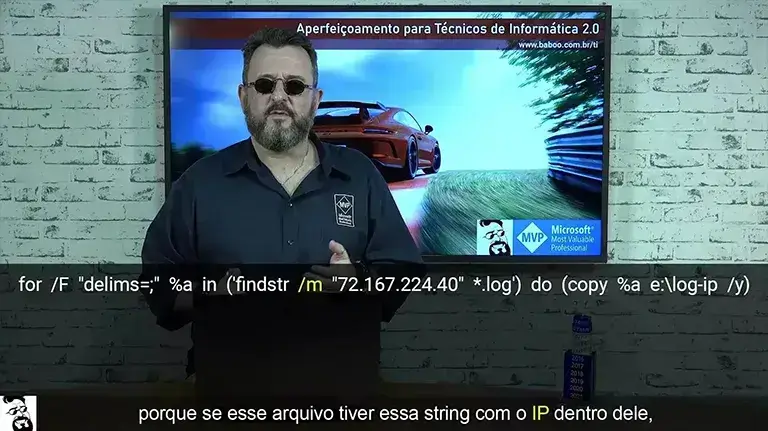
Nessa aula do eu vou abordar cinco comandos do Prompt de Comando e cinco do PowerShell que são muito úteis para profissionais de TI: Powercfg, Robocopy, For e Findstr, Taskkill, Shutdown, Get-Help, Get-WinEvent, Checkpoint-Computer, Export-CSV e Start-Process. Embora o PowerShell seja infinitamente mais completo e complexo do que o Prompt de Comando, o conhecimento básico de ambos é FUNDAMENTAL para qualquer profissional de TI.
PREÇO ESPECIAL: R$ 379
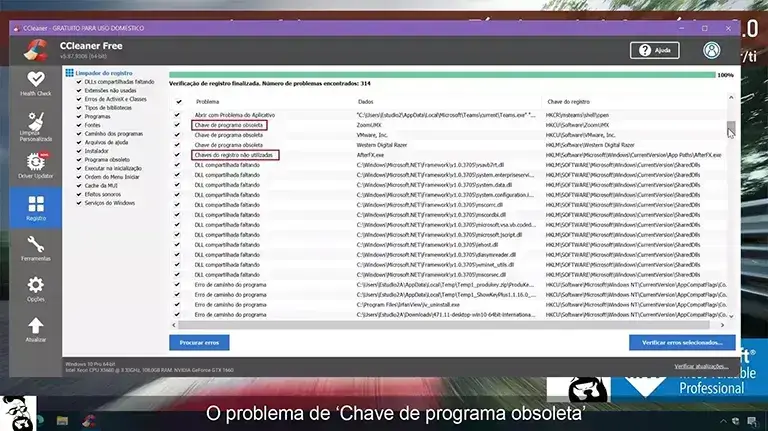
Aula 36: Análise do Registro e “erros” listados por programas que “limpam” ele 4:50
Essa aula é disponibilizada 7 dias após a compra do curso.
Há anos eu comento que os programas que “limpam” ou “otimizam” o Registro são totalmente dispensáveis, porque realisticamente eles não limpam nem otimizam nada, e nesse vídeo eu detalho isso em uma análise real da Limpeza de Registro do CCleaner.
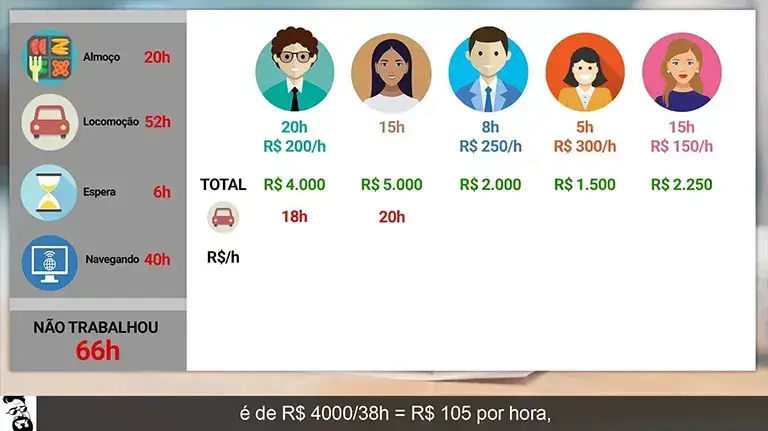
Aula 37: Oito dicas para AUMENTAR SEU LUCRO por cliente 9:38
Essa aula é disponibilizada 7 dias após a compra do curso.
Saiba como aumentar seu lucro com os clientes atuais com oito dicas valiosas – inclusive eu mostro detalhadamente como você deve calcular o custo REAL de cada cliente para saber se compensa você continuar atendendo ele, se você deve aumentar seu preço por serviço ou simplesmente deixar de atender esse cliente.
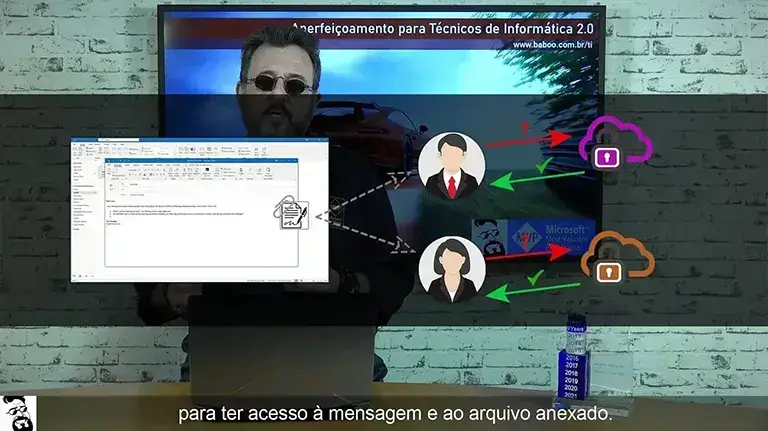
Aula 38: Uso de serviços de nuvem aumentar seu lucro 11:40
Essa aula é disponibilizada 7 dias após a compra do curso.
Há anos o uso da nuvem ter se tornado uma excelente opção para quem se preocupa com segurança e disponibilidade. Aproveite o potencial da nuvem para aumentar seu lucro nos clientes ao oferecer serviços que podem ser gerenciados ou monitorados remotamente com quatro serviços de nuvem muito úteis para clientes comuns que podem ser uma ótima fonte de renda extra para você.
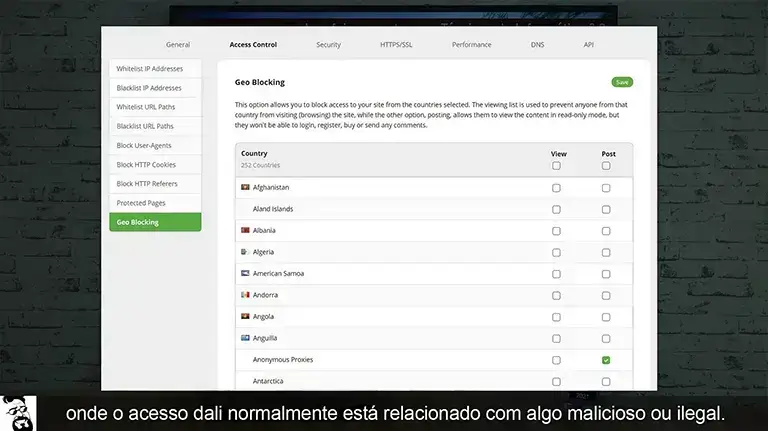
Aula 39: Serviços avançados da nuvem para você lucrar com seu cliente 13:01
Essa aula é disponibilizada 7 dias após a compra do curso.
Há vários anos o uso da nuvem tem se tornado padrão no mercado, mas não adianta seu cliente comprar um serviço na nuvem excelente se ele não sabe usá-lo e aproveitá-lo ao máximo. Nessa aula eu detalhosete serviços avançados em nuvem para você lucrar com seu cliente. Como meu foco é ajudar você a evoluir e lucrar mais, eu decidi abordar soluções de nuvem para que você forneça ao seu cliente a MELHOR solução e a que tem o melhor custo/benefício.
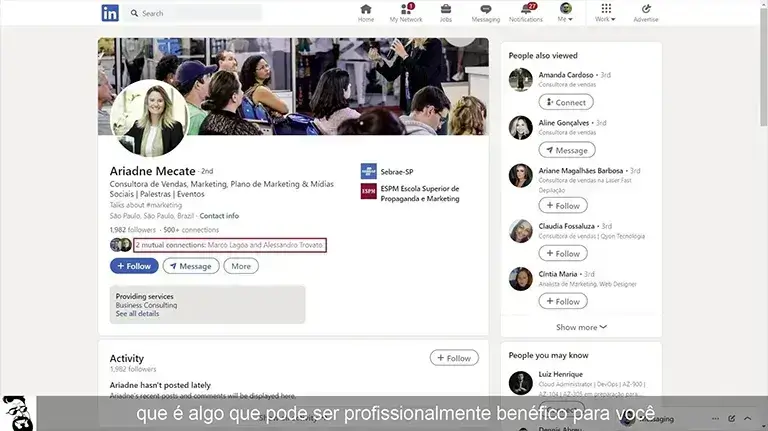
Aula 40: Como prospectar novos clientes 6:32
Essa aula é disponibilizada 7 dias após a compra do curso.
Nessa aula eu dou cinco dicas importantes para prospectar clientes na área de TI para você lucrar mais com seu conhecimento
PREÇO ESPECIAL: R$ 379















