
Existem no mercado vários programas que limpam a memória RAM cujo uso é sugerido por muitos youtubers, mas qualquer programa que limpa a memória RAM deve ser evitado, pois eles são apenas soluções temporárias.
O Windows tem um Serviço focado no gerenciamento correto da memória RAM: o SysMain (antigo SuperFetch). Ele monitora e gerencia o uso da RAM e do arquivo de paginação (que trabalham em conjunto), além de definir a manutenção ou eliminação dos arquivos de cache do Windows e dos programas em execução.
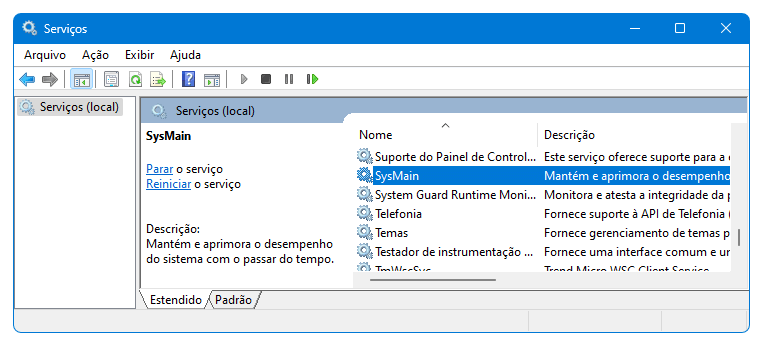
Alguns youtubers sugerem desabilitar o Serviço SysMain, fazendo com que o Windows utilize muito mais o disco rígido do que o necessário – e o resultado disso é um Windows mais lento!
Os programa que “limpam” a memória RAM fazem é eliminar os arquivos que não estão em uso na memória RAM, ou movê-los para o disco rígido, liberando mais espaço na memória RAM.
Ao fazer isso, o computador realmente fica com mais memória RAM disponível – mas isso não significa que seja útil.
Este artigo faz parte do vídeo com dez dicas erradas ensinadas por youtubers no curso Aperfeiçoamento para Profissional de TI
Manter arquivos de cache na memória RAM permite que o sistema acesse rapidamente dados frequentemente usados. Como a RAM é muito mais rápida do que o disco rígido ou SSD, o armazenamento de dados em cache na RAM pode acelerar significativamente o tempo de carregamento dos aplicativos e a velocidade de execução das tarefas.
Além disso, a limpeza constante da memória RAM diminui o desempenho do sistema, pois quando os dados em cache são removidos, o sistema precisa buscar esses dados novamente do disco rígido ou SSD quando eles são necessários – que é um processo muito mais lento.
O Windows, através do Serviço SysMain, automaticamente libera a RAM quando necessário, movendo os dados menos usados para o disco rígido ou SSD.
Conclusão:
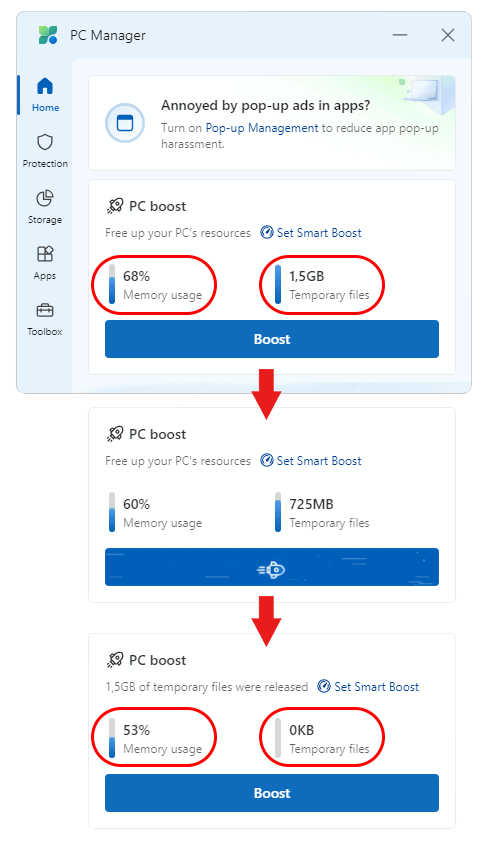
Na imagem abaixo podemos o resultado no uso do PC Manager da Microsoft: ao clicar em Boost, a quantidade de memória RAM utilizada diminui 15% (68% para 53%) com a remoção de 1,5 GB de arquivos temporários:
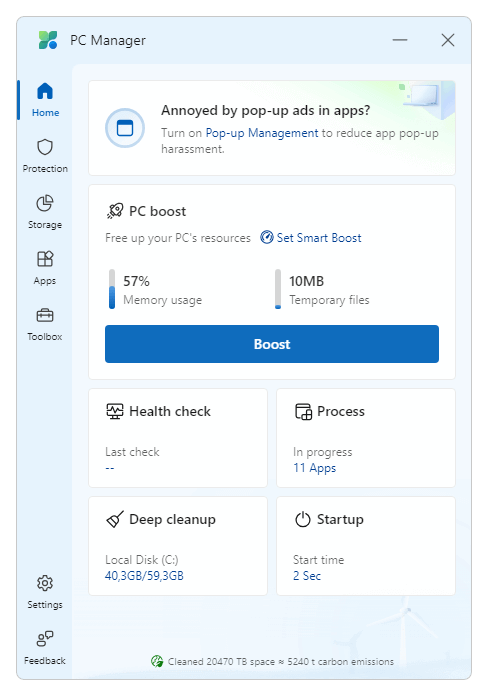
Minutos depois o uso da RAM aumenta e os arquivos temporários começam a ser recriados:
O uso de programas que limpam a memória RAM é apenas uma solução temporária para quem precisa utilizar mais RAM removendo arquivos dali.
Se os seus programas precisam constantemente de mais memória RAM, a solução DEFINITIVA é instalar mais memória RAM no seu computador.