Com fazer backup dos drivers no Windows? Fazer backup dos drivers no Windows é algo útil quando você tem um periférico que depende de um driver específico, pois nesse caso você pode armazená-los e usá-los sempre que for necessário.
Se você quer fazer backup dos drivers de terceiros instalados no Windows como nesse caso, ou seja, salvar em uma pasta todos os drivers que não fazem parte dos drivers nativos que já vem no Windows, você não precisa de nenhum aplicativo para isso. Um simples comando do PowerShell, o Windows copia esses drivers para uma pasta.
Um detalhe importante é que drivers antigos que estão na pasta DriverStore também são backupeados. Para você remover esses drivers antes do backup, leia esse tutorial.
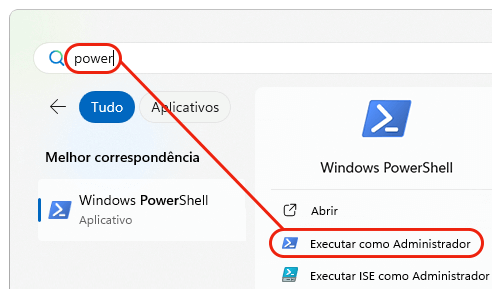
Para fazer fazer backup dos drivers via PowerShell, abra uma janela do Terminal Admin ou PowerShell Admin:
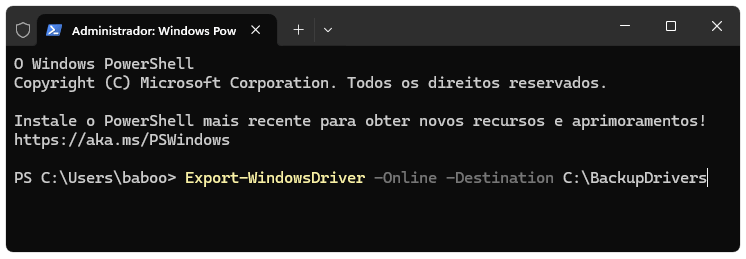
Agora execute o comando Export-WindowsDriver -Online -Destination C:\BackupDrivers, substituindo C:\BackupDrivers pela pasta onde você quer salvar os drivers.
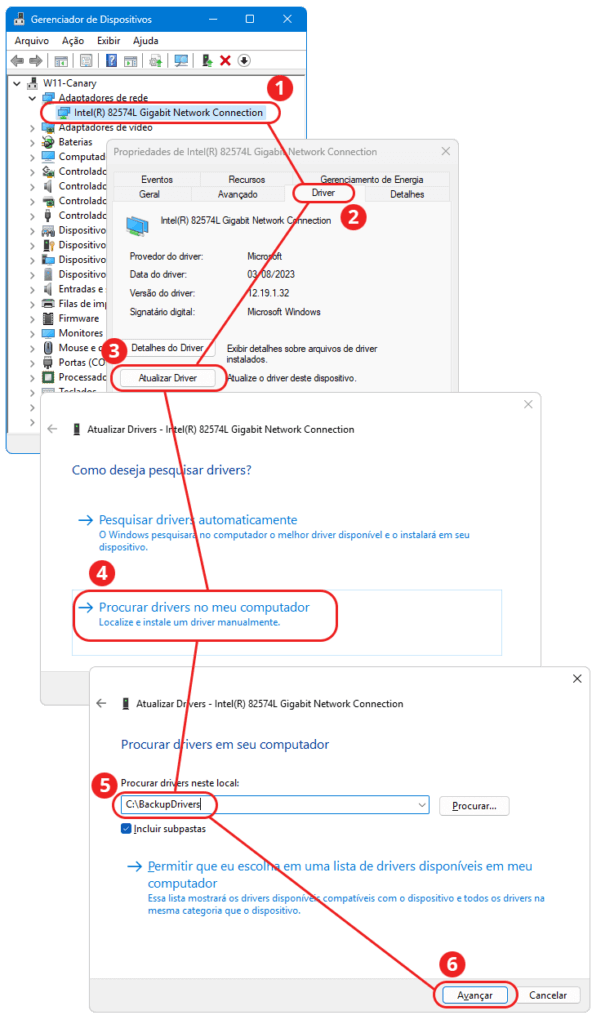
Para restaurar um driver, basta utilizar a pasta C:\BackupDrivers como fonte dele.
Na imagem abaixo eu usei como exemplo o driver de rede da Intel, com o caminho a seguir para restaurar o driver backupeado dele. Ao acessar a pasta C:\BackupDrivers, o Windows instalará o driver de rede backupeado ali, substituindo o driver atual.
Se você quer fazer backup de todos os drivers, incluindo antigos e os que não estão em uso, então eu sugiro o uso do DriverBackup que é gratuito e pode ser utilizado sem precisar ser instalado.
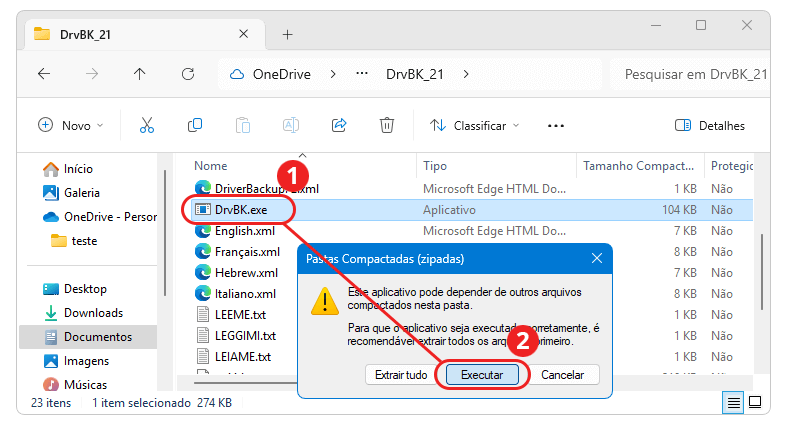
O Driver backup que é gratuito e não precisa ser instalado: basta você descompactar o arquivo .zip em uma pasta qualquer, e executar o DrvBK.exe. Daí você escolhe Executar:
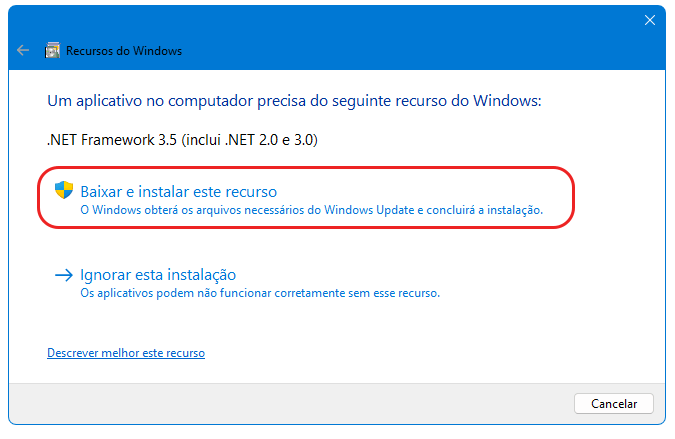
O DriverBackup precisa do (antigo) .NET Framework 3.5, e se ele não estiver instalado no seu PC aparecerá a mensagem abaixo para você instalá-lo:
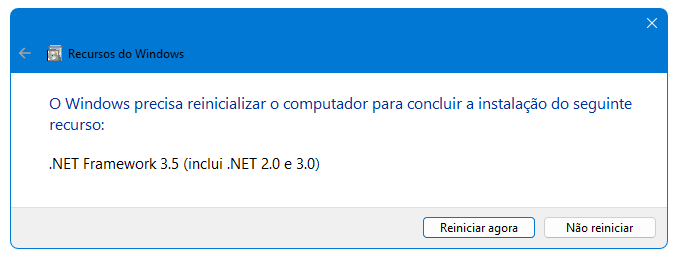
Se a instalação não for completada por causa do erro 0x800f0950 ou qualquer outro que comece com 0x800, então baixe o instalador oficial do .NET Framework 3.5 SP1 e execute-o. Após a instalação ser finalizada, você deve reiniciar seu computador:
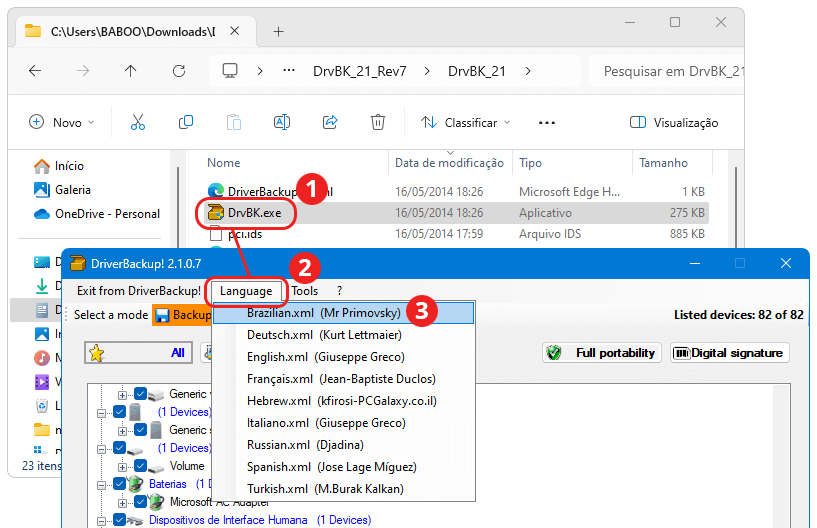
Agora dê um duplo-clique no arquivo DrvBK.exe. Ao abrir o programa, clique em Language e escolha o idioma brasileiro:
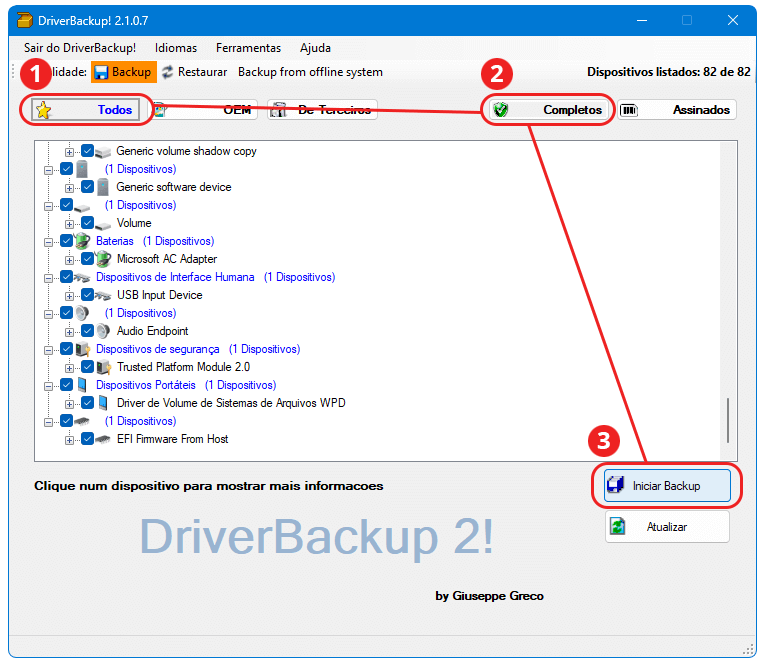
Confirme que a opções Todos e Completo estão selecionadas, e clique no botão Iniciar Backup:
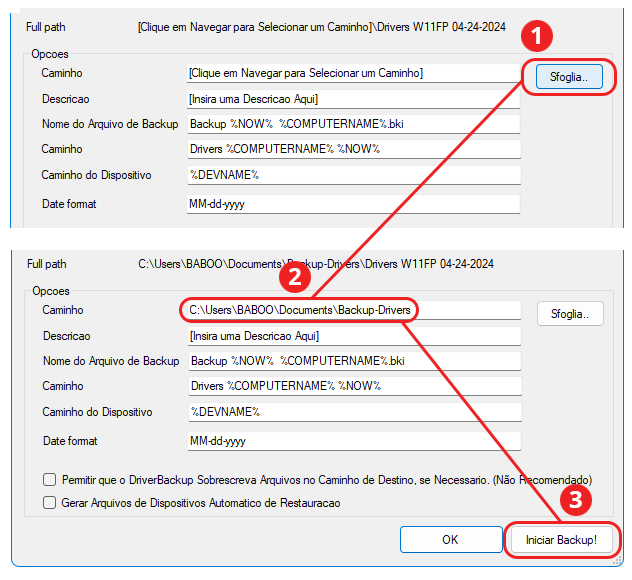
Clique no botão Sfoglia (Navegar em italiano) e escolha a pasta onde os drivers serão salvos. Depois clique no botão Iniciar Backup!:
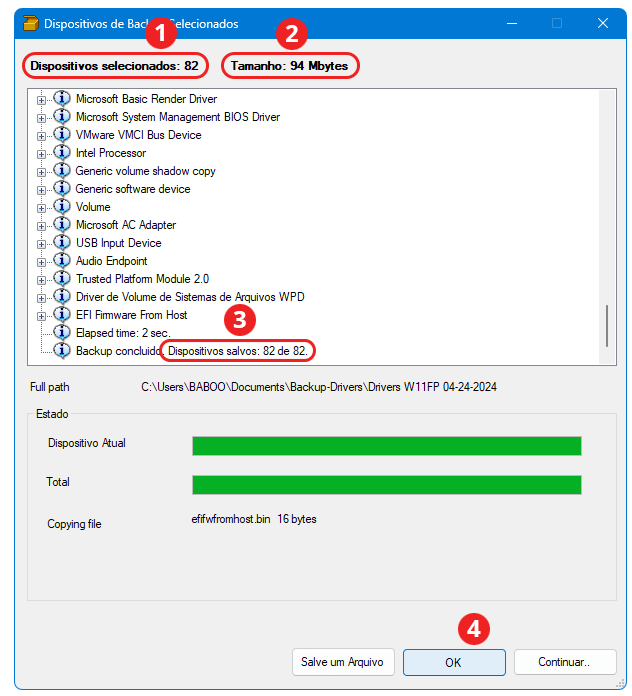
Após a finalização do backup, você confirma as informações:
1 total de dispositivos que foram selecionados para backup
2 Tamanho total do backup dos drivers
3 total de dispositivos que tiveram seu driver backupeado
Agora 4 clique no botão OK para fechar a janela:
A restauração de um driver é bastante simples:
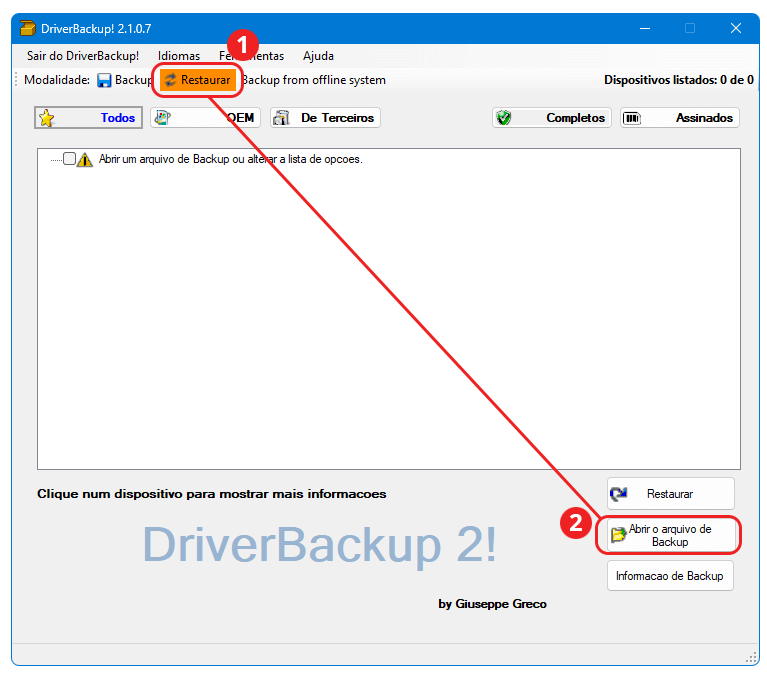
1 Clique em Restaurar e em seguida clique 2 no botão Abrir o arquivo de Backup:
3 Agora acesse a pasta onde os drivers foram salvos e 4 clique no arquivo .bki existente ali:
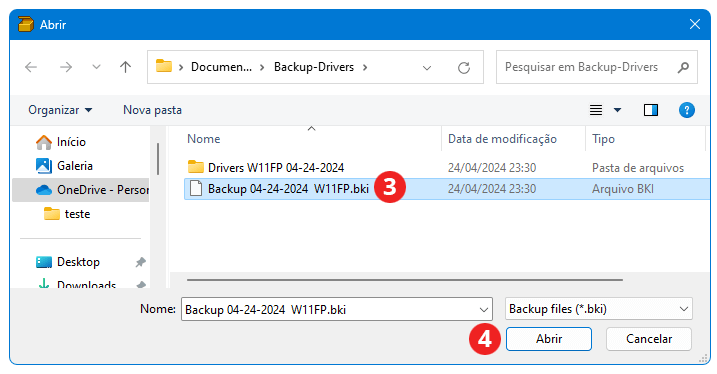
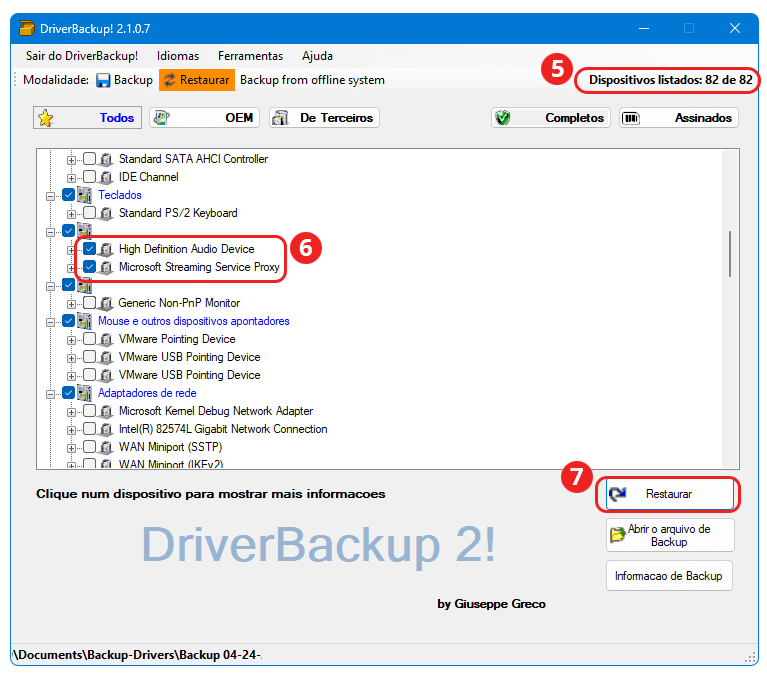
4 Agora o DriverBackup! mostra o total de dispositivos cujos drivers foram backupeados.
5 Selecione os dispositivos que você quer restaurar os drivers
6 Clique no botão Restaurar e o driver dos dispositivos selecionados será restaurado:
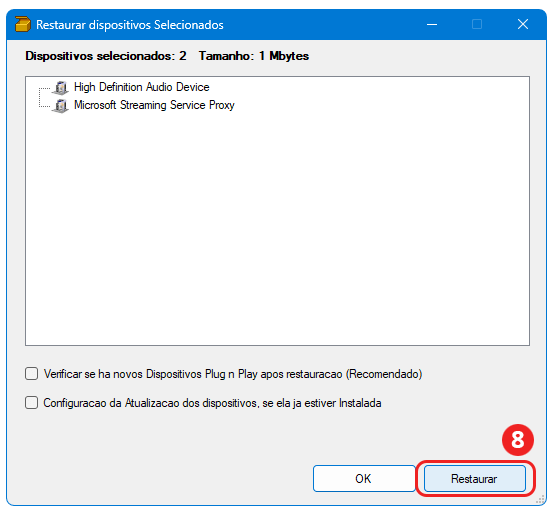
Por fim, 8 clique no botão Restaurar:
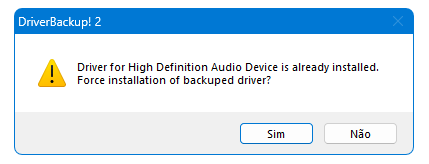
Se a mensagem abaixo aparecer, isso indica que o dispositivo já tem um driver instalado. Clique em Sim para sobrescrevê-lo:
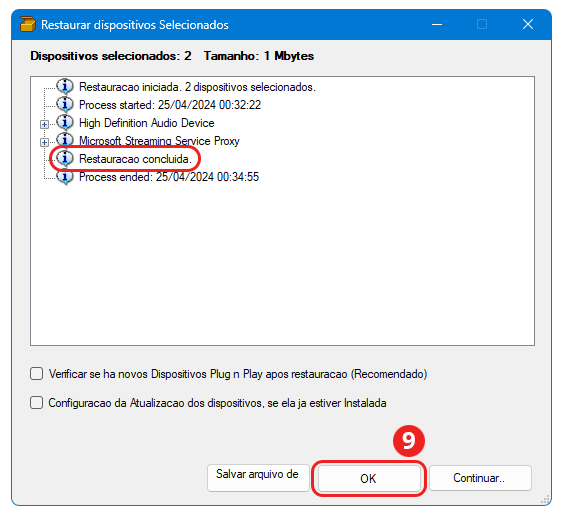
Assim que os drivers forem restaurados, você é informado disso. Clique no botão OK para finalizar: