

A inteligência artificial teve seu auge em 2023, com grandes modelos de linguagem (LLMs) e geradores de texto para imagem capturando a atenção e a imaginação de tecnólogos e investidores. Mas quais foram os sites de Inteligência Artificial mais visitados de 2023?
Semelhante a outras tecnologias revolucionárias recentes, como a internet e o smartphone, o estágio inicial do ciclo de adoção de tecnologia da IA teve a criação de produtos de software muito utilizados.
Não surpreendentemente, o ChatGPT, produto da OpenAI que provocou o boom da inteligência artificial no final de 2022, emergiu como a ferramenta de AI mais popular de 2023.
O ChatGPT dominou as visitas na web do setor com mais de 60% das visitas de setembro de 2022 a agosto de 2023, acumulando 14,6 bilhões de visitas ao seu site.
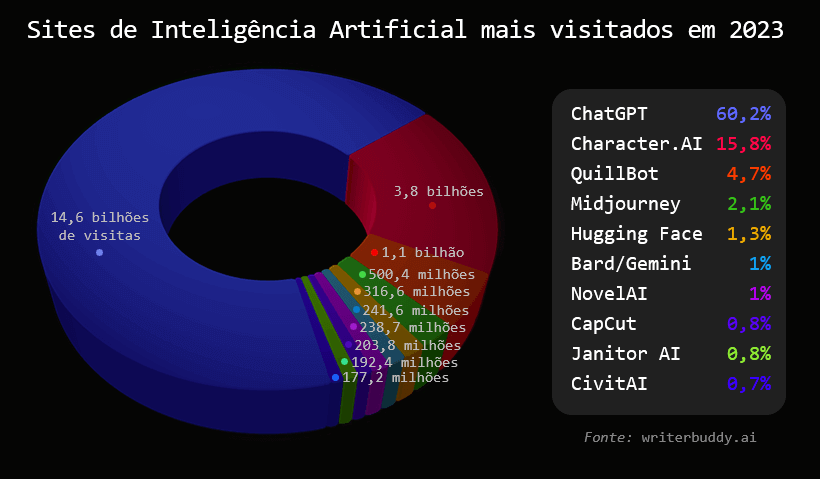
Seguindo o ChatGPT é outro chatbot, Character.AI , que em vez de ser um LLM singular para consultas de usuário gerais e relacionadas à produtividade, é uma coleção de caracteres (também conhecidos como “agentes de diálogo”) com os quais os usuários podem conversar livremente. Estes variam de personagens populares de programas de TV e videogames para treinadores de namoro e estratégia interativa e jogos baseados em texto.
Outra ferramenta de escrita, QuillBot , completa os três produtos web de IA mais populares de 2023, com esses três principais respondendo coletivamente por mais de 80% das visitas a sites de produtos de IA.
Além de LLMs, principal gerador de imagens de IA Midjourney foi a quarta ferramenta de IA mais popular em 2023 e é seguida por Hugging Face , uma comunidade de código aberto que apresenta centenas de modelos de IA exclusivos que incluem LLMs, geradores de imagens e outras ferramentas de IA de livre acesso.
- As 50 principais ferramentas de IA atraíram mais de 24 bilhões de visitas entre setembro de 2022 e agosto de 2023
- O ChatGPT liderou com 14 bilhões de visitas, representando mais de 60% do tráfego analisado
- A indústria de IA teve uma média de 2 bilhões de visitas mensais no ano passado, com um aumento para 3,3 bilhões nos últimos 6 meses
- As 50 ferramentas de IA analisadas tiveram uma taxa de crescimento de 10,7x, com um aumento médio mensal de 236,3 milhões de visitas
- ChatGPT, Character AI e Google Bard tiveram crescimento de tráfego líquido de 1,8 bilhão, 463,4 milhões e 68 milhões de visitas, respectivamente
- Os EUA contribuíram com 5,5 bilhões de visitas, o equivalente a 22,62% do tráfego total, seguidos pela Índia, com 2,1 bilhões de visitas, enquanto os países europeus juntos responderam por 3,9 bilhões de visitas
- As ferramentas de chatbot de IA foram as mais populares, obtendo 19,1 bilhões de visitas, seguidas pela escrita de IA (1,7 bilhão de visitas) liderada pelas ferramentas geradoras de imagens (1,5 bilhão de visitas)
- Mais de 63% dos usuários da ferramenta de IA acessaram por meio de dispositivos móveis
- Os dados de gênero revelam uma disparidade: 69,5% são usuários do sexo masculino, em comparação com 30,5% são usuários do sexo feminino
Fonte: Writterbuddy, IA Monks e VisualCapitalist















