
Google excluirá dados coletados na navegação anônima do Chrome, mas continuará coletando dados de outras formas.
Em um acordo histórico, o Google se comprometeu a excluir bilhões de registros de navegação anônima coletados de cerca de 136 milhões de usuários nos EUA. A ação judicial foi movida por cinco californianos, e acusa o Google de enganar os usuários ao coletar dados mesmo no modo “anônimo” do Chrome.
A decisão é resultado de uma longa e complexa ação judicial que se arrastava desde 2020. A juíza Yvonne Gonzalez Rogers , que presidia o caso, chegou a sancionar o Google por ocultar informações dos advogados dos autores da ação.
Os demandantes argumentavam que o Google induzia os usuários a acreditar que suas atividades na navegação anônima seriam completamente privadas. A juíza concordou com essa argumentação, afirmando que qualquer pessoa que utilizasse o modo anônimo no Chrome teria a expectativa de que seus dados não seriam coletados.
A empresa, no entanto, continuará coletando dados de navegação através de outras configurações do navegador, mesmo que estas não sejam tão privadas quanto o modo anônimo. A diferença é que, agora, o Google terá que ser transparente sobre essa coleta de dados.
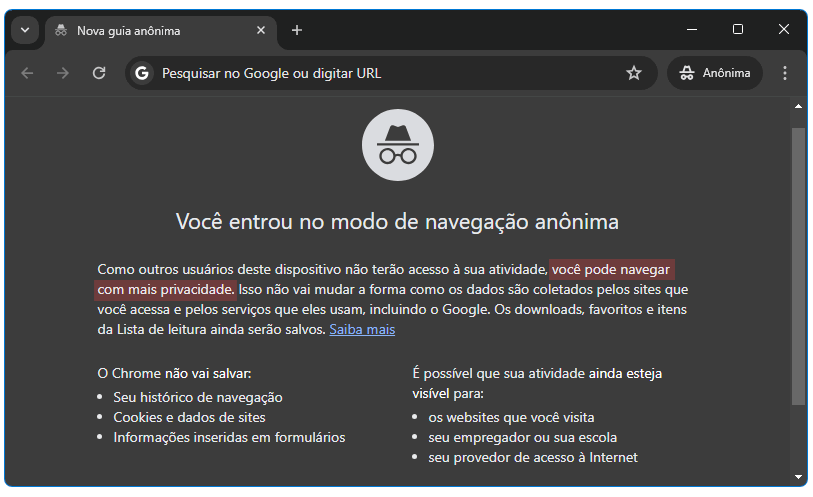
O Google não precisa parar de coletar dados na navegação anônima, mas precisa ser mais claro sobre como isso é feito. A empresa já alterou a tela de abertura do modo anônimo, substituindo as palavras “agora você pode navegar de forma privada” por “você pode navegar com mais privacidade”:
Os autores da ação pediam indenização de US$ 5 bilhões em nome dos usuários afetados, o que representa cerca de 40% da população dos EUA. O Google, por sua vez, negou qualquer erro e se recusou a pagar qualquer indenização.
Embora o Google tenha se comprometido a excluir os dados coletados no modo anônimo, a empresa continuará a coletar dados de outras formas. Isso significa que os usuários que desejam proteger sua privacidade online devem tomar medidas adicionais, como usar ferramentas de navegação privada e VPN .
O processo alegou que a coleta de dados do Google, inclusive via Incognito, permitia que ele criasse um “perfil do berço ao túmulo” de qualquer usuário. “A capacidade do Google de associar a atividade on-line de um determinado usuário à sua identidade (…) é inquestionável”, diz o processo.
A empresa insistiu na terça-feira que não vincula dados do modo de navegação anônima a pessoas específicas.