

Há algumas semanas o artigo artigo intitulado “Stop Using Opera Browser ” abordou críticas e descontentamentos em relação ao navegador Opera, sugerindo que os usuários deixem de usá-lo.
O artigo detalha um detalhado relatório da Hindenburg Reseach publicado em 2020 sobre esse navegador e suas supostas fraudes e atividades ilegais.
O mais grave é o fato desse navegador perder muitos usuários devido à concorrência com outros navegadores, e ter se focado no desenvolvimento dos aplicativos móveis OKash e OPesa de empréstimos predatórios de curto prazo para usuários do Quênia, Índia e Nigéria. As taxas de juros desses empréstimos chegam a até 876% ao ano, e o serviço enviava mensagens ameaçadoras para os contatos do usuário quando um mutuário atrasava seus pagamentos.
Esse assunto também foi coberto pela mídia local antes da reportagem de Hindenburg
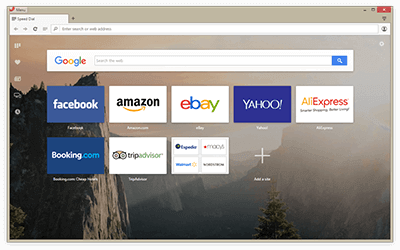
O autor destacou a história do Opera, desde seus dias como um navegador pago até sua transição para um modelo gratuito com a inclusão de anúncios .
A qualidade do navegador declinou desde então, citando problemas como falhas frequentes, lentidão e falta de atualizações de segurança. O texto continua detalhando reclamações específicas de usuários, incluindo problemas de compatibilidade com sites populares e a experiência geral de navegação.
Outro ponto abordado é a suposta falta de inovação, criticando a falta de recursos exclusivos ou diferenciais significativos em comparação com outros navegadores concorrentes.
O autor destaca a escassez de atualizações significativas e a sensação de estagnação no desenvolvimento do Opera. Além disso, são mencionadas preocupações com privacidade, especialmente em relação aos dados coletados pelo navegador e sua política de privacidade.
A mudança mais significativa ocorreu em 2016, quando o navegador Opera, a marca e os produtos relacionados foram vendidos para um grupo de empresas na China por US$ 600 milhões. Os restos do Opera Software original renomeado para Otello Corporation em 2017, que agora é apenas uma holding para algumas empresas de publicidade.
O artigo continua discutindo o desempenho do Opera em diferentes plataformas, observando inconsistências na qualidade entre as versões para desktop e móvel. Também são mencionados problemas específicos relatados por usuários em dispositivos móveis, incluindo consumo excessivo de bateria e travamentos frequentes.
Além disso, o autor questiona a eficácia do suporte ao cliente fornecido pela Opera Software, destacando relatos de respostas lentas ou inexistentes a problemas relatados pelos usuários.
A empresa adicionou uma carteira de criptomoedas aos seus navegadores de desktop e Android em 2018, juntamente com suporte para Ethereum Dapps que, embora esses recursos não eram úteis para a maioria das pessoas, foi uma ótima maneira de gerar hype de fãs e investidores de criptomoedas.
Nesse mesmo ano a Opera investiu US$ 30 milhões na startup de criptomoedas ICST, cujo CEO foi preso quatro dias depois por crimes financeiros .
Em 2019 foi lançado o Opera GX, voltado especificamente para gamers. O recurso mais interessante do Opera GX, e provavelmente por que ele se tornou popular em primeiro lugar, é a capacidade de definir limites na CPU, RAM e uso de rede do navegador.
Isso é útil principalmente quando você tem o navegador aberto em segundo plano enquanto joga um jogo, e você deseja conservar os recursos do sistema para o jogo, embora Google Chrome , Microsoft Edge e outros navegadores colocam automaticamente as guias em repouso quando elas não são necessárias.
A conta do Twitter/X do Opera GX tem mais de um milhão de seguidores, principalmente postando memes e comentando notícias e eventos de jogos. Há também um VTuber oficial para o Opera GX, chamado GX Aura, que transmite na Twitch.
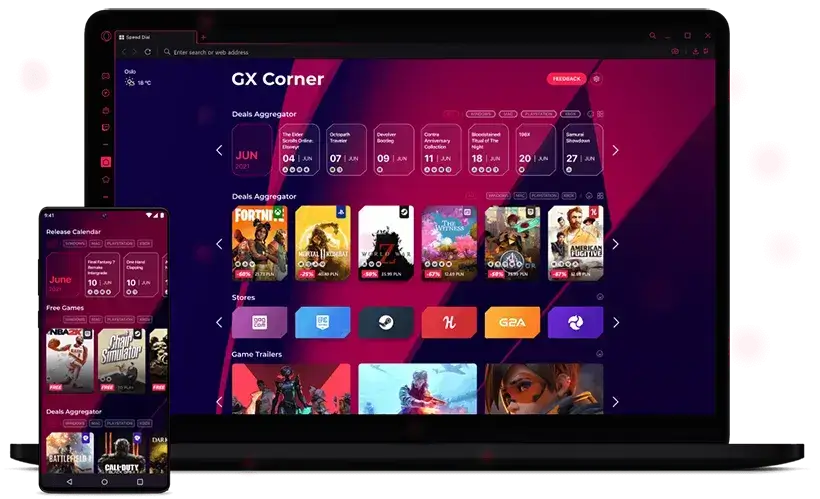
O Opera GX tem um tema diferente do navegador comum, além do GX Corner que organiza notícias e ofertas de jogos. A primeira transmissão ao vivo da GX Aura passou por mais de 75.000 espectadores ativos, embora a transmissão estava inserida no GX Corner, fazendo com que os usuários do navegador fossem contabilizados como espectadores, inflando artificialmente as visualizações.
O artigo conclui reiterando a recomendação para os usuários abandonarem o Opera em favor de navegadores alternativos que ofereçam uma experiência mais estável, segura e inovadora, como Google Chrome, Mozilla Firefox ou Microsoft Edge, enfatizando sua confiança na qualidade e confiabilidade dessas alternativas em comparação com o Opera.
Leia o artigo original aqui .
Você quer bloquear propagandas no seu navegador? Leia Aula 07: AdwCleaner + uBlock Origin + TrafficLight – Windows Rápido e Seguro















