

Como desinstalar um programa manualmente? Há muitos anos os internautas se acostumaram a instalar programas desnecessários e até danosos ao Windows ao lerem artigos de jornalistas e youtubers que sugerem o seu uso – seja o Revo Uninstaller, Ashampoo Uninstaller, IOBit Uninstaller ou qualquer outro similar.
Quando um programa x86 ou x64 é instalado no Windows, ele realiza quatro tarefas básicas:
- Ele cria uma pasta em \Arquivos de Programas se o programa for 64-bits ou \Arquivos de Programas (x86) se o programa for 32-bits
- Ele também cria uma nova pasta em C:\ProgramData\ aonde o programa salva arquivos, configuração, log e arquivos de cache que são utilizados pelo programa, independentemente do usuário
- Uma nova pasta é criada em C:\Usuários\AppData\Local aonde são salvos arquivos, configurações, logs e arquivos de cache para cada usuário
- São criadas algumas chaves no Registro aonde são salvas informações sobre o programa, sua ativação (se existir) e configurações gerais
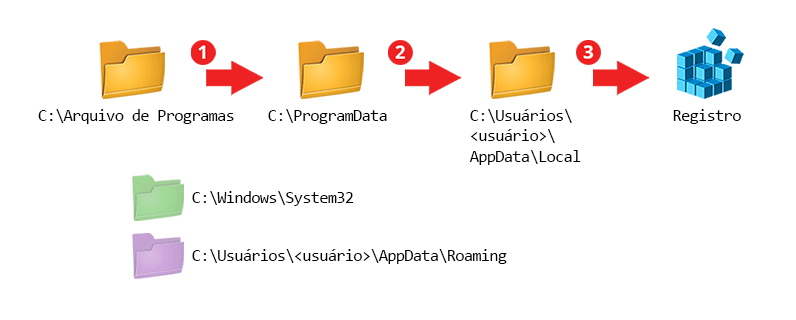
O programa pode eventualmente copiar alguns arquivos para a pasta \Windows\System32 (como programas da HP ou Epson que gerenciam seus drivers, por exemplo), C:\Usuários\AppData\Roaming (pasta que serve para armazenar arquivos que serão compartilhados de acordo com o perfil do usuário, como arquivos do navegador, por exemplo), etc.
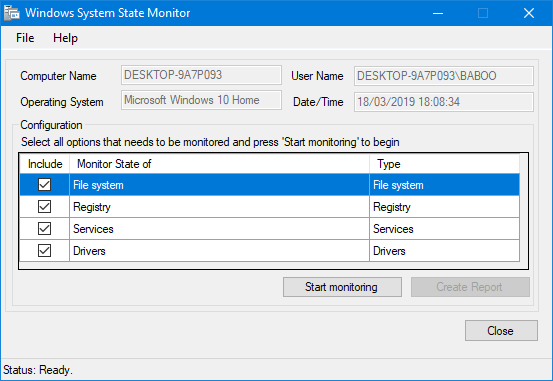
Se você quer saber todas as modificações realizadas por um programa durante a sua instalação, você deve utilizar um programa para isso que cria um log antes da instalação e outro depois dela, comparando ambos e mostrando as diferenças, como o Regshot, InstallWatch Pro e até mesmo o antigo mas eficiente Windows System State Analyser da própria Microsoft:
Quando um programa é instalado no Windows, ele também salva um arquivo executável criado pelo próprio desenvolvedor que desfaz o que foi realizado na instalação: ele é o “desinstalador” do programa.
Esse arquivo é executado quando o usuário resolve desinstalar o programa via Configurações ou Painel de Controle, ou seja, não é o sistema operacional que desinstala o programa, mas sim um programa de desinstalação criado pelo próprio desenvolvedor do software.
As imagens abaixo mostram isso, mostrando que os programas de desinstalação da Proton VPN e do Defraggler foram criados pelos seus próprios desenvolvedores:
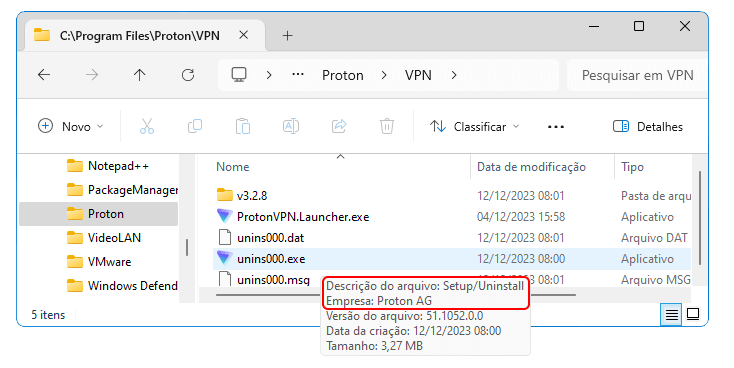

Ao executar o programa de desinstalação que foi criado pelo próprio desenvolvedor, ele remove todos os arquivos e pastas criados na instalação do programa, juntamente com as chaves criadas no Registro. E no final ele apaga o próprio arquivo de desinstalação.
Muitas vezes o desenvolvedor disponibiliza um aplicativo para fazer remoção manual dos produtos dele. Um bom exemplo disso é o kavremover da Kaspersky, que permite remover diversas versões dos seus antivírus.
Como o desinstalador de um programa foi desenvolvido pela mesma empresa que criou o programa, ele sabe exatamente quais pastas, arquivos e chaves do Registro podem ser apagadas. Por esse motivo ele deve ser a ÚNICA maneira de desinstalar programas no Windows.
Ao desinstalar o programa através do desinstalador criado pelo próprio desenvolvedor, ele remove todos os arquivos e pastas criados na instalação, juntamente com as chaves criadas no Registro.
Programas como Revo Uninstaller, Ashampoo Uninstaller, IOBit Uninstaller e outros podem causar sérios problemas ao remover arquivos erroneamente. Em alguns casos, o uso deles na remoção de antivírus e programas mais complexos fizeram com que o Windows deixasse de ser carregado, precisando ser restaurado por completo.
Além disso, o uso de programas que desinstalam outros programas é desnecessário por dois motivos:
- Esses programas vasculham o disco rígido em busca de arquivos “perdidos”, que são apagados se forem considerados desnecessários. Mas isso é muito perigoso quando esse arquivo é compartilhado por outros programas sem que esses programas saibam disso.
- O fato dos arquivos de um programa continuarem armazenados no disco rígido sem serem usados não influencia EM NADA o desempenho do Windows, pois o que deixa o Windows lento é o pouco espaço em disco e a alta fragmentação dos arquivos.
Se você quer desinstalar um programa manualmente sem utilizar nenhum programa para isso, basta seguir os passos abaixo.
1. Feche o programa que você quer desinstalar, pois não é possível desinstalar um programa que está sendo executado.
2. Apague a pasta do programa digitando o nome do programa no Menu Iniciar, e clicando na opção Abrir local do arquivo:
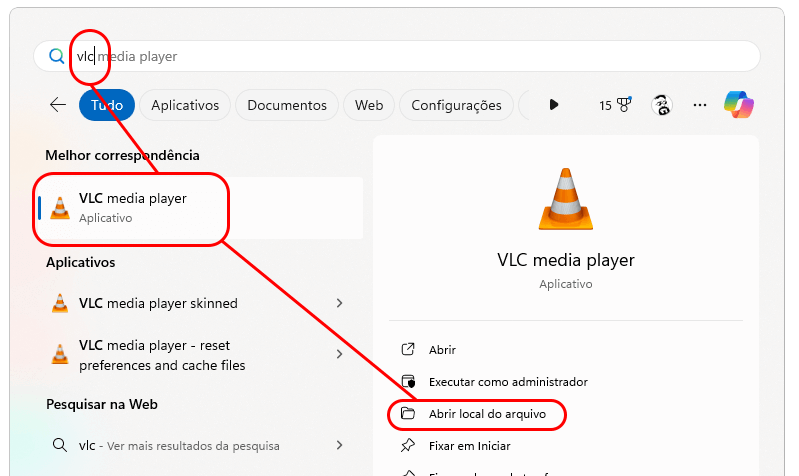
Clique na seta para acessar a pasta onde o programa está salvo:
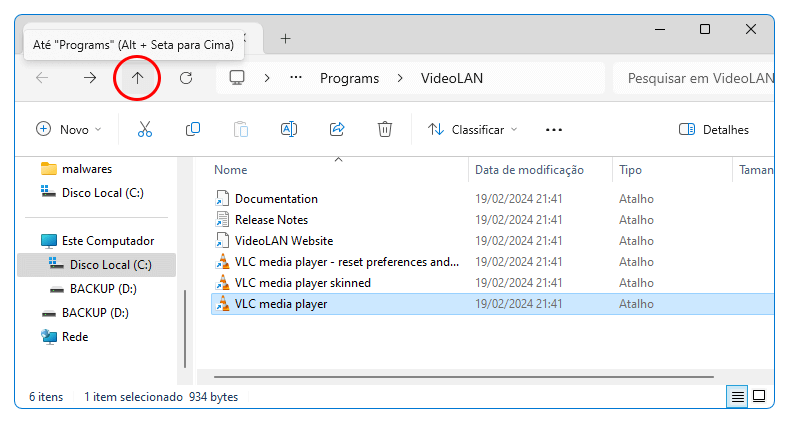
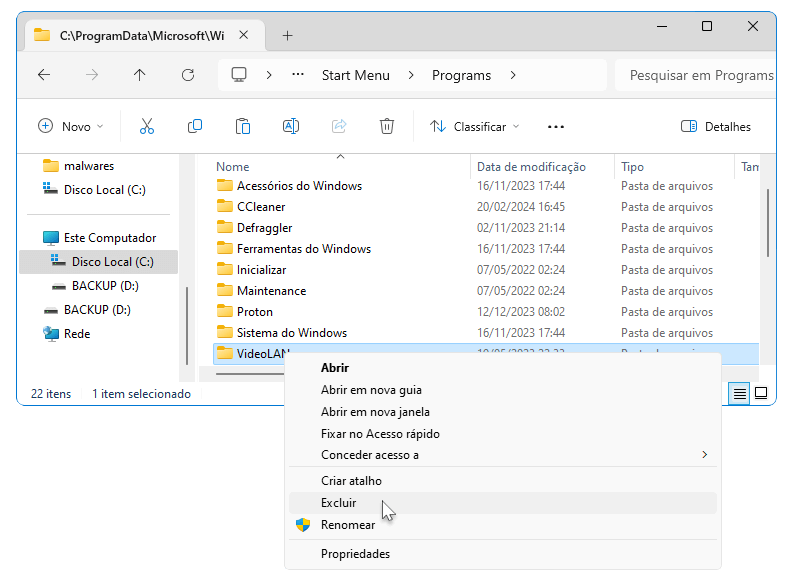
A pasta onde o programa está instado estará selecionada, e no nosso exemplo ela se chama VideoLAN . Clique com o botão da direita do mouse nela e clique na opção Excluir para apagá-la.
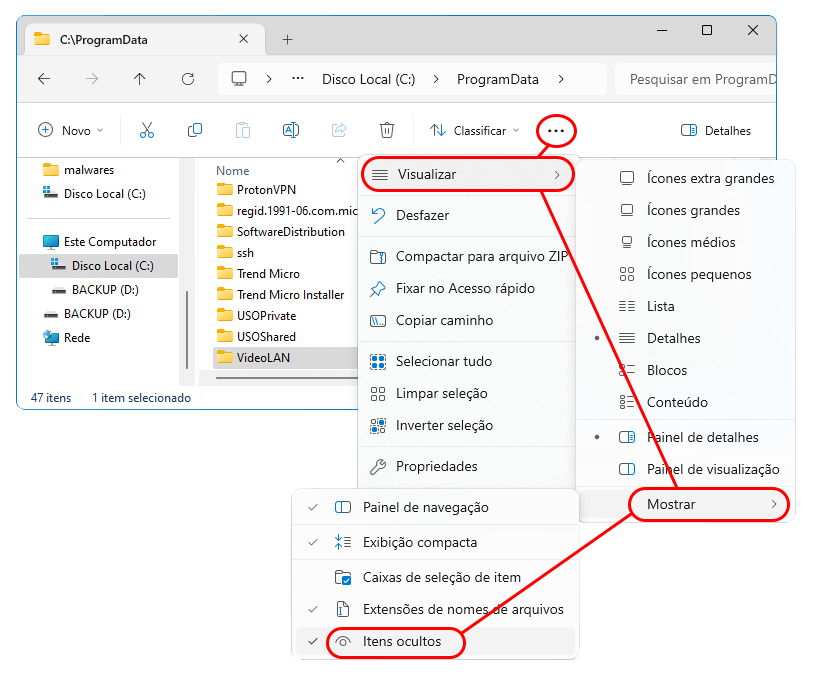
Após a pasta ser excluída, habilite os itens ocultos clicando nos três pontinhos > Visualizar > Mostrar > Itens ocultos pois isso é necessário para os próximos passos:
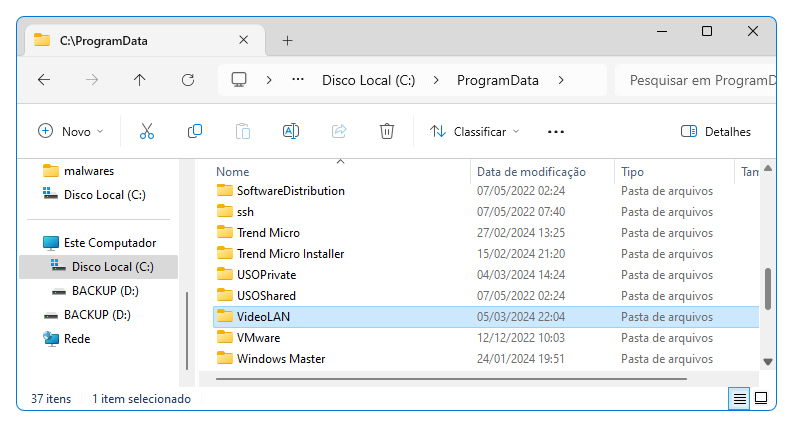
3. Acesse a pasta C:\ProgramData e verifique se existe ali uma pasta com o mesmo nome VideoLAN. Se existir, apague-a clicando com o botão da direita do mouse nela e clique na opção Excluir , da mesma maneira que o item anterior. Se ela não existir, ignore essa etapa.
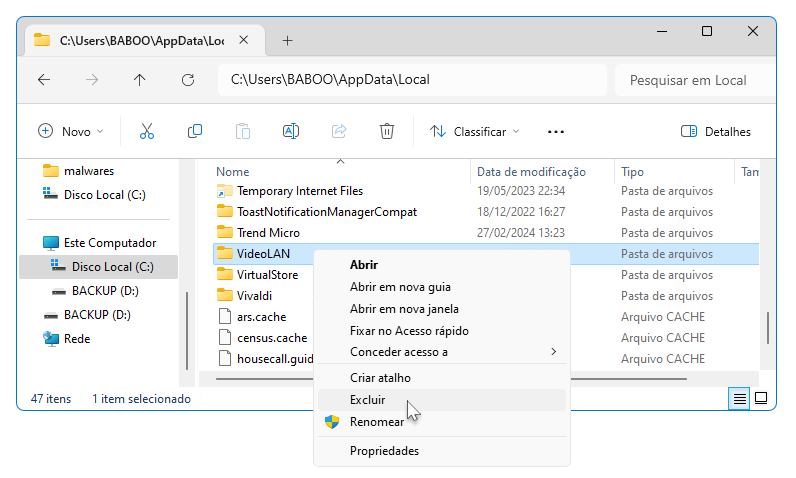
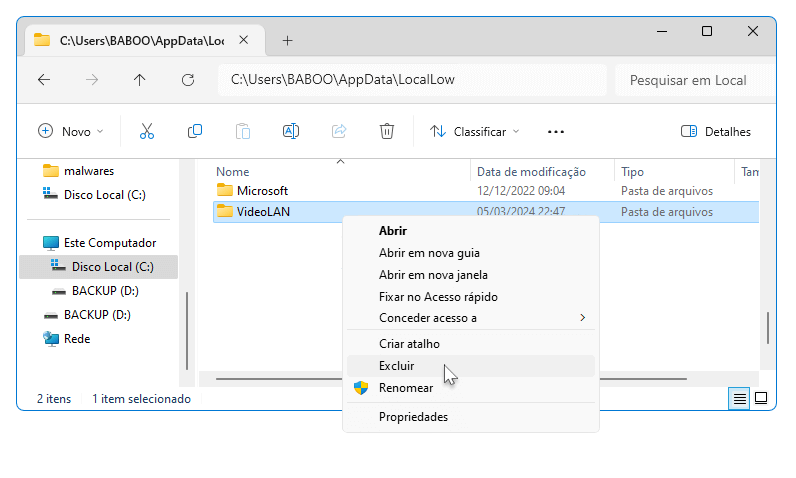
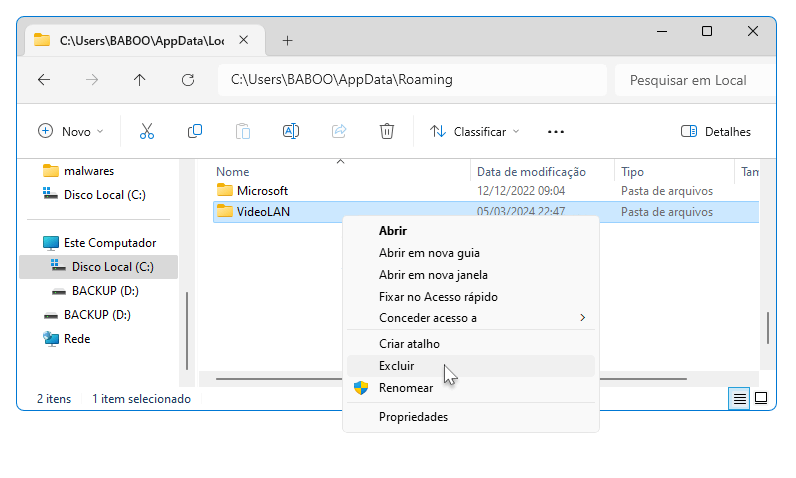
4. Agora você deve apagar a pastaVideoLAN que pode estar dentro de três pastas em C:\Usuários ou C:\Users. Não se preocupe se a pasta VideoLAN não existir dentro delas, pois isso é normal.
Apague a pasta VideoLAN dentro de C:\Usuários\<nome do seu login>\AppData\Local:
Faça o mesmo com a pasta VideoLAN dentro de C:\Usuários\<nome do seu login>\AppData\LocalLow:
Por fim exclua a pasta VideoLAN em C:\Usuários\<nome do seu login>\AppData\Roaming:
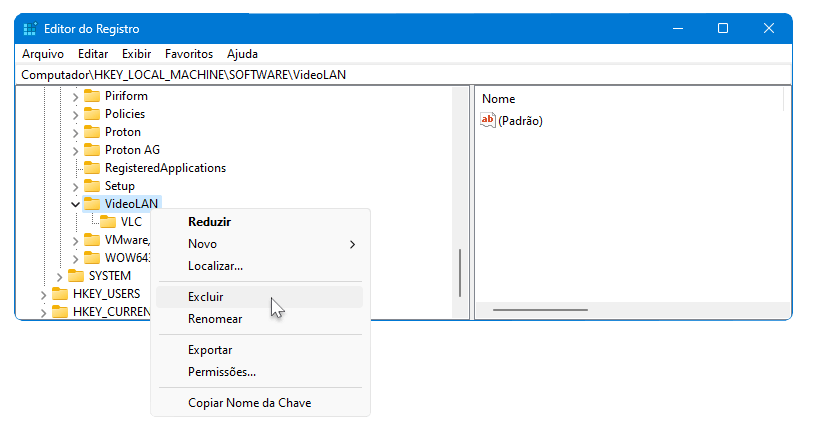
5. A última etapa envolve executar o regedit para abrir o Registro do Windows e eliminar a chave do programa localizada em HKEY_LOCAL_MACHINE\SOFTWARE, HKEY_CURRENT_USER\Software, além de HKEY_USERS.DEFAULT\Software:
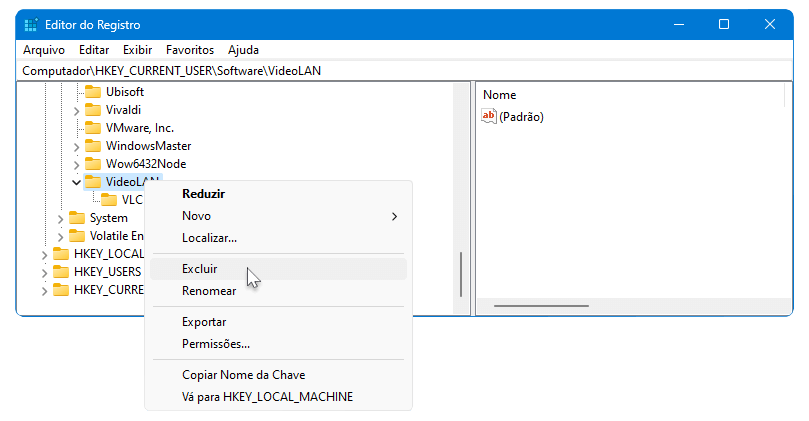
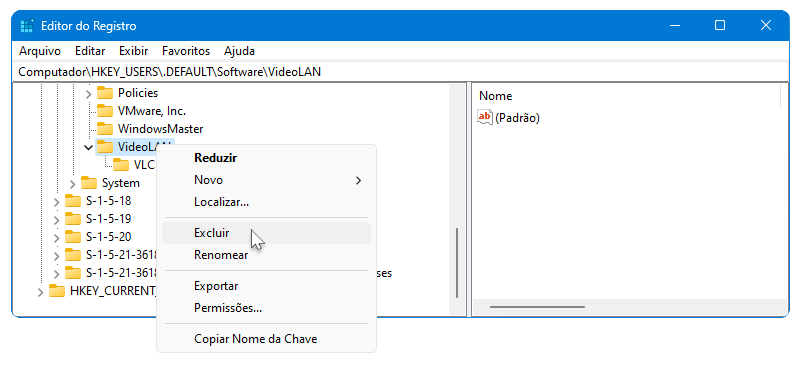
Pronto! Ao fazer isso você removeu por completo o VLC da VideoLAN sem necessidade alguma de utilizar qualquer desinstalador de programas.
Dois detalhes finais desse artigo:
- Se por algum motivo você não consegue remover as pastas de um programa por ele estar em execução ou ele impedir ou bloquear isso, você deve acessar o Windows em Modo de Segurança e aplicar o passo-a-passo acima.
- Muitos desenvolvedores disponibilizam programas para desinstalar seus produtos caso a desinstalação via Painel de Controle não funcione – principalmente programas cuja desinstalação é mais complexa, como antivírus.
Quer saber sobre instalação de drivers? Leia aqui.















