

O que você precisa fazer para DOMINAR o Windows? Internautas sempre me questionam como eu obtive tanto conhecimento sobre o sistema operacional Windows:
- Cara, como vc aprende tudo isso? Vc tem indicação de livros ou sites para estudar?
- Baboo, eu tenho 14 anos e queria ter o mesmo conhecimento que vc. Qual curso devo fazer ?
- Como você aprendeu tudo isso? Me ensina!
- Amigo, qual a sua qualificação profissional? Vc é técnico em informática? Engenheiro de TI ou o quê?
- Mano, achei seus vídeos incríveis. Você fez faculdade ou algo do tipo? Se sim, qual?
- Baboo, onde vc aprendeu tudo isso sobre computadores? Vc fez alguma faculdade de ciência/engenharia da computação? Se sim, aonde?
- Baboo, existe algum livro/apostila ou outro material bom sobre o sistema operacional do Windows para estudar?
O meu conhecimento como especialista em Windows é o resultado de milhares de horas de dedicação, leitura e estudos aplicados nas minhas consultorias.
No vídeo abaixo você tem muitas informações sobre meu trabalho. A minha formação é de Engenheiro Mecânico, e o meu primeiro contato com um computador foi em 1981 com um HP 85. No ano seguinte eu comecei a aprender a programar nos saudosos Prológica Sistema 700 e CP500 em 1981.
O meu foco em Windows começou no momento que eu tive o primeiro contato com esse sistema operacional em 1987 – e desde então eu me especializei nele.
Todo meu conhecimento veio de muita leitura e aplicação prática por mais de 30 anos, com mais de 20 anos de consultoria de alto nível solucionando todo tipo de problema nos mais diversos cenários.
Se você quer REALMENTE ser um profissional qualificado competente e dominar o Windows, abaixo estão os passos que te levarão a isso:
Isso é FUNDAMENTAL para você aprender e se atualizar com os melhores profissionais do mundo, pois todos os artigos, vídeos, palestras, entrevistas e livros deles estão em inglês. Se você não domina esse idioma, você jamais vai dominar o Windows pois você está restringindo seu conhecimento técnico.
O domínio do idioma inglês na área de TI traz muitos benefícios:
Acesso a recursos e documentação técnica: documentações, tutoriais e fóruns online de alta qualidade estão em inglês. Quem domina esse idioma aprende e compreende uma vasta gama de informações técnicas disponíveis na internet.
Compreensão de padrões e convenções internacionais: O inglês é o idioma padrão para a comunicação internacional na área de TI, sendo largamente utilizado em documentações e outros recursos essenciais para o desenvolvimento e a implementação de projetos de TI.
Participação em comunidades e fóruns online: Muitas comunidades online são predominantemente em inglês. Participar delas facilita a participação ativa nessas comunidades, permitindo que os profissionais compartilhem conhecimentos, obtenham suporte técnico e se envolvam em discussões relevantes.
Acesso a cursos e materiais de aprendizado: A maioria dos cursos online e materiais de aprendizado de TI são oferecidos em inglês. Ter fluência no idioma amplia significativamente as opções de aprendizado disponíveis, permitindo que os profissionais de TI explorem uma ampla variedade de tópicos e se mantenham atualizados com as últimas tendências e tecnologias.
Facilidade de colaboração em equipes internacionais: à medida que o mundo se torna cada vez mais globalizado, empresas de TI operam em um ambiente internacional. Dominar o inglês facilita a comunicação e a colaboração eficaz com colegas de trabalho, clientes e parceiros de negócios em todo o mundo.
Acesso a oportunidades de trabalho globais: O inglês é frequentemente considerado um requisito essencial para muitas posições de TI em empresas multinacionais ou em empresas que atendem a clientes internacionais. Ter proficiência nesse idioma aumenta significativamente as chances de os profissionais de TI serem considerados para oportunidades de emprego presenciais ou remotas em todo o mundo.
Capacidade de aprender e adaptar-se rapidamente: muitas das últimas inovações e avanços na área de TI são primeiro discutidos e documentados em inglês. Dominar o idioma permite que os profissionais de TI se mantenham atualizados com as tendências e adotem novas tecnologias de forma rápida e eficiente.
Aprenda com quem REALMENTE conhece o Windows: Mark Russinovich , o CTO da Microsoft que certamente é um dos profissionais que mais entende de Windows no mundo todo.
Leia seus livros técnicos Windows Internals 7 Parte 1 , Windows Internals 7 Parte 2 e Troubleshooting with Sysinternals Tools ), além de assistir todos os vídeos e palestras dele no YouTube .
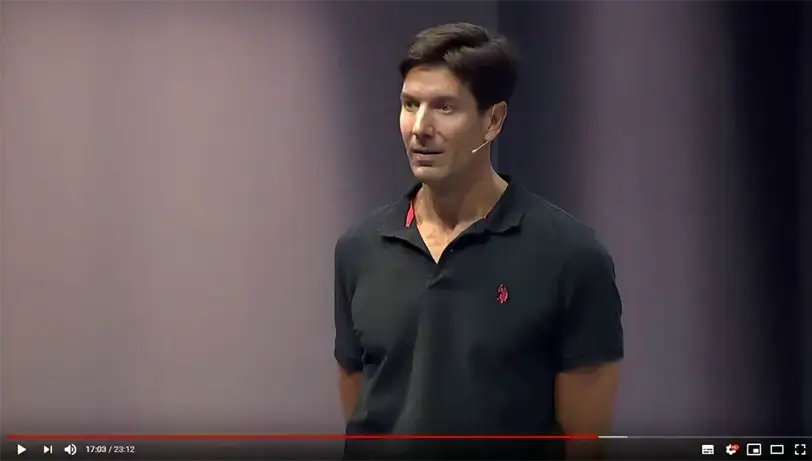

Um dos maiores problemas dos youtubers e editores de artigos sobre Windows é a postagem de dicas, sugestões e informações incorretas – algo que eles fazem por falta de conhecimento técnico sobre esse sistema operacional.
Leia textos técnicos detalhados no Microsoft Learn para você ter uma base teórica SÓLIDA do assunto. Isso permitirá que você entenda o PORQUÊ das coisas, e não apenas o COMO fazer.
Ali você entende mais sobre arquivo de paginação , o ID de evento 41 na Tela Azul da Morte , limpeza da pasta WinSxS , etc., com informações relevantes de quem entende sobre isso, sem informações erradas ou achismos.
Participe do Programa Windows Insider que permite que você conheça as novidades que virão nas próximas versões do Windows.
Os Windows Insiders testam prévias do Windows, conhecidos como Builds do Windows Insider Preview, para explorar os novos recursos. Ao fazer isso, os Insiders podem oferecer feedback e interagir com os engenheiros da Microsoft, contribuindo para moldar o futuro do sistema operacional.
Participe de eventos da Microsoft no Brasil e principalmente no exterior. Esses eventos têm palestras fantásticas onde você terá respostas às suas perguntas com especialistas que conhecem SERIAMENTE o assunto abordado, e depois assista os vídeos de todas as palestras que você não conseguiu assistir.

Participar de eventos técnicos ajuda a inspirar os profissionais de TI com abordagens profissionais, soluções inovadoras e casos de sucesso, te motivando a buscar novos desafios, explorar novas tecnologias e aprimorar suas habilidades.
O principal evento é o Microsoft Ignite e a Microsoft tem uma página específica listando centenas de palestras online gratuitas para você se atualizar.
Além disso, muitos eventos da Microsoft têm stands com especialistas que estão ali somente para tirar dúvidas dos participantes, sendo um ótimo local para você visitar com uma lista de dúvidas.
Participar ativamente de eventos técnicos, mesmo que simplesmente como participante engajado, pode ajudar a construir a sua marca pessoal de profissional de TI, aumentando sua credibilidade e reconhecimento nesse meio.
Também participe de eventos técnicos presenciais ou webcast de empresas focadas em hardware, como Intel, NVIDIA, AMD e outras. Isso permite não apenas saber o que está por vir nos próximos anos, mas conhecer detalhadamente alguns produtos relacionados com desempenho e segurança no Windows.
Essas informações são muito valiosas quando você prestar consultoria em algum cliente, por exemplo, pois você estará atualizado e terá mais conhecimento para tomar as decisões certas. Além disso, o Windows depende diretamente do hardware, e é importante você estar atualizado.
Além de você ficar atualizado sobre novas tecnologias, você fará networking com fornecedores e especialistas que pode ser muito útil no futuro.
Tenha o máximo de contato com especialistas da sua área via Twitter, LinkedIn, newsletter ou qualquer outro meio digital, pois eles sempre têm informações e dicas valiosas e atualizadas.
O programa MVP (Microsoft Most Valuable Professional) inclui centenas de profissionais independentes especializados em diversas tecnologias que ajudam a comunidade de usuários com informações, dicas e soluções.
Acesse sites e blogs desses especialistas, aonde eles postam informações e vídeos muito úteis. Sempre que possível compre seus cursos para você aprender e se manter atualizado, pois esse investimento te trará muitos benefícios e diferenciará você dos demais profissionais do mercado.
Participe ativamente de fóruns para saber o que acontece no mundo real longe de você. Usuários do mundo todo postam diariamente problemas e soluções que ajudam você a compreender melhor o funcionamento do Windows.
Entre os fóruns americanos mais conhecidos estão o TenForums (focado no Windows 10), ElevenForum (focado no Windows 11) e o Neowin . Em português o meu Fórum do BABOO é focado nos alunos dos meus cursos, e também o CDH do Gabriel Torres .
Inicialmente preste consultorias gratuitas para amigos e familiares, sempre garantindo que os dados deles estão seguros através de backup, pois dessa maneira você aprenderá a solucionar problemas diversos. Quanto mais você fizer isso, mais eficiente você se tornará detectando o problema e sabendo qual é a solução ideal dele.
Embora a consultoria gratuita pareça não ter vantagens financeiras, na prática ela permitirá que você melhore MUITO como profissional:

Aprimoramento de habilidades de comunicação: ao explicar conceitos técnicos para pessoas que podem não ter um conhecimento técnico profundo, o profissional de TI melhora suas habilidades de comunicação e capacidade de transmitir informações complexas de forma clara e compreensível.
Reforço do conhecimento técnico: Ensinar e explicar algo aos outros é uma excelente maneira de consolidar o próprio conhecimento, pois ao responder perguntas e explicar conceitos, você revisa e reforçar seu entendimento de tópicos específicos.
Construção de confiança e reputação: oferecer consultoria gratuita pode ajudar a construir confiança entre amigos e familiares, demonstrando expertise e disposição para ajudar, levando a futuras oportunidades de networking e recomendações para outros clientes em potencial. O boca a boca é uma das formas mais poderosas de marketing e ao ajudar pessoas próximas, o profissional de TI pode expandir sua rede de contatos e abrir portas para futuras oportunidades de trabalho ou consultoria remunerada.
Experiência prática em consultoria: fornecer consultoria gratuita oferece uma oportunidade valiosa de ganhar experiência prática em consultoria, incluindo entender as necessidades do cliente, desenvolver soluções personalizadas e lidar com desafios do mundo real.
Feedback imediato: o profissional de TI recebe feedback imediato sobre suas habilidades e abordagens, sendo extremamente útil para identificar áreas de melhoria e ajustar sua abordagem conforme necessário.
Sentimento de realização pessoal: ajudar os outros pode proporcionar um grande senso de realização pessoal e satisfação. Saber que você está fazendo uma diferença positiva na vida das pessoas próximas pode ser uma fonte de motivação e inspiração.
Quando você estiver preparado e com bastante conhecimento técnico, preste serviço de consultorias em todo tipo de empresa para ter contato com novos problemas e necessidades que vêm de cenários diferentes.
Aproveite finais de semana e feriados chuvosos de modo proveitoso: lendo e aprendendo tudo que vc não teve tempo durante a semana. Cada minuto investido nas dicas acima valerá a pena, pois (como em qualquer outra profissão), você jamais se tornará um profissional excelente se não se dedicar seriamente.
Além disso, quanto mais você lê e aprende, mais você se distancia dos profissionais de TI que o mercado está acostumado, fazendo uma IMENSA diferença para seus clientes.
Falta de tempo, dinheiro e oportunidade não são motivos para você desistir de ser um profissional qualificado e competente.

O melhor exemplo disso está detalhado em um artigo da UOL sobre Laércio Albuquerque , que era catador de papel num pequeno município do Mato Grosso do Sul, e após muito esforço e trabalho ele se tornou Vice-Presidente da Cisco América Latina em 2021.
Ele deu dicas valiosíssimas para quem quer ter sucesso:
Dica 1: Faça sempre muito bem feito aquilo para o que foi contratado para fazer. Seja o melhor. Faça a mais, e eu tenho certeza de que alguém vai olhar em algum momento e vai te trazer para outra posição.
Dica 2: Não fique pensando só no último degrau da escada de sucesso: se você tiver o pé firme em cada degrau da sua vida, vai chegar muito mais sólido ao final dessa escada.
Dica 3: Entenda que ‘quem aconselha a si mesmo tem um idiota como conselheiro’. Você não é o dono da verdade, não é o cara que sabe tudo e que não precisa de ninguém. Busque conselhos com os mais velhos e mais experientes.















