
Atualização de drivers no Windows: ela é necessária? Preciso utilizar um programa que atualiza drivers? Saiba tudo nesse artigo.
Manter os drivers atualizados é crucial para garantir o bom funcionamento do seu computador, corrigir bugs e vulnerabilidades de segurança, e obter o máximo desempenho, mas você pode estar fazendo isso da maneira errada.
O Windows Update verifica e instala automaticamente atualizações de drivers para a maioria dos dispositivos, evitando que você procure manualmente por esses drivers. Com ele, a instalação de um driver é algo simples, e drivers WHQL garantem a estabilidade do sistema operacional.
Embora a atualização de drivers seja importante, nem sempre traz benefícios reais para o usuário, pois muitas vezes uma versão nova de um driver não tem relação com desempenho ou segurança.
Essas atualizações podem incluir correção de uma palavra que estava escrita errada em algum idioma, alguma alteração relacionada ao gerenciamento de energia, atualização na telemetria do próprio driver, uma nova funcionalidade que o usuário jamais utilizará, ou até mesmo a remoção de algum componente antigo que não será mais utilizado.
Muitas vezes a instalação de um driver causa um “efeito placebo” no usuário que após instalar o novo driver, alega que o computador dele “ficou um pouco mais rápido”, “ficou mais leve” ou “teve um ganho”. Essas conclusões abstratas e imaginárias caem por terra diante de uma rápida análise da lista de correções do driver (o changelog) que mostra que o driver instalado não teve NENHUMA mudança, correção ou melhoria relacionada a desempenho ou performance.
Lamentavelmente essas opiniões de ganho de performance sem nenhum critério técnico ajudam a eternizar a crença completamente incorreta que todo driver deve ser imediatamente atualizado.
Muitos usuários, principalmente os gamers, tratam seu computador como um objeto de adoração que precisa ser cuidado, mimado, observado, protegido e atualizado a todo instante, acreditando que em algum momento um novo driver milagroso dobrará o desempenho dos jogos.
Além desse driver milagroso que jamais existirá, esses usuários e gamers não pensam duas vezes ao instalar qualquer programa que prometa aumentar o desempenho do computador ou da placa de vídeo, além de acreditarem em alguma dica bizarra que garanta um ganho de desempenho inexistente.

Há anos as empresas que criaram programas de atualização de drivers aproveitam a crença que se o driver é mais recente, então ele é melhor e vai deixar o computador mais rápido, que é algo que está muito longe da verdade.
Não faltam exemplos disso:
- Problemas nos drivers da Nvidia e AMD
- Erros gerais
- Computador travando
- Problema com touchpad
- Travamento geral
- Reparo automático
- Tela Azul da Morte (BSOD)
Embora atualizações do próprio Windows possam eventualmente (e raramente) causar problemas com drivers, a desinstalação da atualização pode ser feita de maneira simples para resolver isso.
Embora a tentação de utilizar programas de atualização de drivers para simplificar o processo e economizar tempo seja grande, existem riscos:
Um dos principais perigos é a instalação de drivers incorretos ou desatualizados. Esses programas nem sempre conseguem identificar com precisão o modelo do seu hardware e podem baixar e instalar drivers incompatíveis, levando a diversos problemas, como:
- Instabilidade do sistema: Travamentos, congelamentos e Tela Azul da Morte frequentes
- Perda de funcionalidade: Perda de recursos específicos do hardware, como overclock ou configurações avançadas de vídeo
- Vulnerabilidades de segurança: Falhas que podem ser exploradas por hackers para obter acesso ao seu computador.
A instalação de drivers por meio de programas de terceiros pode gerar conflitos com softwares já instalados no seu sistema, como antivírus ou ferramentas de otimização. O resultado disso pode ser:
- Instabilidade do sistema: Travamentos, congelamentos e erros inesperados
- Dificuldades na utilização de softwares: Programas podem apresentar mau funcionamento ou até mesmo parar de funcionar completamente
- Dificuldades na remoção de drivers: Remover drivers instalados por programas de terceiros pode ser um processo complexo e trabalhoso
Nem sempre os drivers oferecidos por esses programas são de boa qualidade ou confiáveis. Eles podem ser versões desatualizadas, modificadas ou até mesmo conter malwares. A instalação de tais drivers pode acarretar:
- Redução do desempenho: O hardware pode funcionar abaixo do seu potencial, com lentidão e perda de frames em jogos
- Danos ao hardware: Em casos extremos, drivers de baixa qualidade podem até mesmo danificar o hardware, especialmente em dispositivos mais antigos ou sensíveis. O melhor exemplo disso é o driver da GeForce que queimou placas de vídeo.
- Problemas de segurança: A instalação de drivers com malwares pode colocar em risco seus dados pessoais e a segurança do seu sistema
Por fim, praticamente todos os programas de atualização de drivers instalam PUP e Adwares no computador do usuário:
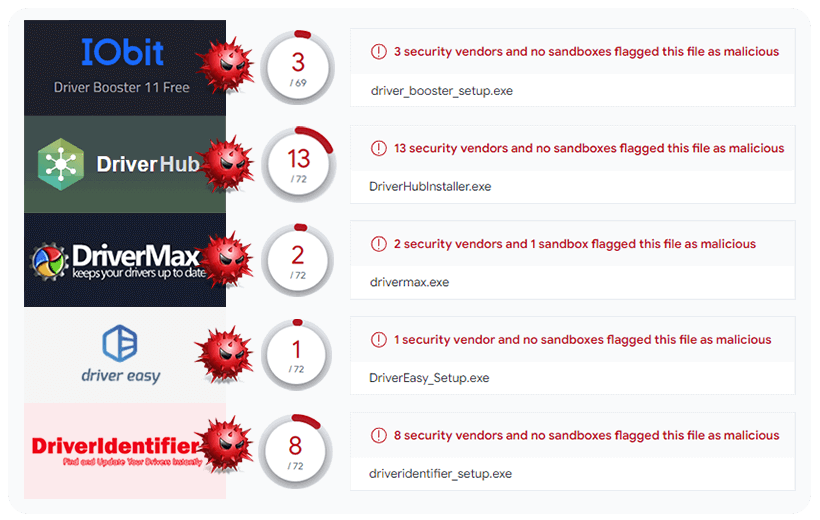
Então não custa repetir:















