
Você acha o Windows 11 ruim e inacabado? Alguns reclamam do desempenho do Windows 11, considerando ele mais lento que o Windows 10.
Como os processadores oficialmente suportados são relativamente modernos, as pessoas geralmente esperavam um desempenho decente de seus PCs com Windows 11.
Apesar disso, os usuários continuam reclamando que seu PC com Windows 11 simplesmente não se sente rápido o suficiente, mesmo em sistemas relativamente poderosos.
A crítica mais recente é do ex-engenheiro da Microsoft Andy Young . Ele tem um PC Intel Core i9 de US$ 1.600 com 128 GB de memória RAM, mas considera o desempenho do Menu Iniciar “comicamente ruim”.
A postagem dele é bastante direta:
O Menu Iniciar do Windows 11 é comicamente ruim.
Esta máquina tem uma CPU Core i9 de US $ 1600 e 128 GB de RAM e este é o desempenho que eu costumo obter.
O que está acontecendo em Redmond?
Em outro post ele comentou:
Para ser claro, eu amo o Windows. Ajudei a construir partes dele. Quero que seja tão bom quanto já foi. Se os dados sugerem que o software que você cria frustra uma porcentagem significativa de usuários, isso significa que ainda há trabalho a ser feito.
O atraso na abertura do Menu Iniciar mostrado no post do Andy Young acontece porque ali também aparecem informações do Bing obtidas na internet – e muitas vezes isso demora um pouco.
A solução mais rápida para isso é desabilitar as informações do Bing no Menu Iniciar através do Registro do Windows utilizando um simples comando.
Para fazer isso, inicialmente abra o Prompt de Comando (Admin):
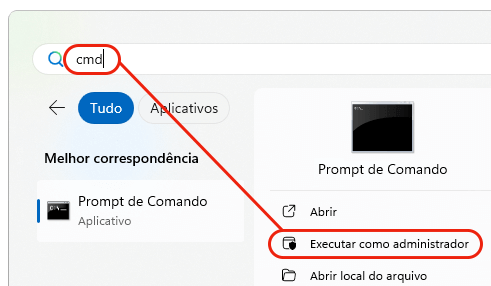
Ao abrir a janela, digite o comando abaixo e tecle [ENTER]:
REG ADD HKCU\Software\Policies\Microsoft\Windows\Explorer /v DisableSearchBoxSuggestions /t REG_DWORD /d 1
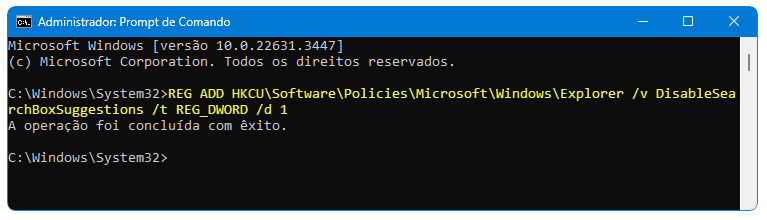
Pronto! Da próxima vez que você reiniciar o Windows ou reiniciar o explorer, o Menu Iniciar abrirá mais rápido:
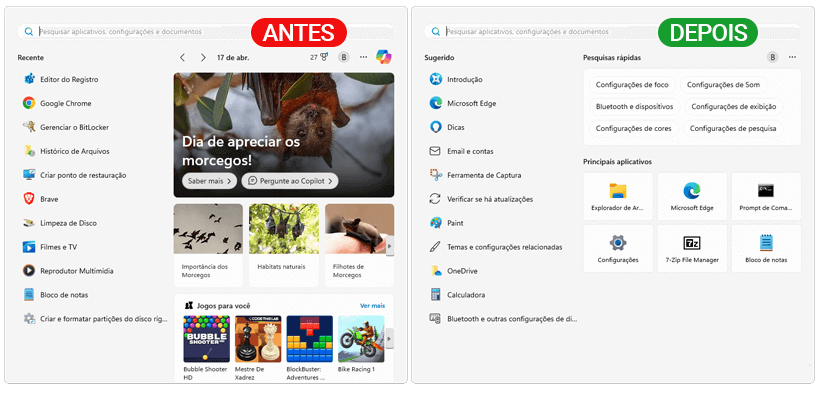
Caso você queira reverter, execute o mesmo comando, substituindo o 1 final pelo 0:
REG ADD HKCU\Software\Policies\Microsoft\Windows\Explorer /v DisableSearchBoxSuggestions /t REG_DWORD /d 0
O Windows 11 é a mais recente versão do sistema operacional da Microsoft, lançado em 5 de outubro de 2021. Ele traz diversas novidades e melhorias em relação ao seu antecessor, o Windows 10, com o objetivo de oferecer uma experiência mais moderna, segura e produtiva para os usuários.
Algumas das principais novidades do Windows 11 incluem:
Novo design: O Windows 11 apresenta um novo design mais clean e intuitivo, com menus simplificados, cantos arredondados e uma paleta de cores mais suave.
Menu Iniciar redesenhado: O menu Iniciar foi redesenhado para ser mais fácil de usar e encontrar os aplicativos que você precisa. Agora ele é centralizado na barra de tarefas e apresenta os aplicativos fixados e recentes, além de uma barra de pesquisa.
Widgets: Os widgets estão de volta no Windows 11! Eles podem ser personalizados para mostrar informações como notícias, clima, trânsito e muito mais.
Microsoft Teams integrado: O Microsoft Teams está agora integrado ao Windows 11, facilitando a comunicação com amigos, familiares e colegas de trabalho.
Melhorias na multitarefa: O Windows 11 oferece diversas melhorias na multitarefa, como layouts de janela aprimorados e a capacidade de criar grupos de desktops virtuais.
Melhorias no desempenho: O Windows 11 foi otimizado para oferecer melhor desempenho, especialmente em dispositivos com processadores mais recentes.
Maior segurança: O Windows 11 inclui diversos recursos de segurança aprimorados, como o chip TPM 2.0 e o Secure Boot, que ajudam a proteger seu computador contra malware e outros ataques.
Suporte para aplicativos Android: O Windows 11 permite que você execute aplicativos Android nativamente em seu computador, sem a necessidade de um emulador.