
Muitos aplicativos têm opção de “limpar o Registro” ou “otimizar o Registro”, embora a otimização e limpeza do Registro não é apenas desnecessária, mas isso não deixa o Windows mais rápido.
Este artigo faz parte do vídeo com dez dicas erradas ensinadas por youtubers no curso Aperfeiçoamento para Profissional de TI
O Registro é um banco de dados hierárquico fundamental para o funcionamento do Windows e dos aplicativos. Ele é organizado em uma estrutura de árvore, com chaves, subchaves e variáveis. As chaves são utilizadas pelos aplicativos para acessar informações específicas, podendo ter múltiplas variáveis e valores em diferentes formatos.
O Registro tem várias chaves principais (chamadas de HIVE), além de chaves comuns e sub-chaves dentro delas. As variáveis são criadas dentro das chaves e sub-chaves, onde ela é definida pelo tipo de variável e, por fim, o valor da variável:
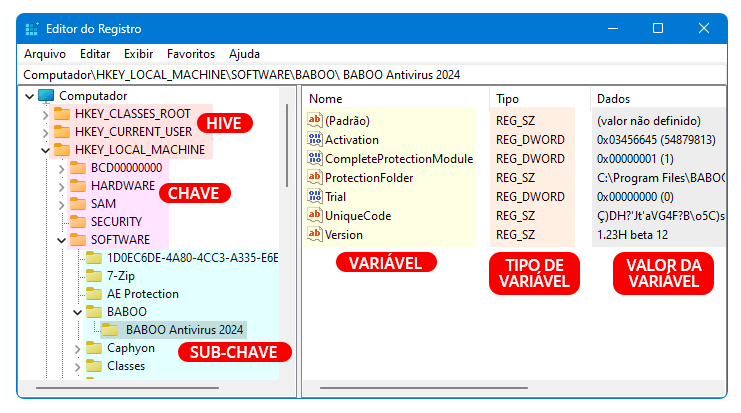
Na prática o Registro é a “espinha dorsal” do Windows, tendo cerca de 2,5 milhões de chaves únicas que definem o funcionamento e configuração de programas, extensões, DLLs, configurações do Windows e dos demais aplicativos, etc.
Os arquivos que compõem o Registro estão na pasta C:\Windows\System32\Config e totalizam em média 150 MB, sendo lidos em pouco mais de um segundo durante a inicialização do Windows.
Se algumas dessas linhas (chaves) referenciam ou apontam para arquivos inexistentes, isso não afeta em nada a performance do Windows.
O programa mais conhecido para otimizar ou limpar o Registro do Windows é o CCleaner:
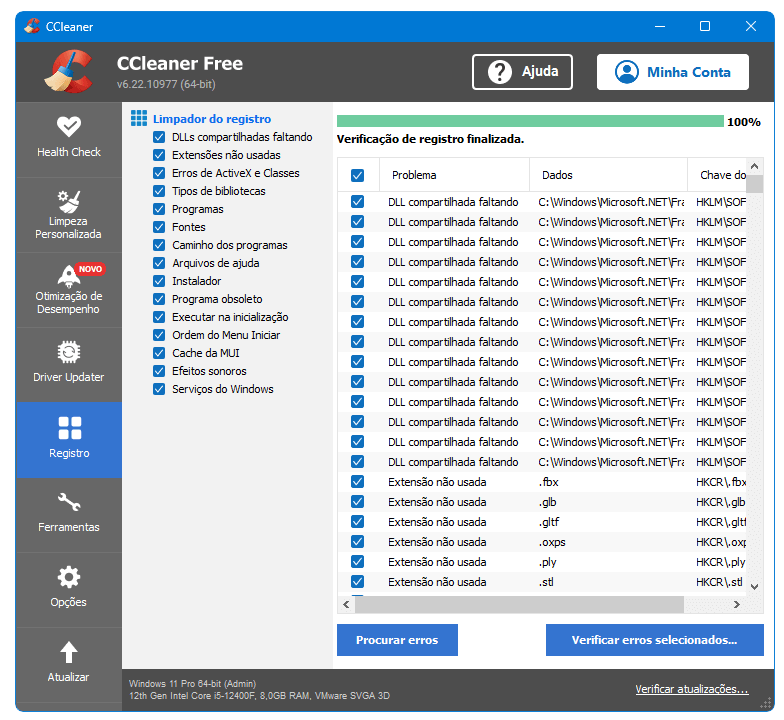
É errado achar que você apagar essas linhas deixará o Windows mais leve ou mais rápido.
A única “otimização” que acontece nesse caso é visual, pois operacionalmente não muda nada. Você está eliminando linhas (chaves) que não estavam deixando o Windows lento, e a remoção delas obviamente não deixará o Windows mais rápido.
Eu abordo o básico sobre Registro em uma aula nos cursos de Manutenção de Windows e na aula Análise do Registro e “erros” listados por programas que “limpam” no meu curso de Aperfeiçoamento para Profissional de TI.
Quer saber mais sobre o Registro do Windows? Leia aqui.