
Quem é Aurélio “Baboo”, responsável por esse site?
Eu sou Engenheiro Mecânico, mas sempre atuei na área de informática e tecnologia como consultor independente com foco na plataforma Microsoft.
Eu trabalho profissionalmente com Windows desde 1987, fui Technical Beta-Tester do Windows, e em 2003 eu fui o primeiro brasileiro a receber o MVP (Most Valuable Professional) de Windows pela Microsoft americana.
Ao contrário do que muitos pensam, eu não trabalho e nunca trabalhei na Microsoft.
Eu sou um especialista independente de Windows com foco em Segurança Digital, da mesma maneira que existem no mercado especialistas de outros sistemas operacionais: MacOS, Linux, etc.
Nos últimos 30 anos totalizei mais de 15 MIL HORAS de consultoria de alto nível em centenas de computadores, e desde 1999 eu tenho ajudado milhões de internautas através do meu site BABOO e do Fórum do BABOO.
Meu foco na internet é ajudar o internauta a evoluir seus conhecimentos em Windows e Segurança Digital da maneira correta, sem gambiarras nem quebra-galhos que muitos ensinam por aí por falta de conhecimento e experiência.
O vídeo abaixo tem vários detalhes sobre mim:
Eu sou Engenheiro Mecânico formado pelo Mackenzie , mas sempre atuei na área de informática e tecnologia com foco na plataforma Microsoft.
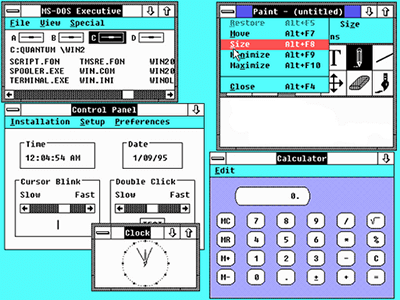
Eu me especializei em Windows por eu trabalhar profissionalmente com esse sistema operacional desde 1987, quando a Microsoft lançou o Windows/386 2.01.
Essa versão do Windows vinha em um disquete de 1.2 MB e funcionava em computadores com apenas 1 MB de memória RAM, além de exigir apenas 2 MB de espaço em disco. Além disso, o uso do mouse era opcional.
Conforme o Windows evoluía e cada dia mais as empresas precisavam de ajuda com ele, eu me tornei um consultor independente focado nesse sistema operacional. Desde 1999 eu presto consultoria para solucionar problemas de desempenho, segurança e produtividade.
No início dos anos 90 eu me tornei Beta-Tester do Windows, testando versões em desenvolvimento desse sistema operacional de maneira similar ao Programa Windows Insider . Naquela época haviam pouquíssimos beta-testers fora dos Estados Unidos.
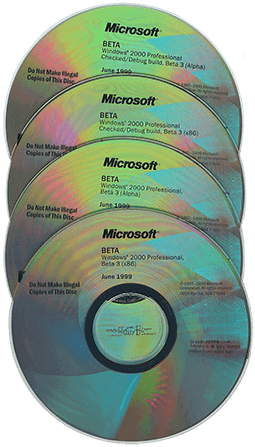
A partir de 1998 eu me tornei Technical Beta-Tester, tendo a responsabilidade de testar o Windows de maneira mais técnica, ampliando ainda mais meu conhecimento do Windows e permitindo conhecer a fundo como ele trabalha internamente e como ele interage com o hardware e software.
Nessa época eu tinha dois computadores dedicados somente para testes do Windows, onde eu reportava bugs e problemas diretamente para a Microsoft americana.
Com o aparecimento da internet no Brasil e o crescimento dos vírus nos computadores, eu me foquei cada vez mais em segurança digital, participando de eventos sobre esse tema no Brasil e nos Estados Unidos.
Isso permitiu ampliar meu conhecimento sobre esse tema, e minhas consultorias aumentavam diariamente
Durante muitos anos eu participei da DEFCON , um evento de white-hackers (hackers éticos) sobre segurança, que me ensinou a ter uma visão muito mais ampla, detalhada e diferenciada sobre esse tema.

Depois de muitos anos aprendendo a otimizar o Windows, deixá-lo seguro e solucionar praticamente todo tipo de problema em diversos cenários, em 1999 eu decidi publicar um site para ajudar usuários de Windows: o site BABOO.
Em pouco tempo as notícias, dicas e tutoriais ali publicados tornaram meu site referência em Windows na internet brasileira, e no ano seguinte eu publiquei o Fórum do BABOO, que em pouco tempo se tornou o maior grupo de discussão independente focado na plataforma Microsoft na América Latina.
Como o conteúdo do site e do fórum eram úteis e valiosos para usuários de Windows brasileiros, ambos fizeram parte do canal de Tecnologia do portal MSN Brasil durante sete anos. Depois disso o BABOO e o Fórum do BABOO estiveram no portal UOL, e em seguida no portal R7.
Em 2003 eu fui o primeiro brasileiro a receber o MVP (Most Valuable Professional ) de Windows, uma premiação anual da Microsoft americana.

O programa Microsoft MVP reconhece líderes excepcionais da comunidade por seu conhecimento técnico, liderança, experiência em palestras, influência online e compromisso com a solução de problemas do mundo real.
A Microsoft monitora o trabalho de cada MVP durante o ano, e no final define se a premiação dele será renovada ou não. Se o profissional mostrou competência, ajuda e dedicação aos usuários, a premiação dele é renovada.
O meu MVP foi renovado ininterruptamente por 20 anos consecutivos (2002-2022), onde eu fui o MVP com mais premiações entre os MVPs do mundo todo. Em 2023 o programa Windows Insider MVP deixou de existir.
Uma das grandes vantagens de ser MVP é ter contato com MVPs do mundo todo, que é excelente para trocar experiências, problemas e soluções, além de manter contato direto com profissionais da sua área na sede da Microsoft em Redmond para troca de ideias, sugestões e também a solução de dúvidas de alto nível.
O BABOO e o Fórum do BABOO sempre funcionaram sob Windows Server. Desde 2003 eu gerencio pessoalmente toda infraestrutura envolvida (servidores, host e máquinas virtuais), fazendo com que eu também tenha bastante experiência e vivência nesse sistema operacional.
Em 2008 o BABOO e o Fórum do BABOO foram os primeiros sites nacionais com grande volume de acesso a utilizarem uma versão de teste(!) do Windows Server 2008 em seus servidores. Eu fiz isso pois eu podia analisar “ao vivo” a estabilidade e performance dele, reportando qualquer problema diretamente para profissionais da Microsoft americana.
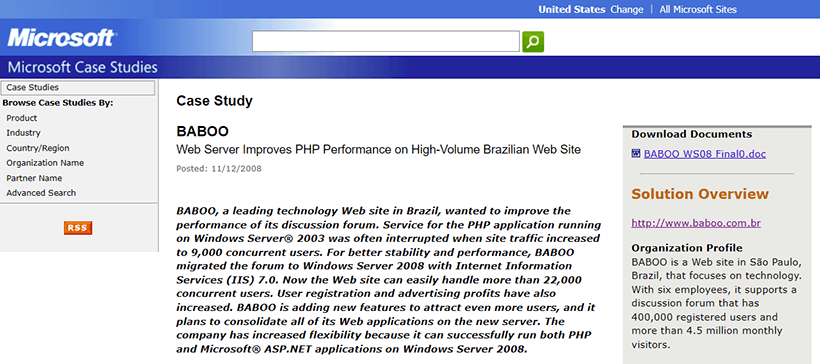
Na época o Fórum do BABOO atingiu o pico com 22 mil usuários simultâneos – algo que chamou a atenção da própria Microsoft, que me contatou diretamente. Em pouco tempo o Fórum do BABOO se tornou Microsoft Case Study no uso do Windows Server 2008 rodando .NET e PHP com alta performance.
Esse reconhecimento permitiu que clientes e parceiros da Microsoft do mundo soubessem que o Windows Server 2008 tinha um excelente desempenho no cenário de uso de site e fórum através da publicação do artigo “Web Server Improves PHP Performance on High-Volume Brazilian Web Site ” (PDF).
No início de 2017 eu decidi publicar meus primeiros vídeos técnicos sobre Windows e Segurança no canal do YouTube do BABOO .
O grande diferencial dos meus vídeos, além da qualidade do conteúdo em si, é que eu também abordo conceito, teoria, fatos reais, e exemplos reais e teóricos para o internauta entender completamente o assunto abordado.
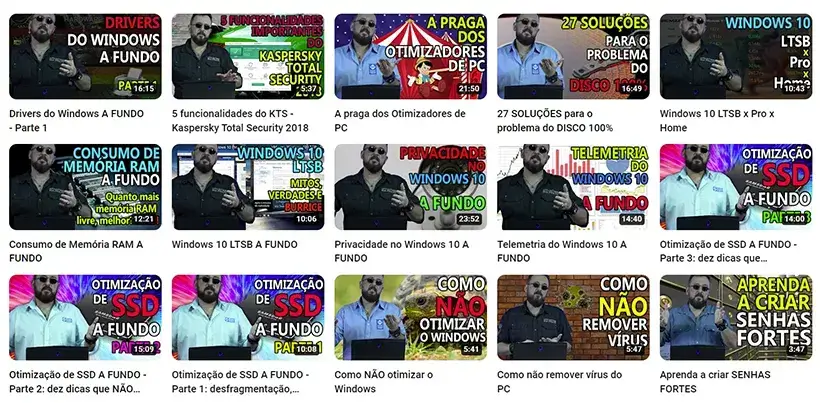
Além disso, eu também utilizo imagens, vídeos e animações para ajudar a didática, além dos vídeos estarem nativamente legendados para facilitar ainda mais a compreensão do que eu falo.
Em pouco tempo eles se tornaram referência para internautas mais sérios e interessados em aprender CORRETAMENTE sobre Windows e Segurança Digital com um profissional qualificado que entende a fundo esses assuntos.
Em 2018 eu criei os Cursos do BABOO focados em todos que querem manter o Windows rápido, estável e seguro no seu PC, nos computadores da sua empresa ou dos seus clientes. Um dos meus cursos também ensina profissionais de TI a aumentarem seu lucro.
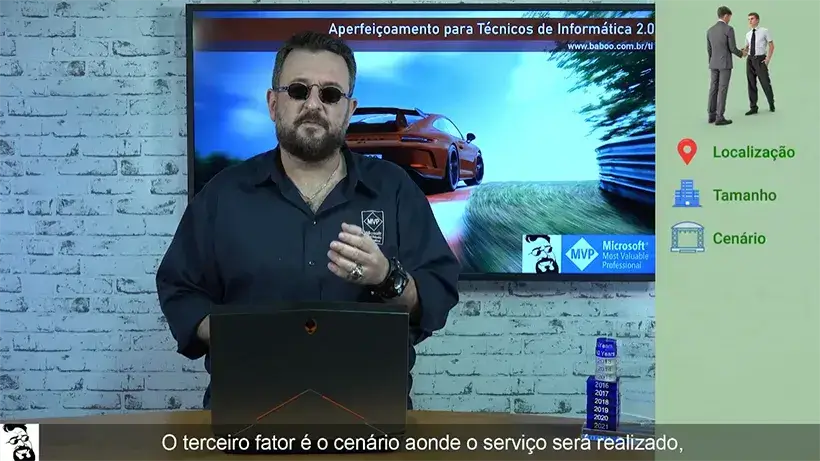
Meus cursos são o primeiro passo para inspirar e criar uma nova geração de profissionais de TI que tenha embasamento técnico em Windows e Segurança, e que sejam muito mais competentes e eficientes nessas áreas, utilizando para isso informações atuais e exclusivas inexistentes em qualquer curso de TI ou qualquer site (incluindo o site da própria Microsoft).
Nesses mais de 30 anos que eu trabalho como consultor, eu tenho solucionado todo tipo de problema relacionado a Windows e Segurança em notebooks pessoais, computadores e servidores de micros, pequenas e médias empresas, e também estações de trabalho de multinacionais.

Essa diversidade de ambientes contribuiu (e continua contribuindo) para aprimorar o conhecimento necessário para a solução de problemas no Windows em qualquer cenário.
Há vários anos essas empresas acostumaram a me chamar quando nenhum outro profissional de TI consegue resolver algum problema – e esse reconhecimento não aconteceu da noite para o dia: ele é o resultado de mais de 15 MIL horas de consultoria praticadas em centenas de computadores.
E para continuar mantendo esse nível de competência, eu me atualizo constantemente, assegurando que além dos meus cursos terem informações exclusivas, úteis e confiáveis, elas também estão atualizadas.
A conclusão disso tudo é que eu tenho 37 ANOS de experiência em Windows e 20 ANOS de reconhecimento internacional ininterrupto do meu trabalho – e meus vídeos e cursos refletem isso.