

A Microsoft disponibilizou o dowload de uma versão de teste da nova versão do Windows Server, e nesse artigo você tem as primeiras imagens do Windows Server 2025. Algumas novidades do Windows Server 2025:
Os Serviços de Domínio Active Directory (AD DS) e AD LDS receberam atualizações significativas, introduzindo diversas funcionalidades e recursos que aprimoram a experiência de gerenciamento de domínio.
O Azure Arc estende os recursos da plataforma Azure, permitindo a criação de aplicativos e serviços que podem operar em diversos ambientes. Isso inclui data centers, borda, ambientes multicloud e oferecem maior flexibilidade.
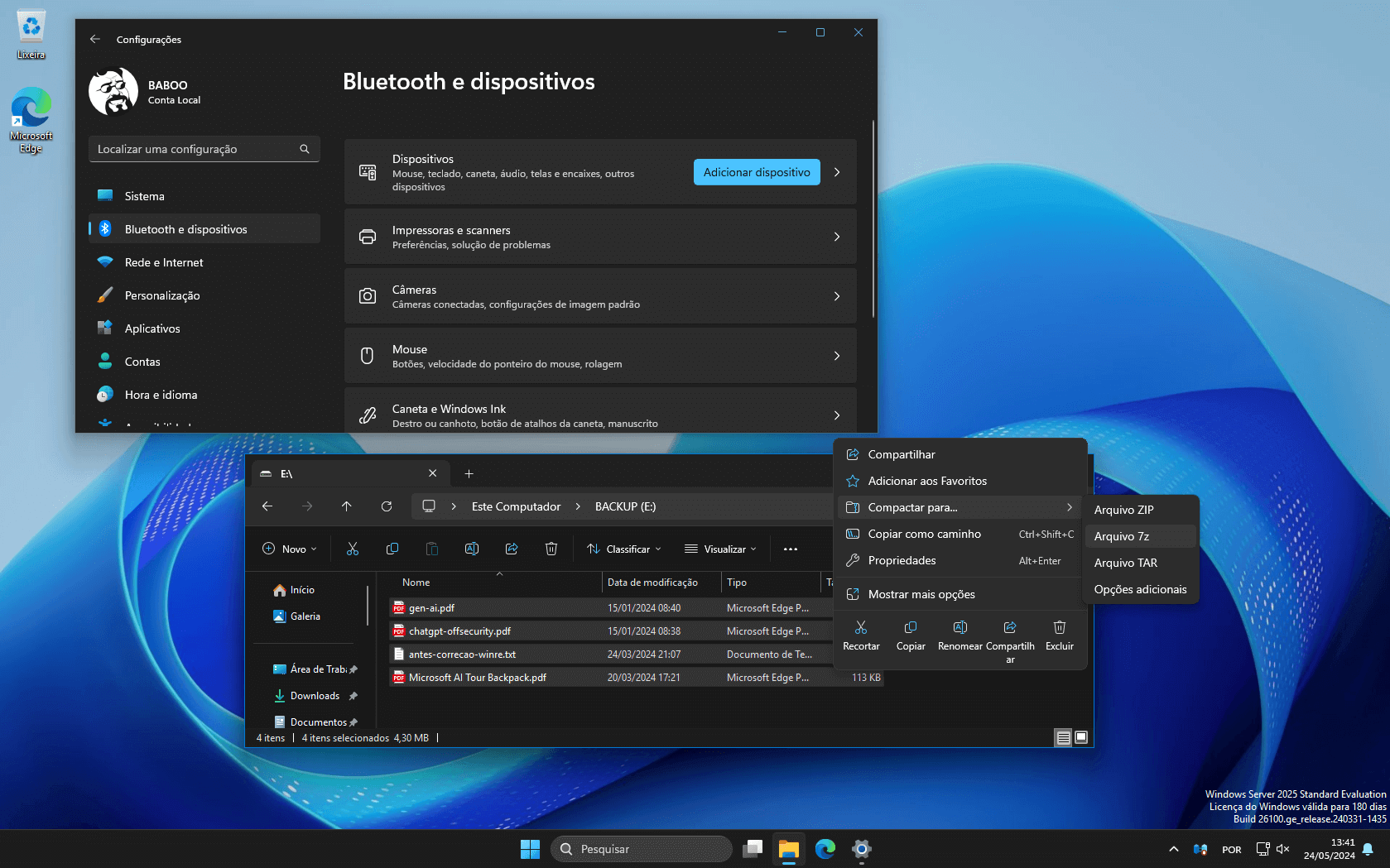
O Windows Server 2025 permite conexão de mouse, teclado, fone de ouvido, dispositivos de áudio e qualquer outro dispositivo via bluetooth.
A interface do Windows Server 2025 segue o mesmo estilo e aparência do Windows 11.
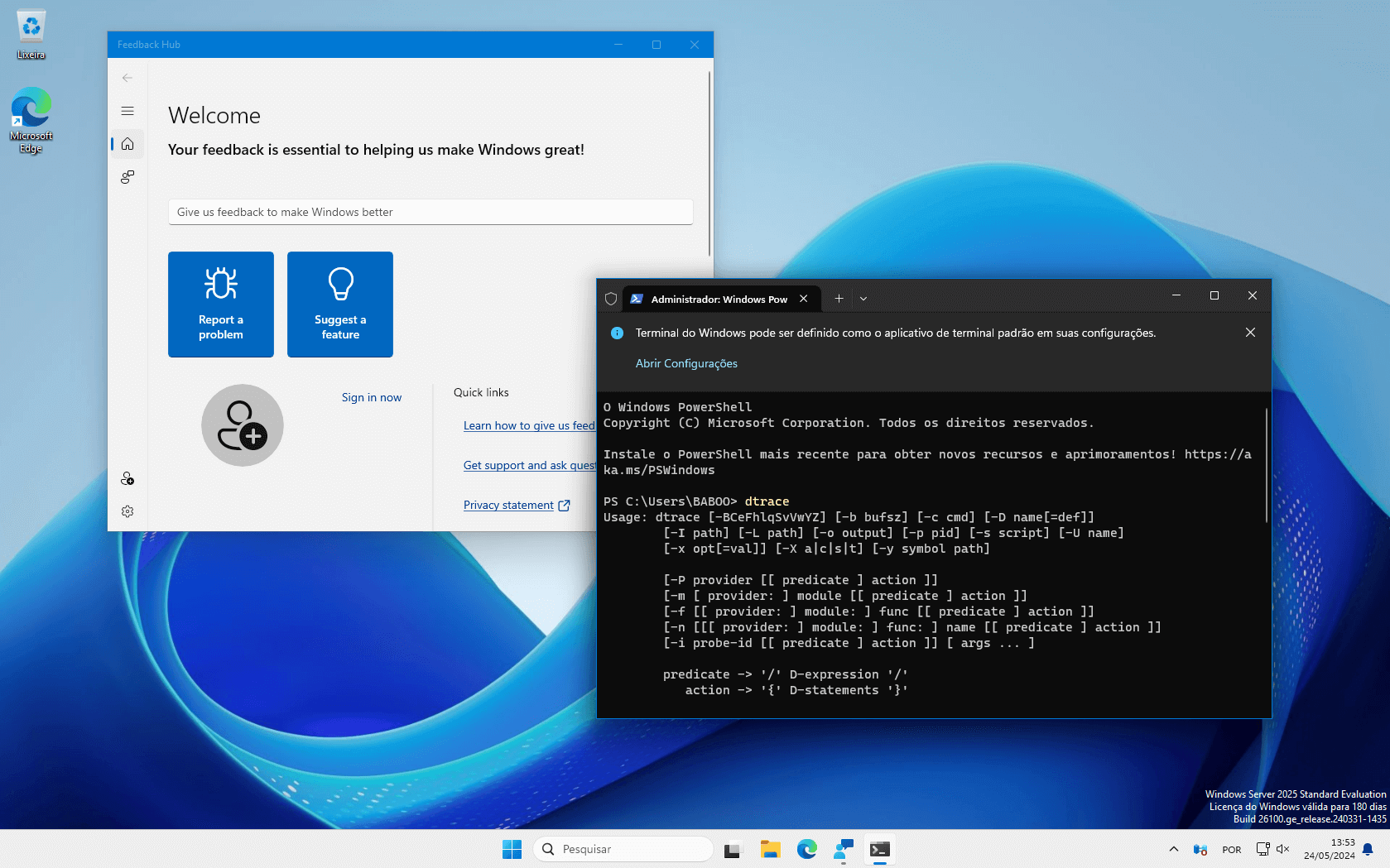
O Windows Server 2025 vem om o dtrace como uma ferramenta nativa. O DTrace é um utilitário de linha de comando que permite monitorar e solucionar problemas de desempenho do sistema em tempo real. Essa ferramenta versátil oferece suporte a uma variedade de técnicas de coleta e análise de dados, como agregações, histogramas e rastreamento de eventos no nível do usuário.
Agora você pode adicionar as seguintes contas em Configurações > Contas > Email e contas para o Windows Server 2025: Microsoft Entra ID, Conta Microsoft e Conta corporativa ou de estudante
O Windows Server 2025 tem um novo recurso de compactação ao clicar com o botão direito do mouse e escolher Compactar para. Esse recurso suporta formatos de compactação ZIP, 7z e TAR com métodos de compactação específicos para cada um.
O SMB (Server Message Block) é um dos protocolos mais utilizados em rede, que fornece uma maneira confiável de compartilhar arquivos e outros recursos entre dispositivos em sua rede. O Windows Server 2025 traz mudanças e melhorias nos recursos do SMB: Desativação usando SMB por QUIC, Assinatura SMB e auditoria de criptografia e Auditoria de SMB por QUIC.
O recurso Serviço de LAN sem fio é instalado por padrão no Windows Server 2025. O serviço de inicialização sem fio é definido como Manual, embora ele possa ser habilitado manualmente ou executando o comando net start wlansvc no Prompt de Comando, Terminal do Windows ou via PowerShell.
O Windows LAPS permite que organizações gerenciem as senhas dos administradores locais em computadores ingressados no domínio. Ele gera automaticamente senhas exclusivas para a conta de administrador local de cada computador, armazenando-as no AD, e atualizando-as com frequência. Isso ajuda a melhorar a segurança, reduzindo o risco de acesso não autorizado através de senhas comprometidas ou fáceis de adivinhar.
Abaixo estão algumas imagens do Windows Server 2025. Embora a versão de teste não tenha o idioma Português Brasileiro, é possível utilizar a versão em inglês com o pacote de idioma português brasileiro.
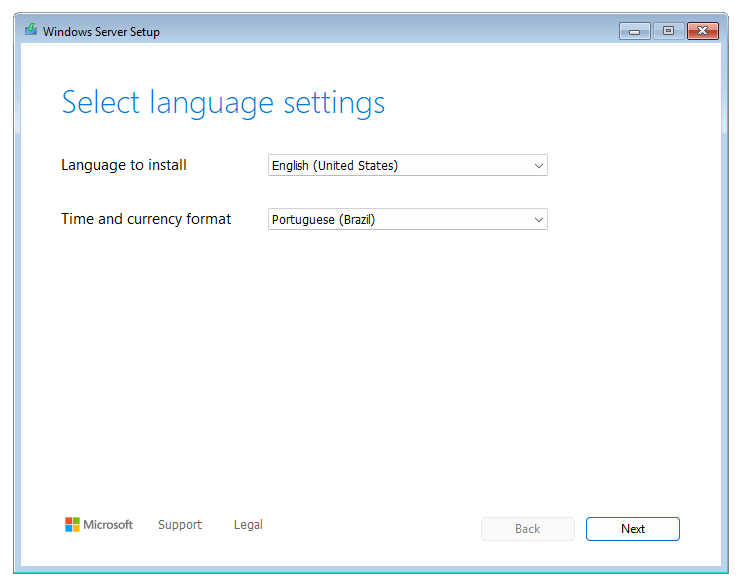 Instalação
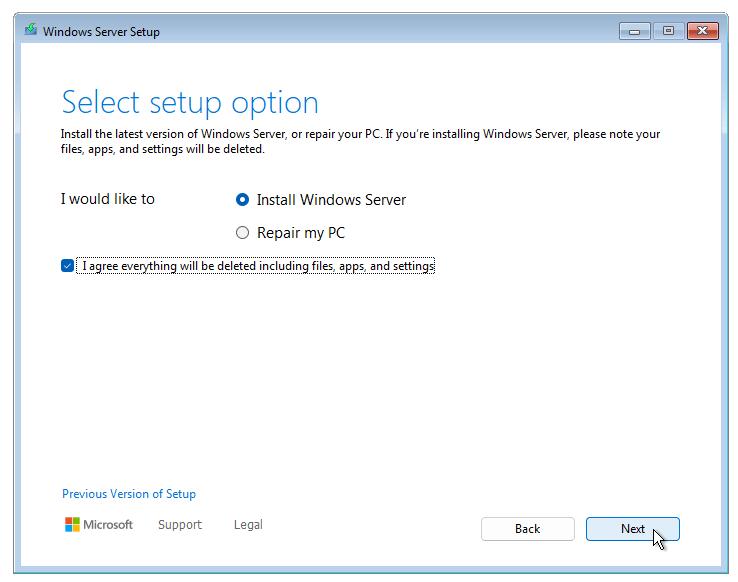 Escolha do que será feito: instalar Windows ou repará-lo
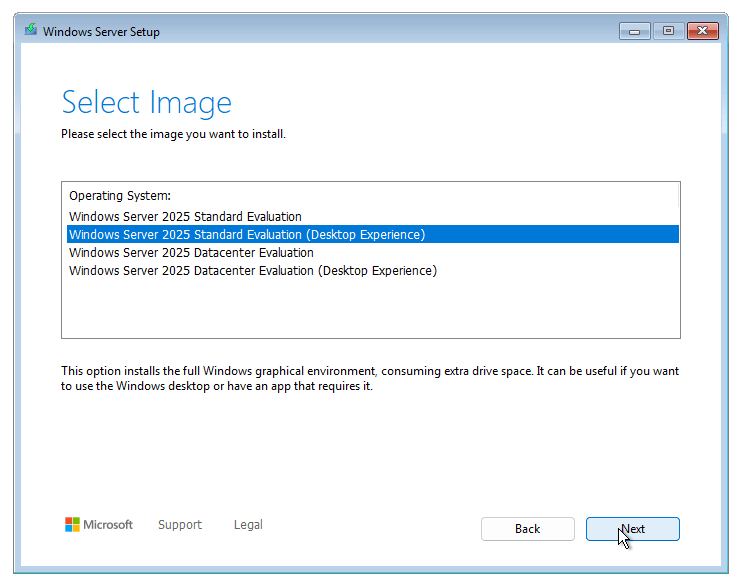 Escolha da edição
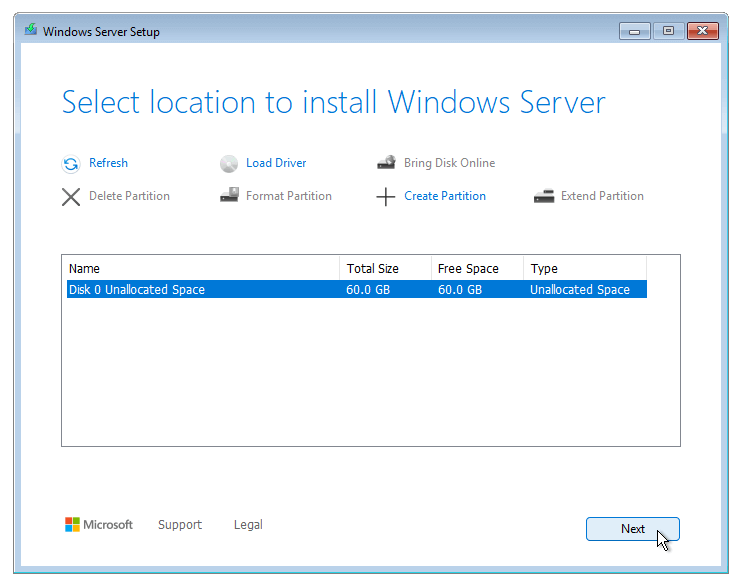 Escolha do dispositivo de armazenamento
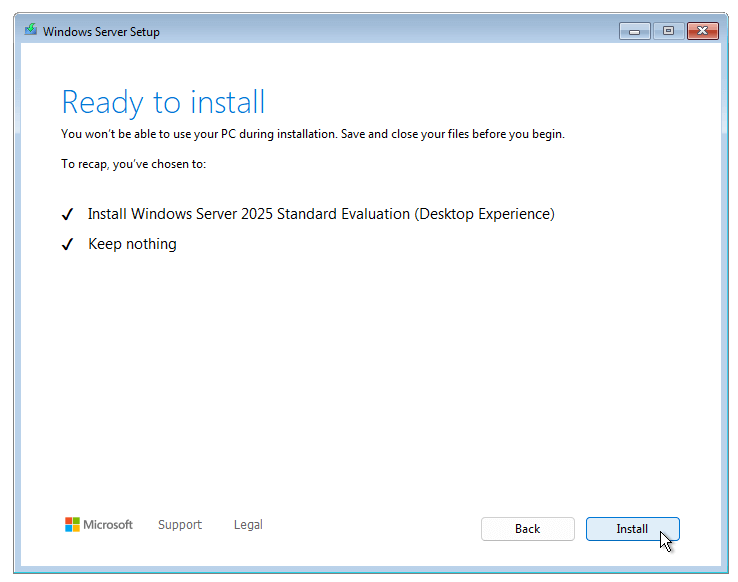 Pronto para instalar o Windows Server 2025
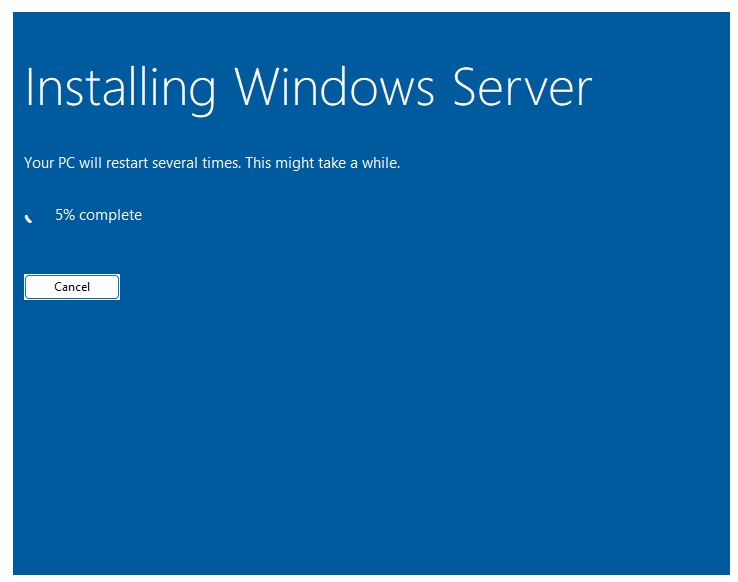 Instalação iniciada…
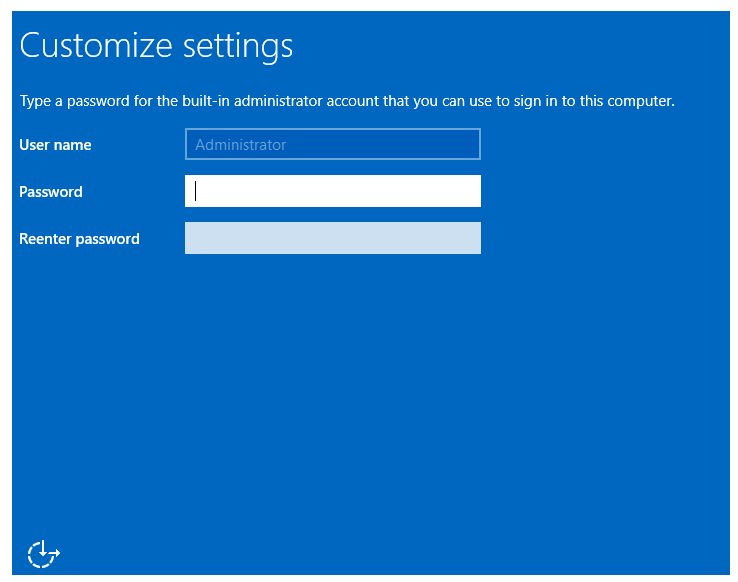 Login do Administrador
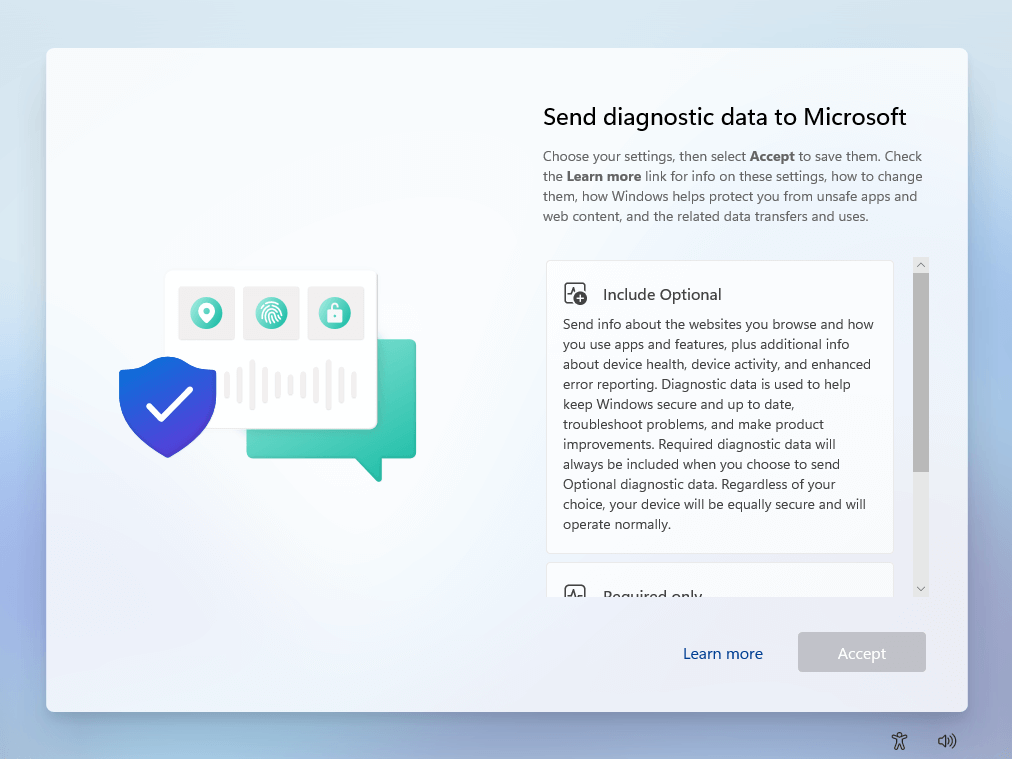 Opções de configuração iguais às do Windows 11
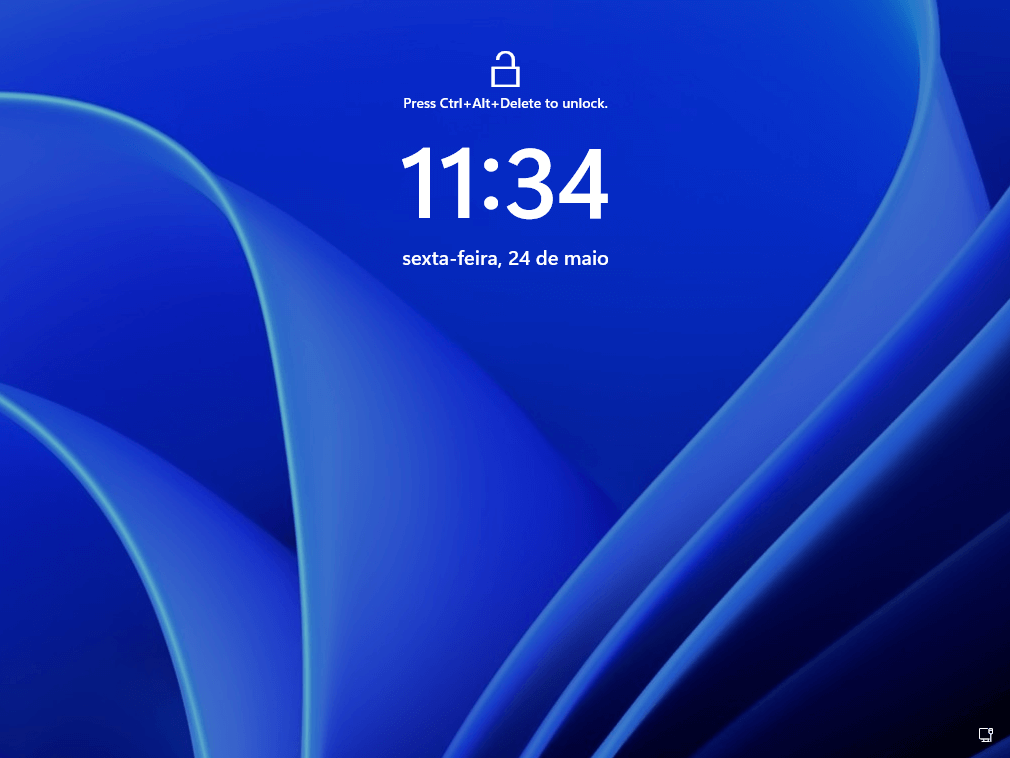 Tela de login do Windows Server 2025
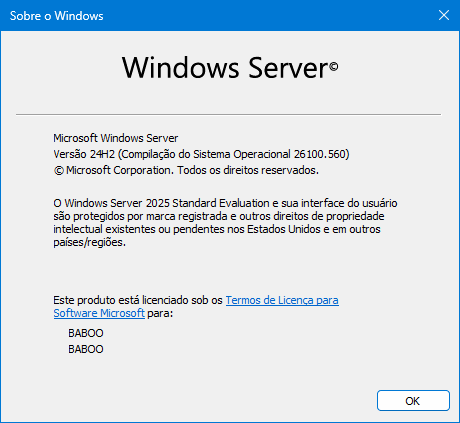
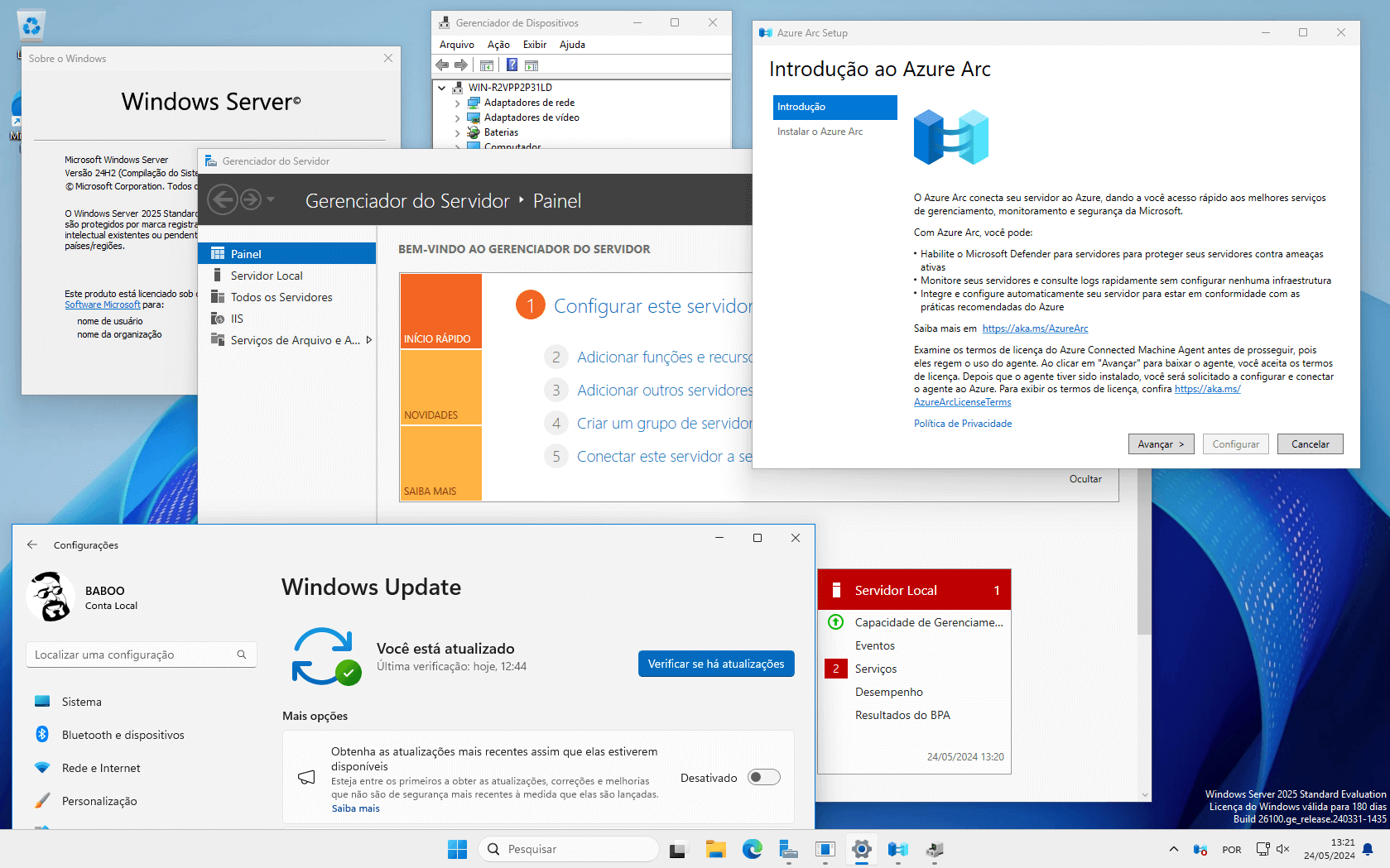 Winver, Configurações, Server Manager e Azure Arc
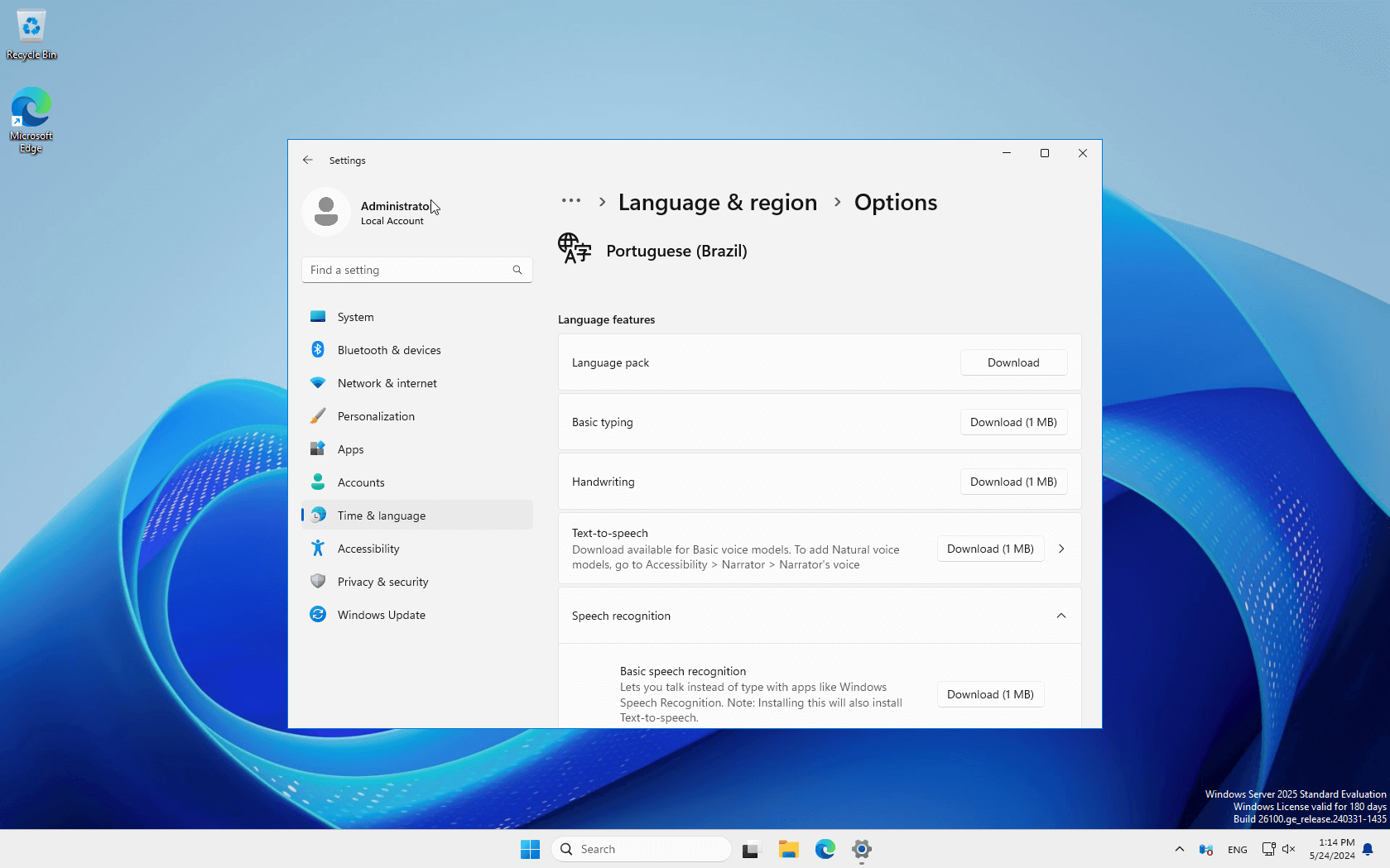 Instalação e configuração para uso do idioma Português Brasileiro
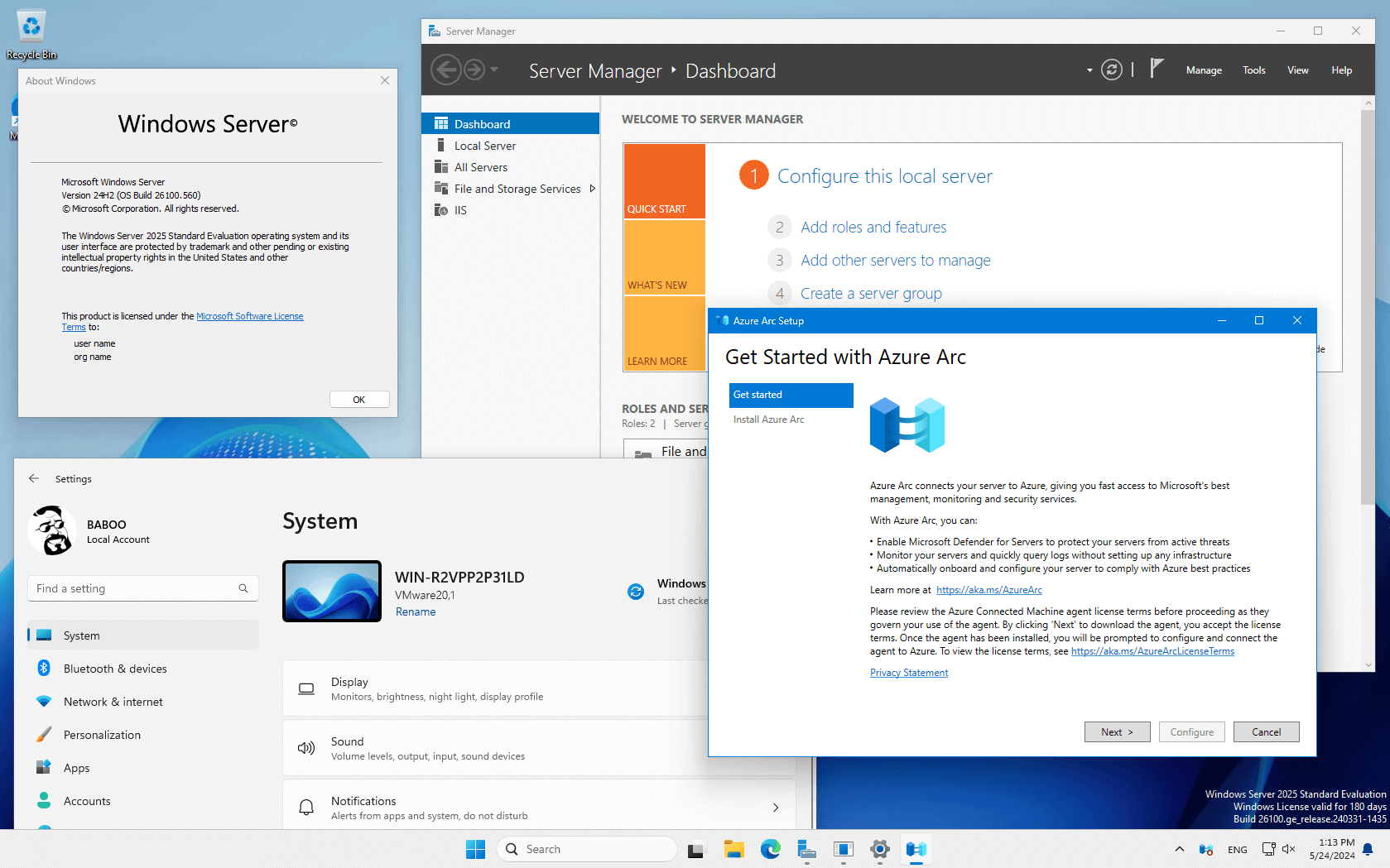 Winver, Gerenciador de Dispositivos, Gerenciador do Servidor, Configurações e Azure Ar em português no Windows Server 2025
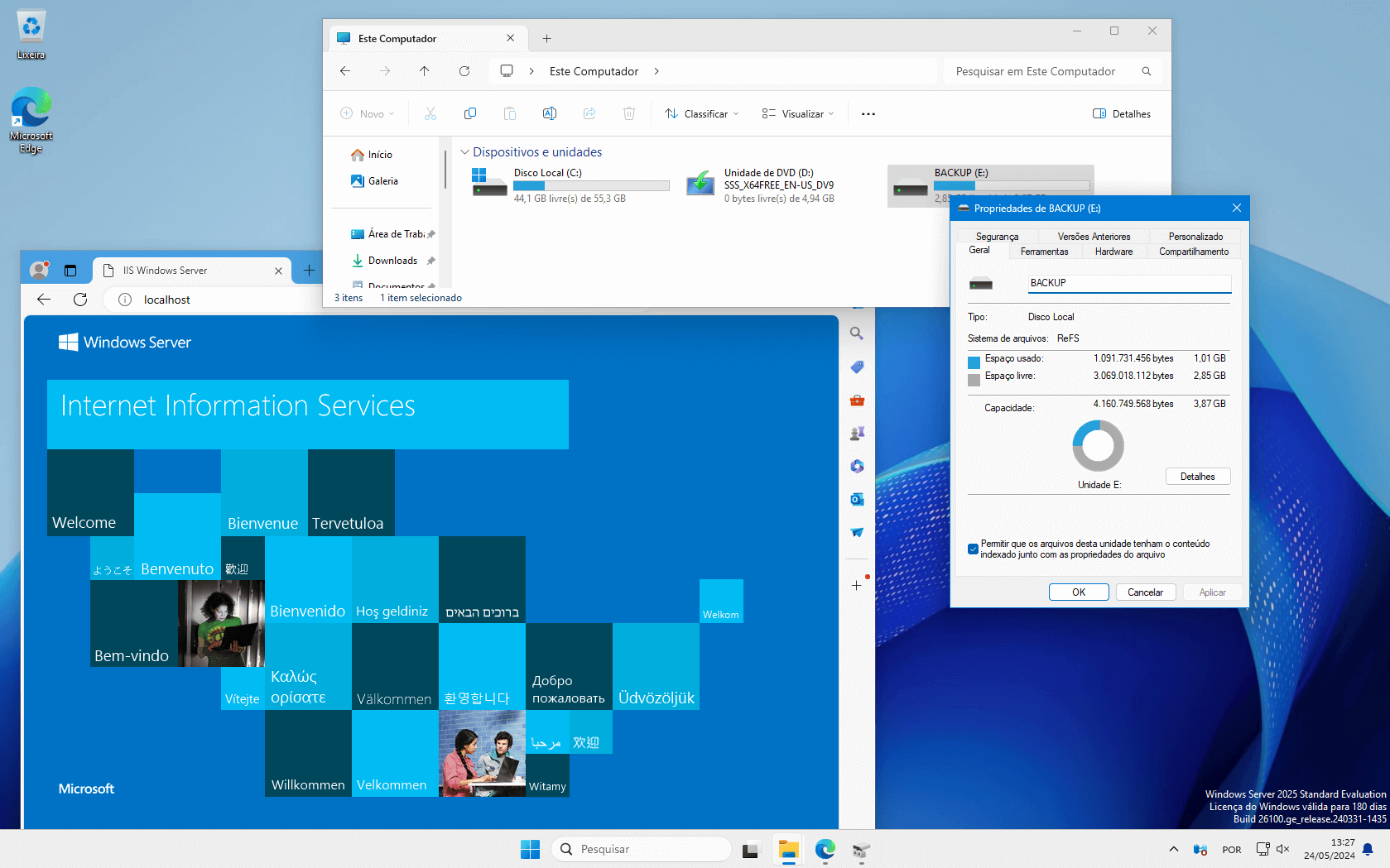 IIS e partição ReFS
 Tema Escuro e criação de arquivos Zip, 7z e TAR
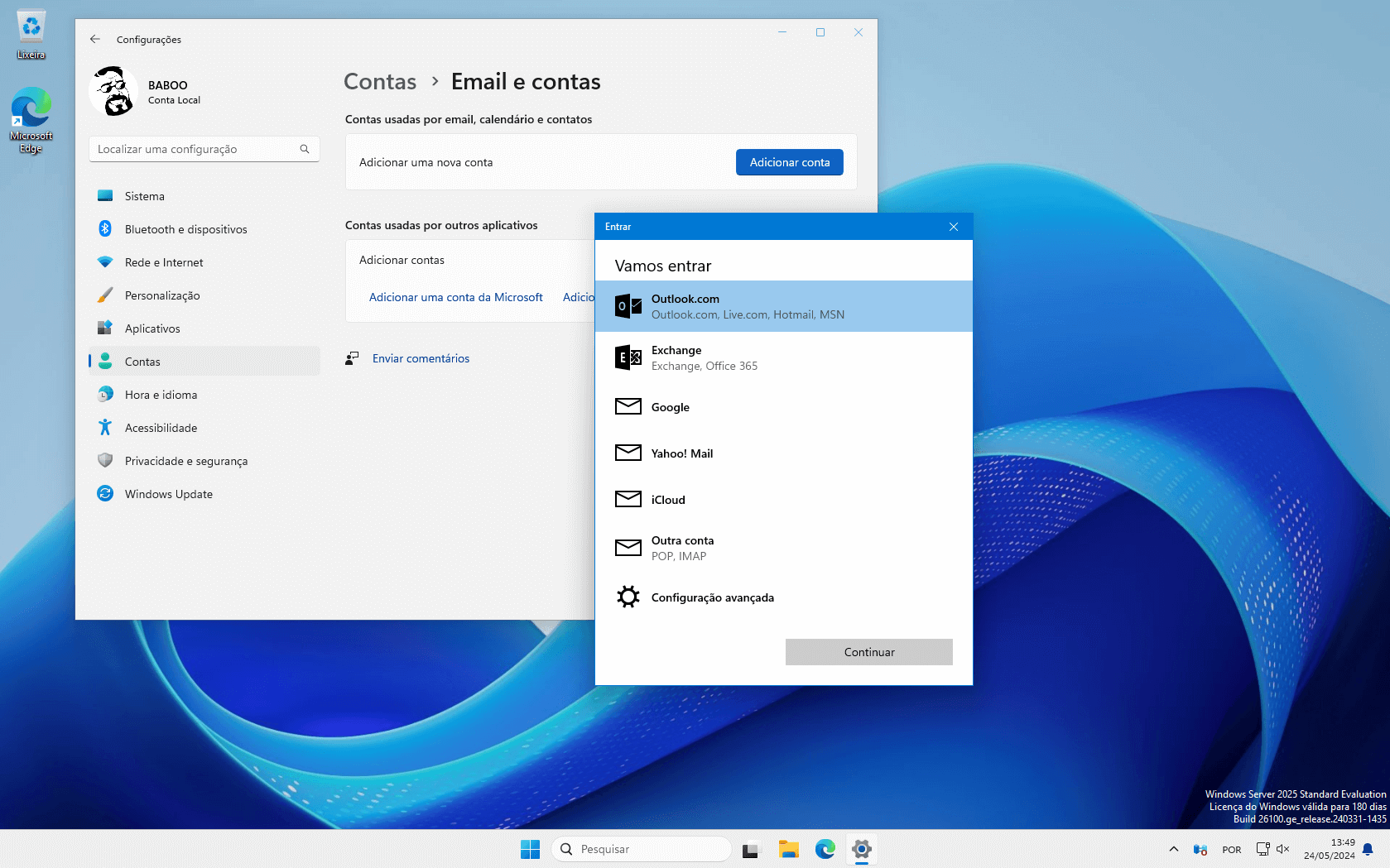 Email e Contas
 Feedback Hub e aplicativo Dtrace
Para baixar o Windows Server 2025 e testá-lo por até 180 dias, acesse essa página .















