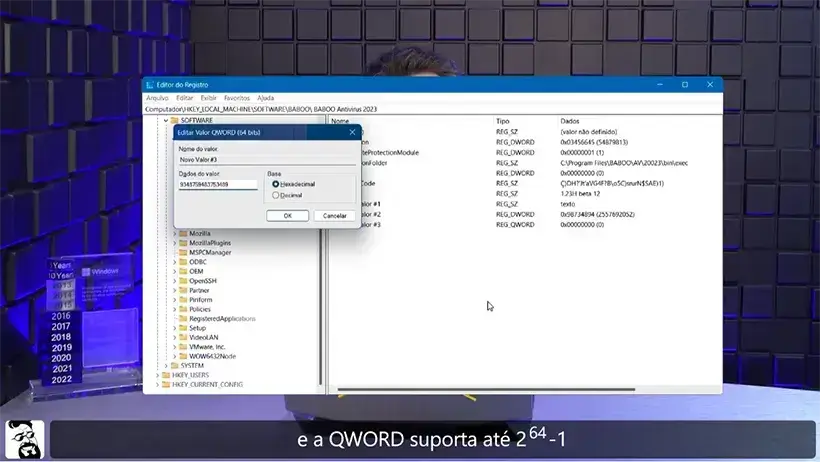
O Registro do Windows é basicamente um banco de dados armazena configurações dos programas e do sistema operacional Windows. Ali estão informações sobre todos os programas instalados, usuários, drivers, hardware, etc.
Ele é a ‘espinha dorsal’ do Windows com cerca de 2,5 milhões de chaves únicas, isto é, são dois milhões e meio de linhas e variáveis com informações dos programas e arquivos, configurações internas do Windows e dispositivos de hardware.
O Registro do Windows pode ser acessado rodando o programa Regedit, onde você pode realizar alterações nas chaves existentes ali, embora obviamente isso só deve ser feito quando você souber exatamente o que fazer, pois basta uma única alteração errada ali para comprometer a estabilidade do Windows ou até mesmo impedir que ele seja carregado.
O Registro é composto de 5 arquivos localizados em C:\Windows\System32\Config, sendo que esses arquivos não têm extensão, e esses arquivos são chamados de HIVE.
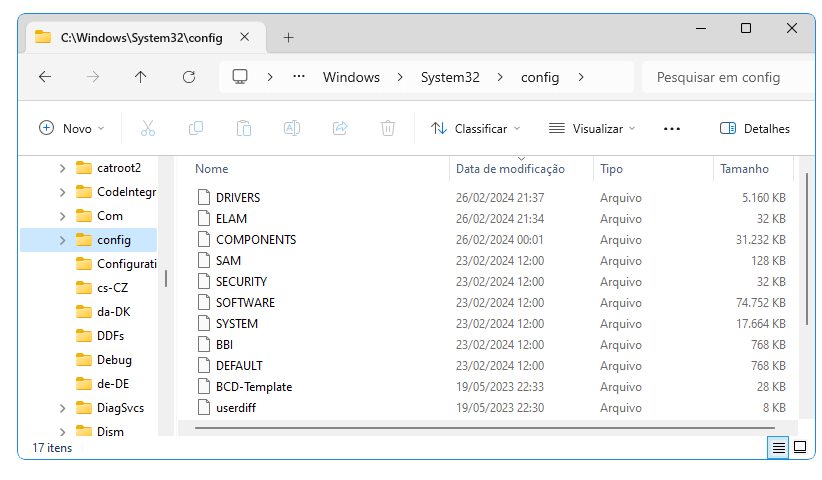
O SAM guarda informações sobre as contas dos usuários, o SECURITY armazena informações específicas sobre Segurança, o SOFTWARE inclui informações sobre os programas instalados no Windows, o SYSTEM armazena as configurações do computador, e a chave DEFAULT inclui configurações padrão utilizadas por programas e serviços do Windows.
Normalmente as informações do Registro do Windows são lidas durante a inicialização do Windows, e é por isso que quando você faz alguma alteração no Registro, você precisa reiniciar o Windows para que essa alteração entre em funcionamento depois disso. Além disso, o Registro é constantemente alterado pelo Windows enquanto você utiliza o computador.
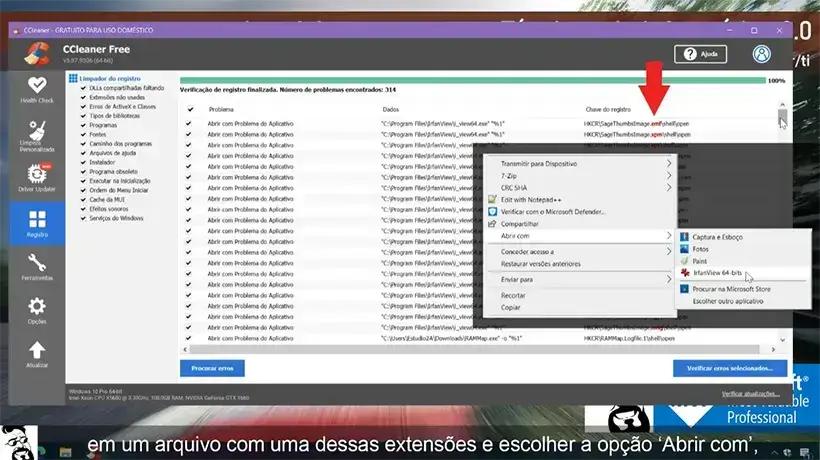
Muitos aplicativos tem a opção de limpar o Registro ou de otimizar o Registro, mas isso é desnecessário em termos de desempenho pois o tamanho do Registro ou a quantidade de chaves existentes nele não influenciam o desempenho do Windows. Leia mais sobre isso aqui.
Eu abordo mais sobre o Registro do Windows na aula 21 dos cursos de Manutenção de Windows e na aula 36 do curso de Aperfeiçoamento para Profissional de TI: