A grande atualização do Windows 11 versão 24H2 está prevista para este ano e já está disponível para membros do programa Windows Insider , mas alguns aplicativos no seu computador podem impedir atualização para versão 24H2.
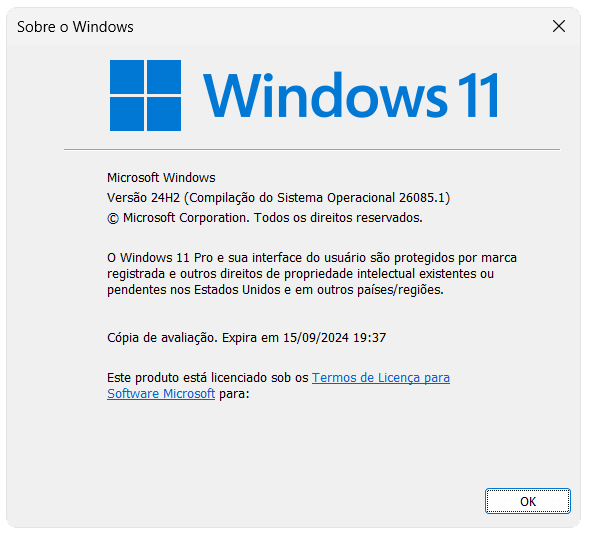
Para garantir uma experiência estável para seus usuários, a Microsoft tomará medidas para evitar que dispositivos com software, hardware ou drivers incompatíveis recebam a atualização.
O blog alemão Deskmodder explorou o arquivo appraiser.sdb na compilação 26100 e descobriu que a Microsoft o expandiu com novos programas que teoricamente poderiam bloqueá-lo de chegar ao Windows 11 versão 24H2.
A lista inclui aplicativos como StartAllBack e ExplorerPatcher, que a Microsoft bloqueou recentemente em compilações 24H2.
Aplicativos que podem bloquear a atualização:
- StartAllBack e ExplorerPatcher: Bloqueados desde as compilações 24H2
- ConisioAdmin.exe (Solidworks PDM)
- EaseUS Disk Copy.exe (Aplicativo EaseUS Disk Copy)
- ep_dwm.exe (ExplorerPatcher)
- iCloudServices.exe (arquivos do iCloud)
- RadeonSoftware.exe (configurações de perf da GPU AMD)
- StartAllBackCfg.exe (StartAllBack)
- Multi-mon + Copilot (Microsoft)
- MergeSdb (Microsoft)
- IntcOED.sys Intel (Intel)
- Intel IntcAudioBus.sys (Intel)
- Realtek 8192su Wireless USB 2.0 Adapter (Realtek)
É importante notar que a Microsoft pode bloquear versões específicas, como a versão do Windows 7 do VLC, embora versões mais recentes desses aplicativos podem funcionar muito bem na versão 24H2.
O Windows 11 foi lançado em 2021 e traz uma série de inovações e melhorias em relação ao seu predecessor, o Windows 10, com foco em produtividade, segurança e experiência do usuário.
Principais características:
- Interface renovada: Design mais moderno, limpo e minimalista, com menus Iniciar e barra de tarefas redesenhados
- Widgets: Painéis personalizáveis que fornecem informações rápidas sobre notícias, clima, produtividade e outros tópicos de interesse
- Snap Layouts e Snap Groups: Ferramentas para organizar janelas na tela de forma eficiente, facilitando a multitarefa
- Melhorias no desempenho: Inicialização mais rápida, melhor gerenciamento de memória e otimização para processadores ARM
- Suporte para aplicativos Android: Integração da Amazon Appstore, permitindo baixar e instalar aplicativos Android diretamente no Windows (*)
- Recursos aprimorados de segurança: Chip TPM 2.0 integrado, criptografia de dispositivo e Windows Hello para autenticação biométrica
- Microsoft Teams integrado: Integração nativa do Teams na barra de tarefas, facilitando a comunicação e colaboração.
(*) Essa funcionalidade será descontinuada em 2025
Você quer saber se o seu computador suporta o Windows 11 24H2? Leia aqui.
Fonte: Neowin e Deskmodder