

Por que drivers do Windows têm data de 2006? Muitos usuários estranham o fato de vários drivers do Windows terem data de 2006, e em vários fóruns há dúvidas e reclamações sobre isso – inclusive no próprio fórum da Microsoft .
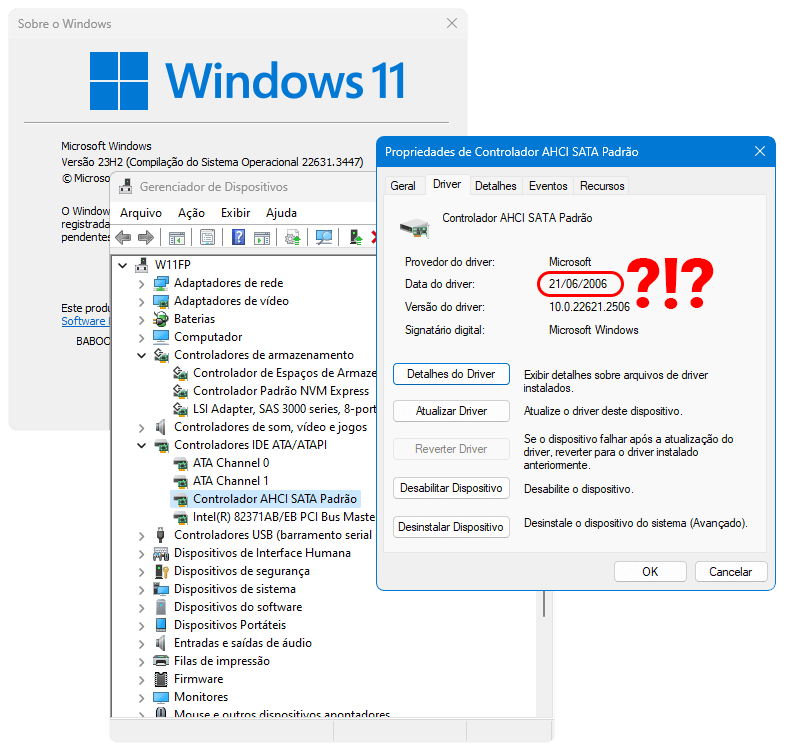
Embora esses drivers têm a data de 2006, na verdade esses drivers são novos e atualizados.

Então por que eles têm data de 2006?
Isso é necessário para permitir que o usuário instale um driver específico sem que o Windows atualize automaticamente esse driver por outro mais recente.
Quando o Windows pesquisa por um driver, primeiro ele checa o ID do Hardware do periférico, e quais drivers foram desenvolvidos especificamente para esse periférico.
Se dois drivers foram criados especificamente para esse periférico, o Windows dá preferência ao driver mais recente, e se os dois drivers tiverem a mesma data, o driver com a maior versão é o driver escolhido:
Mas se ser você precisa utilizar um driver específico que tem uma data anterior aos drivers mais novos, você jamais poderia usá-lo, pois o Windows sempre substituiria ele por outro driver mais recente!
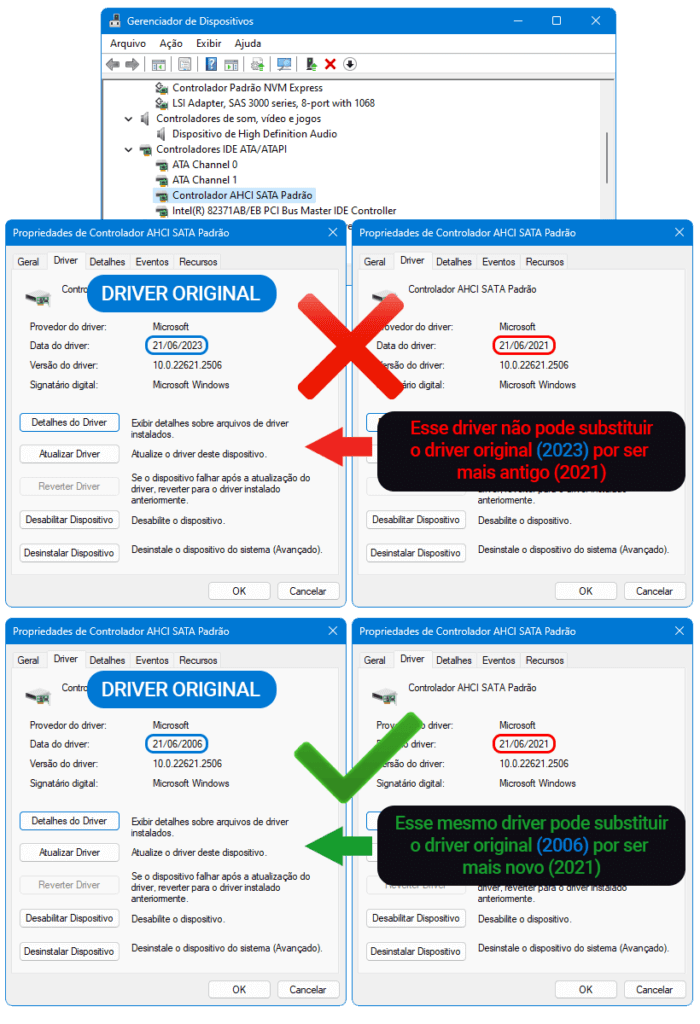
Exemplo: se o Windows vir originalmente com um driver de 2023 e você precisar instalar um driver de 2021 no lugar dele, assim que você instalar esse driver de 2021, o Windows vai substitui-lo pela versão mais recente de 2023. Com isso, você jamais poderia utilizar esse driver de 2021 pois o Windows considera esse driver mais antigo do que o atual.
Mas se esse mesmo driver de 2024 tiver a data de 2006 (pois o Windows não saber que na realidade ele é de 2024), quando você instalar o driver de 2021, o Windows manterá esse driver por ele ser mais novo do que o driver “antigo” de 2006:
Os drivers das versões mais novas do Windows precisam ser compatíveis com o hardware disponibilizado depois do Windows Vista, pois a arquitetura dos drivers atuais (incluindo o WDDM) foi introduzido com o Windows Vista.
E quando a primeira versão oficial (RTM) do Windows Vista foi publicamente disponibilizada?
Dia 21 de Junho de 2006.















