
Muitos acham que o desempenho do Windows melhora se você alterar as opções avançadas do MSCONFIG emMSCONFIG > Inicialização do Sistema > Opções avançadas e clicar nas duas opções principais que estão desclicadas: Número de processadores e Memória máxima.
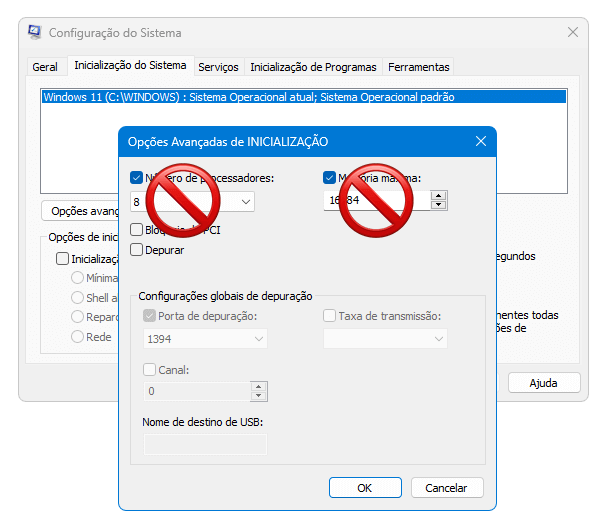
Nada mais ERRADO do que isso. Aquelas duas opções estão desclicadas pois desta maneira o Windows estará configurado para utilizar todos os processadores (cores) e memória RAM disponíveis no computador. Então por que essas opções existem?
Elas existem pelo motivo contrário ao que esses profissionais alegam: essas opções existem para deixar o seu Windows mais lento!
Mas por que eu vou querer um Windows mais lento?!?
Você vai querer o Windows mais lento se você for um desenvolvedor que precisa testar o seu aplicativo em um computador mais lento e/ou com pouca memória RAM sem que ele seja executado em uma máquina virtual por causa das limitações existentes nesse cenário.
Estas duas opções permitem que você configure o Windows para utiliza menos processadores e memória RAM para simular um computador mais lento, permitindo que você teste seu aplicativo nesse hardware limitado.

Clicar nessas duas opções achando que o Windows ficará mais rápido é um erro clássico que internautas fazem desde o Windows XP !
Se você clicar nessas duas opções visando configurar o número máximo de processadores e o máximo de memória RAM, isso não deixará o Windows mais rápido do que essas opções estiverem desclicadas (que é a configuração padrão delas).
É curioso saber que essas opções fazem exatamente o contrário do que muitos acreditam: elas servem para deixar o Windows mais lento – e não mais rápido.
Você quer otimizar se Windows? Aprenda no curso gratuito Windows Rápido e Seguro 2.0.