

O Prefetch é uma funcionalidade do Windows que melhora o tempo de inicialização dos programas e do próprio sistema operacional.
Ele funciona monitorando os aplicativos que você executa e armazenando informações sobre eles em arquivos .pf salvos na pasta C:\Windows\Prefetch. Esses arquivos contêm informações sobre os arquivos carregados pelos programas.
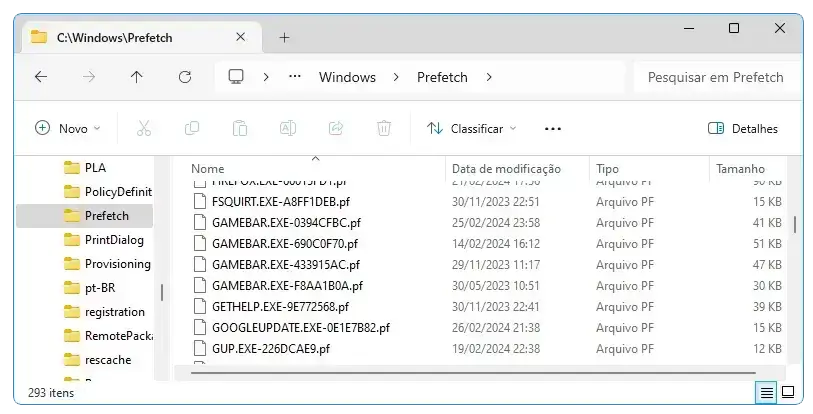
Quando você executa um programa, o Windows acessa a pasta Prefetch para ver se existe um arquivo .pf correspondente a ele. Se existir, o Windows automaticamente copia para a memória RAM os arquivos que o aplicativo utilizará, agilizando seu carregamento – principalmente com programas grandes e jogos Em computadores que utilizam disco rígido.
É importante saber que o Prefetch vai se tornando mais eficaz gradualmente, à medida que coleta dados sobre os programas que você usa com mais frequência.
Além disso, durante a inicialização do Windows, o sistema operacional usa o Prefetch para determinar quais processos e serviços são necessários para a inicialização, e em seguida ele pré-carrega esses dados na memória RAM para diminuir o tempo de inicialização do próprio Windows.
Ele não prejudica o desempenho do Windows pois ele utiliza pouco espaço em disco (os arquivos .pf são pequenos e ocupam pouco espaço em disco) e ele é gerenciado pelo Windows, excluindo arquivos .pf antigos quando necessário.
Não existe necessidade de apagar manualmente os arquivos dessa pasta, pois além do Windows apagar e substituir os arquivos dali sempre que isso for necessário (quando um programa for atualizado, por exemplo), os arquivos dessa pasta serão recriados assim que os programas forem executados pelo usuário.
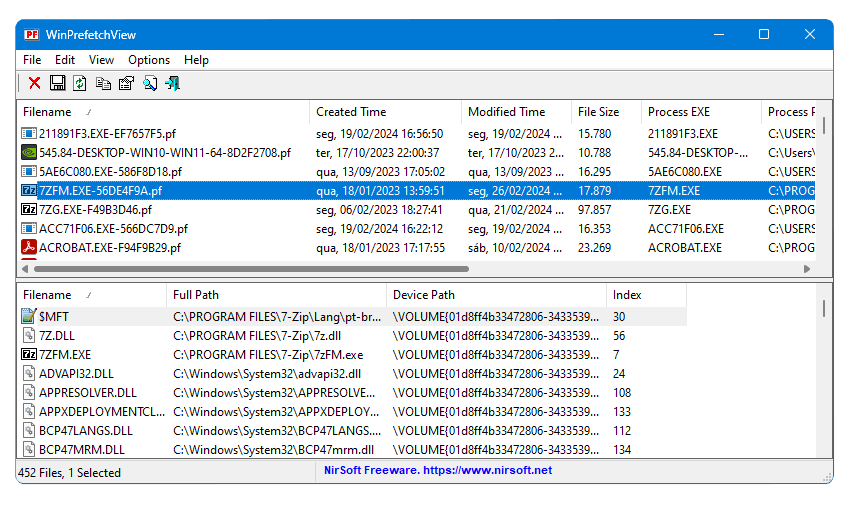
Caso você queira ver o conteúdo dos arquivos .pf, utilize o programa WinPrefetchView da Nirsoft :
Você quer saber mais sobre outras pastas e processos do Windows? Eu abordo isso na aula 21 do curso W11FP.















