

A fragmentação ocorre quando arquivos do disco rígido são constantemente modificados, fazendo com que eles sejam armazenados “em pedaços” (fragmentos), fazendo com que a leitura e gravação dos mesmos seja muito mais lenta do que se ele estivesse armazenado em um único fragmento.
O Windows fica mais lento quando os arquivos estão fragmentados, pois ele precisa carregar cada um desses pedaços na memória RAM para gerar o arquivo final – e é muito mais lento ler um arquivo que tem centenas de fragmentos do que ler o mesmo arquivo se todos os fragmentos estão reunidos em um só.
Suponha que você tenha cinco arquivos quaisquer no seu disco rígido:
A = arquivo do Word proposta1.docx
B = arquivo de imagem logotipo.png
C = arquivo do Excel custos_2023.xlsx
D = arquivo do Excel custos_2024.xlsx
E = arquivo do PowerPoint apresentação.pptx
Inicialmente cada um destes cinco arquivos estão desfragmentados (um fragmento para cada arquivo):

Após alterar os arquivos A e D, as alterações deles são salvas nos fragmentos A1 e D1:

Agora você resolve apagar o arquivo C pois ele não é mais necessário:

Você altera o arquivo A, e as novas informações dele são salvas em um novo fragmento A2:

Você altera os arquivos B e D, e as novas informações dele são salvas em B1 e D2:

Ao alterar o arquivo A, mais um fragmento é adicionado – o A3:

Você altera o arquivo B, removendo informações que estavam em B1 que se tornou desnecessário e foi apagado:

Ao alterar o arquivo E, um novo fragmento E1 foi criado:

Conclusão: após alterar alguns arquivos, eles ficam fragmentados.
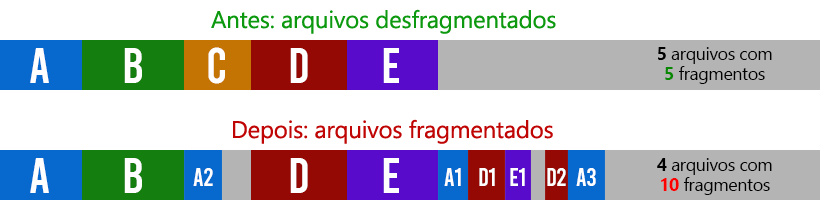
Veja como após algumas poucas alterações como os arquivos ficaram fragmentados, tornando seu acesso pelo disco rígido mais lento.
A desfragmentação deixa o computador mais rápido por um motivo muito simples: o disco rígido lê e grava arquivos contidos em um único fragmento muito mais rápido do que arquivos que estão distribuídos em dezenas (ou centenas) de fragmentos.
Quando você desfragmenta uma partição, praticamente todos os arquivos que estavam desfragmentados agora estão em um único fragmento, agilizando muito o acesso a eles – o que na prática significa maior velocidade de trabalho ao acessar qualquer arquivo: do usuário ou do próprio Windows.
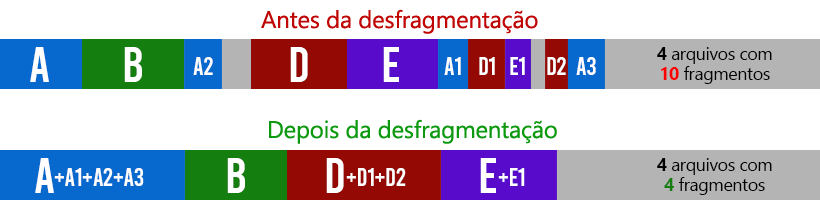
É exatamente isso que a desfragmentação de disco faz: ela reúne os diversos fragmentos de um arquivo, fazendo com que ele seja composto de apenas um fragmento maior.
No exemplo acima, esse é o resultado ANTES e DEPOIS da desfragmentação:
Em servidores a fragmentação de arquivos torna-se ainda mais complicada, pois é possível que milhares arquivos sejam alterados em um único dia – então imagine o nível de fragmentação dos arquivos neste servidor depois de algumas semanas ou meses.
Por isso a desfragmentação é tão importante para desktop e principalmente servidores.
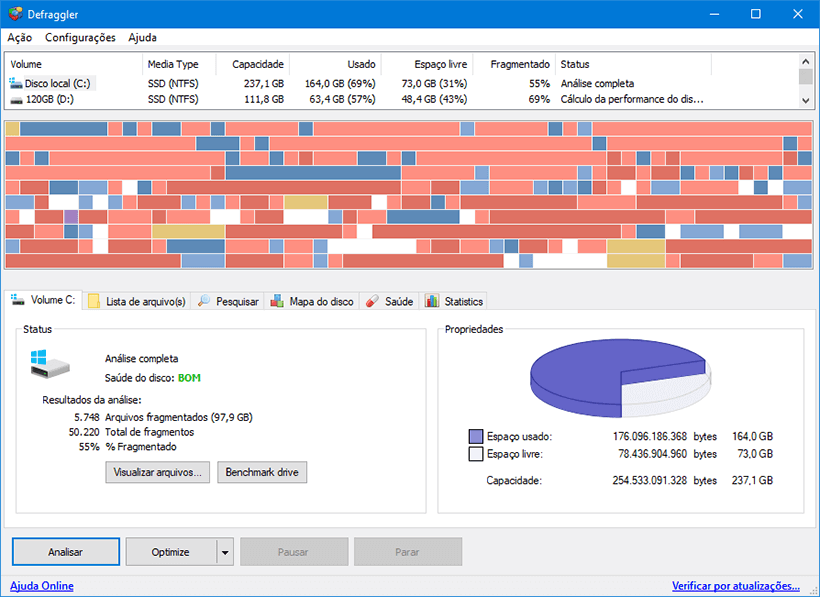
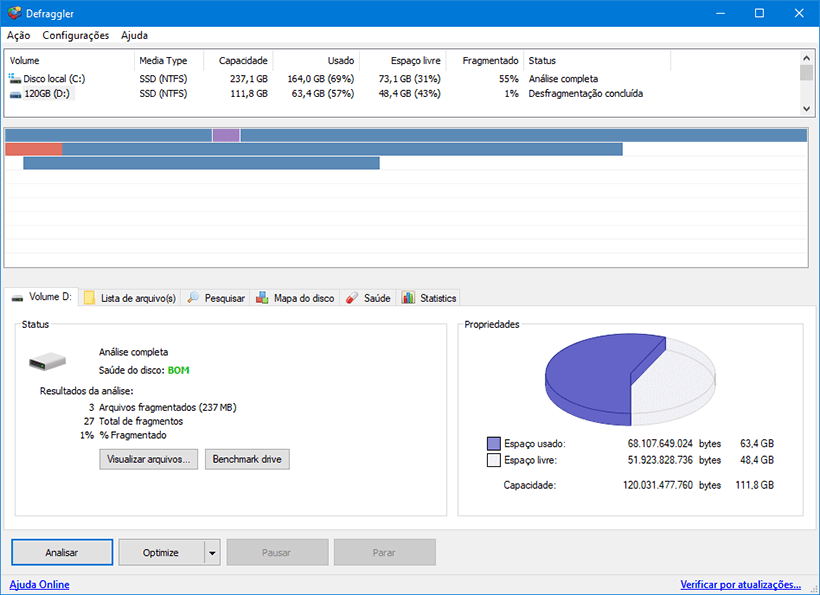
Além disso, a desfragmentação libera muito mais espaço livre contínuo no disco rígido, permitindo que arquivos grandes possam ser salvos em um único fragmento:
Sim, sem problema, pois ao contrário do que todos acreditam, isso não causará nenhum problema no SSD e não diminuirá o tempo de vida útil dele. Eu abordo isso em detalhe nesse artigo sobre SSD.
Não há necessidade de desfragmentar continuamente o disco rígido ou SSD: em geral deve-se desfragmentá-lo a cada 15 dias ou a cada semana se o uso do computador for muito intenso.
Além disso, a diferença de performance é irrisória entre um disco com 3% de fragmentação e outro com 10% de fragmentação.
O próprio Windows vem com um desfragmentador de arquivos, mas eu considero-o muito limitado.
Por esse motivo eu sugiro o uso do Defraggler como opção gratuita e suficiente para 99,99% dos cenários. Eu sempre sugeri o uso do PerfectDisk Pro como melhor opção paga, mas infelizmente ele foi descontinuado. Uma opção viável muito boa é o O&O Defrag , embora poucos cenários exijam o uso de um desfragmentador pago (servidores é um deles).
Se o seu trabalho depende da performance do seu computador, é recomendável você comprar a versão paga de algum desfragmentador profissional, pois eles são melhores, mais rápidos e mais completos do que os desfragmentadores gratuitos. Todos os desfragmentadores pagos têm versão de teste completa e funcional por 30 dias, então vale a pena você instalar e testar para observar o ganho de desempenho.
Existem outros desfragmentadores gratuitos no mercado, mas eu não indico seu uso: Auslogics Disk Defrag, JkDefrag, Vopt, etc.
Desfragmentadores do Windows utilizam uma API do próprio Windows para realizar a desfragmentação dos arquivos para não haver perda de dados nas operações realizadas.
Essa API não inclui funcionalidades extras (como desfragmentação do MFT, arquivo de paginação, Registro, logs de NTFS, entre outros) por um motivo muito simples: além disso ser útil somente em alguns cenários específicos (quando a partição tem centenas de milhares de arquivos, por exemplo), se houver qualquer problema com a MFT (pelo fato de não usar a API criada pela Microsoft) você pode perder TODOS os arquivos da partição de maneira irreversível!
Então tenha MUITO CUIDADO ao indicar um desfragmentador que se considera “o melhor”, “o mais rápido” ou “o mais completo” pois ele pode causar sérios problemas.
Se você quer utilizar algum desfragmentador, eu sugiro que ele seja de alguma empresa séria e comprovadamente competente nisso, como a Condusiv (ex-Diskeeper) ou O&O .
Assista esse vídeo sobre o PerfectDisk Server que faz parte do curso de Manutenção Total de Windows – versão 2023:
Aí vão várias dicas importantes sobre desfragmentação:
- Antes de realizar a desfragmentação de disco, tenha certeza que nenhum outro aplicativo atrapalhará essa tarefa: proteção de tela, recebimento de e-mail, verificação de antivírus (apenas verifique se não há nenhuma tarefa programada para os próximos minutos, não havendo necessidade de desativar o antivírus). Quanto menos programas rodando ao mesmo tempo, melhor.
- SDD podem ser desfragmentados, embora isso nem sempre seja necessário. Eu abordo isso aqui.
- Gamers devem manter o seu disco rígido sempre desfragmentado, pois muitos jogos acessam constantemente o disco rígido para ler e salvar informações (incluindo arquivos de cache, que exigem acesso rápido para não comprometer o andamento do jogo. E quanto mais rápido for o disco rígido (7.200 rpm x 5.400 rpm), melhor.
- As pastas contendo os arquivos temporários dos navegadores costumam ficar bastante fragmentadas, pois ali são armazenados milhares de arquivos pequenos necessários para otimizar o carregamento das páginas. Com isso, quanto mais arquivos houverem ali, mais fragmentação existirá. Por esse motivo é recomendável apagar os arquivos temporários antes de realizar a desfragmentação: além disso ajudar a manter o Windows rápido, a desfragmentação será muito mais rápida.
- Antes de você iniciar a desfragmentação é recomendável você executar a Limpeza de Disco para eliminar arquivos adicionais que não precisam ser desfragmentados.
- A maioria dos desfragmentadores listam os arquivos mais fragmentados do disco rígido. Verifique quais são, e se ele for dispensável, apague-o antes de iniciar a defragmentação.
- A desfragmentação de disco é uma excelente ferramenta para otimizar a performance do seu computador, mas ela não faz milagre se não houver espaço livre em disco! O ideal é que o seu disco rígido tenha no mínimo 100GB livres.
- Mover arquivos diminui a fragmentação deles. Se você tem um arquivo fragmentado na partição C e movê-lo para a a partição D, isso diminuirá bastante a fragmentação dele caso a partição D tenha bastante espaço em disco. Isso acontece pois o arquivo gerado na partição D reunirá em um único arquivo (caso isso seja possível) todos os fragmentos que estavam distribuídos na partição C.
- Não subestime a necessidade de desfragmentar as partições NTFS, pois elas costumam ter alta taxa de fragmentação. Alguns acreditam em informações antigas que afirmavam que partições NTFS não precisam ser desfragmentadas, mas isso não é verdade.
- Embora alguns desfragmentadores gratuitos funcionem normalmente em servidores, é recomendável você utilizar desfragmentadores de disco específicos para servidores, pois eles têm funcionalidades específicas muito importantes. Entre elas estão:
– Agendamento de desfragmentação de disco local e remota (algo muito útil para ser realizado no período de menos uso do servidor e estações,
– Desfragmentação simultânea de várias partições
– Diferentes técnicas de desfragmentação, dependendo do tipo de partição e dos dados ali contidos
– Monitoramento da CPU, para interromper a desfragmentação de disco caso o servidor esteja usando muita CPU
– Administração de desfragmentação de disco nas estações da rede local e integração com Active Directory
– Desfragmentação automática quando atingir um nível de fragmentação pré-definido - Arquivos de log costumam ficar muito fragmentadas: se a pasta aonde são armazenados os arquivos de log for a mesma pasta aonde estiver o sistema operacional, a demora na desfragmentação desta partição com certeza é devido à existência desses arquivos (que na prática não têm necessidade de serem desfragmentados).
- Embora os programas de desfragmentação de servidores permitam que você exclua a pasta onde eles se encontram (o desfragmentador do Windows não faz isso), é altamente recomendável utilizar uma partição somente para armazenamento dos logs, pois desta maneira a desfragmentação da partição principal será muito mais rápida e eficiente.
- Ao agendar uma desfragmentação de disco, certifique-se que não há nenhuma rotina de backup (principalmente do SQL Server) agendada para um horário próximo: com isso você evita que um programa interfira o outro, fazendo com que ambos demorem muito mais para finalizar as suas respectivas tarefas.
- Ao finalizar a desfragmentação, usualmente o aplicativo utilizado disponibiliza um relatório detalhado com as estatísticas de antes e depois da tarefa. Leia este relatório para se certificar que a fragmentação foi realizada corretamente e também para verificar se há arquivos que não foram desfragmentados (pois isso pode indicar arquivos suspeitos que estão sempre em uso sem necessidade).
- A desfragmentação de discos rígidos repletos de arquivos pode fazer com que eles esquentem pelo excesso de uso, então é importante que você monitore a sua temperatura. Felizmente vários desfragmentadores têm uma ferramenta que mostra isso.
- O uso de um bom desfragmentador de discos pode economizar muitas horas de trabalho por ano, pois você estará trabalhando em um computador mais rápido.
- Além disso, o uso de um desfragmentador pago permite que cada um dos seus discos rígidos seja otimizado da melhor maneira possível seguindo um cronograma semanal que você define.















