
Quem está consumindo muita memória RAM do seu PC? Quando você quer saber a resposta, você acessa o Gerenciador de Tarefas para ver ali qual programa ou processo está consumindo muita memória RAM.
Infelizmente isso é um erro, pois o Gerenciador de Tarefas não mostra todos os processos em execução no Windows. Entre os processos que não aparecem no Gerenciador de Tarefas estão:
- Processos de Baixo Nível
- Alguns processos do próprio sistema operacional
- Aqueles que não têm interface de usuário
- Processos que exigem permissão especial
- Processos de curta duração
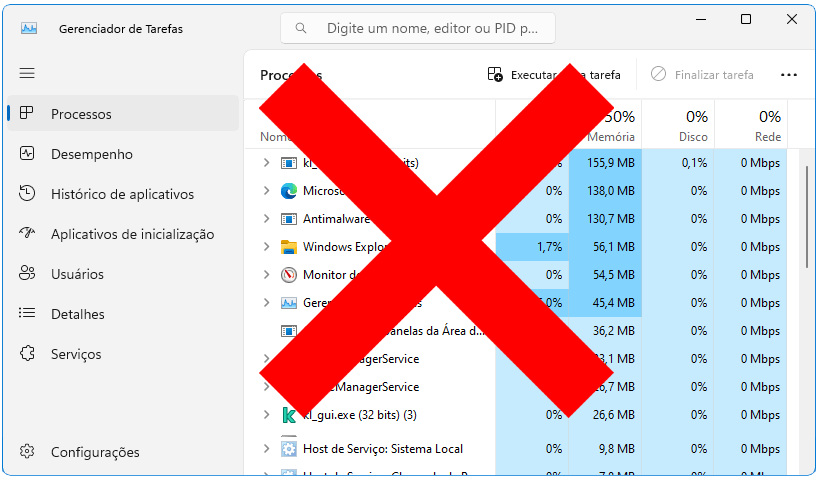
A coluna de uso de Memória do Gerenciador de Tarefas te dá apenas uma visão geral do uso da memória RAM, que muitas vezes não permite que você saiba o real causador o uso excessivo dela.
Para você saber quem está realmente utilizando mais RAM, você deve usar o Monitor de Recursos , pois ele mostra TODOS os processos em execução. Para executá-lo, pesquise por monitor e clique nele:

Ali você deve clicar na aba Memória, onde você terá uma visão detalhada do consumo da memória RAM. Clique em Conjunto de Trabalho para ordenar por consumo de memória RAM:
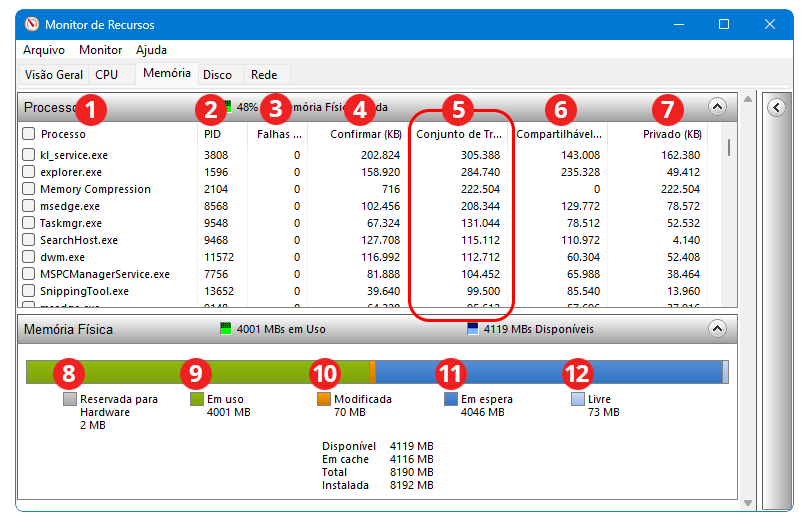
Estas são as doze informações mostradas na tela:
1 Nome do Processo ou programa em execução
2 PID (Process Identifier ou ID do Processo), um número decimal exclusivo de cada processo em execução no Windows
3 Falhas Graves, que indica a quantidade de blocos de memória que poderiam estar na memória RAM, mas estão no disco rígido. Se o total de Falhas Graves permanecer alto, isso indica que o arquivo de paginação é muito utilizado, e o ideal é instalar mais memória RAM no computador.
4 Confirmar mostra a memória RAM reservada pelo Windows para esse processo. Ele não indica a memória RAM utilizada.
5 Conjunto de Trabalho é a quantidade de memória RAM que um processo está REALMENTE usando. Ele é a soma da memória RAM Compartilhável com a Privado. Esse é o valor real do consumo da RAM atual.
6 Compartilhável é o total de memória que o processo está utilizando e que também pode ser compartilhado com outros processos. Um bom exemplo é o uso de um arquivo .DLL que pode ser compartilhado com outros processos, evitando que esse mesmo arquivo seja carregado na memória RAM desnecessariamente, além arquivos de fontes e ícones.
7 Privado indica a quantidade de memória RAM que o processo está utilizado exclusivamente e que não pode ser compartilhada com outros processos. Programas de edição de vídeo, navegadores e jogos costumam utilizar bastante memória Privada.
8 Reservada para Hardware é a quantidade de memória que o Windows não pode utilizar, pois ela está reservada para dispositivos de hardware como controladoras e BIOS/UEFI, e também para mapeamento de memória da placa de vídeo integrada. Exemplo: quando um notebook tem uma placa de vídeo integrada, a memória RAM utilizada por ele faz parte da memória RAM instalada no notebook, e ela não pode ser utilizada para qualquer outra tarefa.
9 Em Uso refere-se à quantidade de memória RAM que está atualmente em uso por processos, drivers e pelo próprio Windows
10 Modificada é um “buffer” temporário, Ele indica a quantidade de memória RAM que foi alterada (modificada) por um processo, mas que ainda não foi escrita no arquivo de paginação no disco. Exemplo: quando você está digitando um texto e ele ainda não foi salvo, as informações estão nessa memória até que o arquivo seja salvo no disco rígido.
11 Em espera é a quantidade de memória RAM que contém dados que não estão sendo utilizador por nenhum processo, mas que podem ser reutilizados se isso for necessário, e por isso ela não é apagada. Isso inclui principalmente cache de arquivos. Como essa memória não está em uso, ela pode ser utilizada por qualquer outro processo como se não houvesse nada ali.
12 Livre é a quantidade de memória RAM que não contém nenhum arquivo e não está sendo utilizada por nenhum processo. Na prática o total de memória RAM disponível é a soma desse total com o total da memória Em espera.
Um exemplo perfeito para ilustrar esse artigo acontece nesse momento no meu computador enquanto eu estava escrevendo esse artigo.
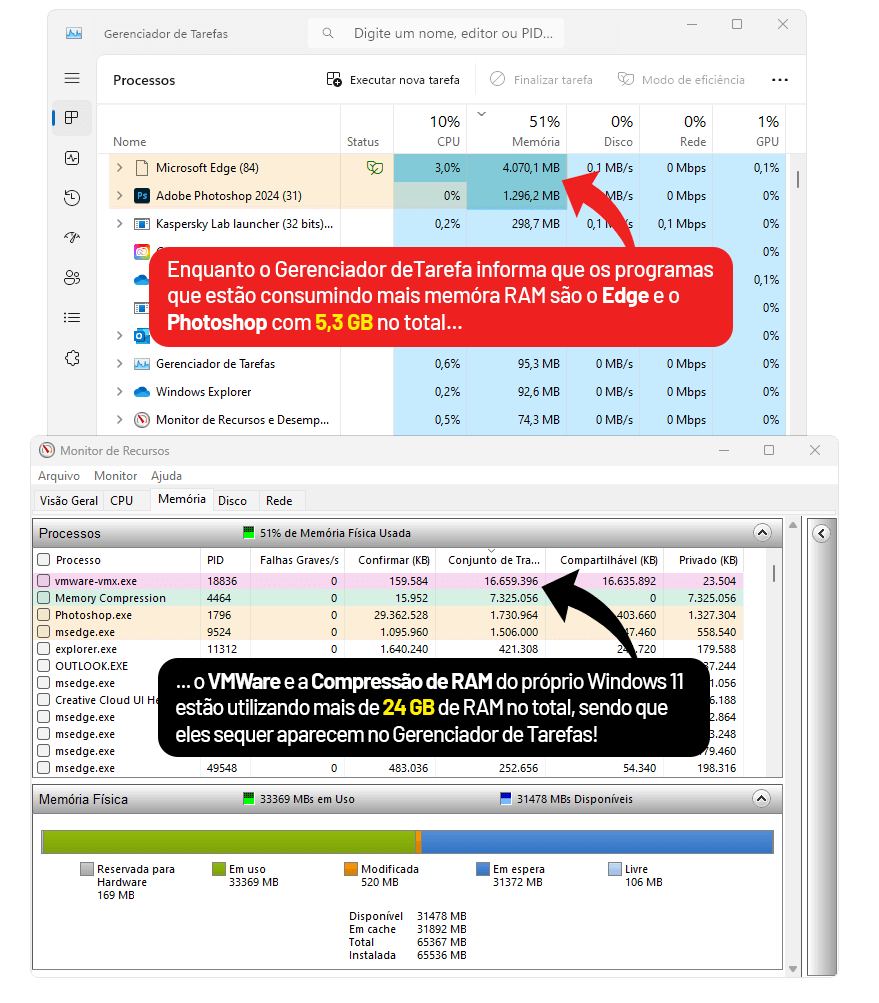
O Gerenciador de Tarefas informa que o Edge e o Photoshop estão usando mais RAM: 4 GB e 1,3 GB, respectivamente.
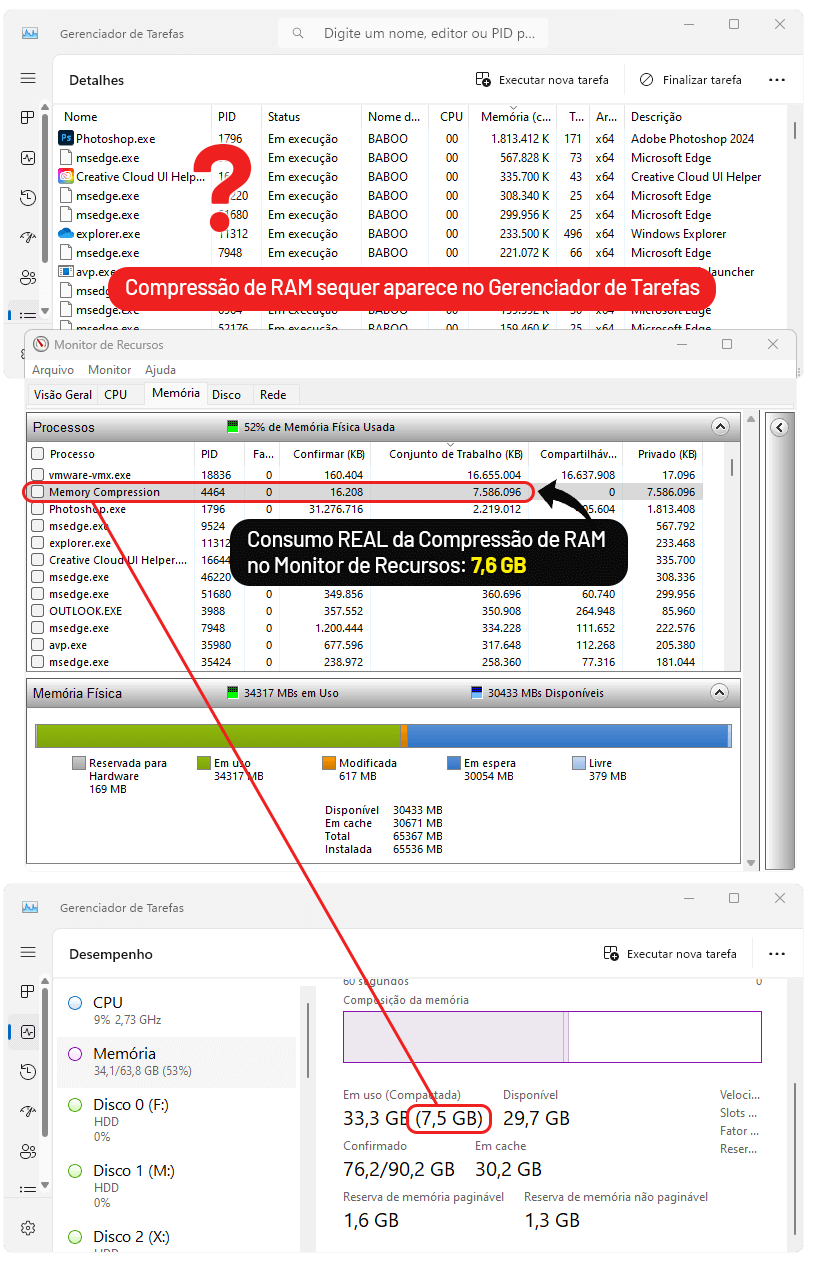
O Monitor de Recursos, por outro lado, mostra que o VMware Workstation (vmware-vmx) está usando 16,6 GB, e a Compressão de Memória do próprio Windows 11 consome 7,3 GB, ou seja, são eles que estão consumindo muita memória RAM.
Para piorar, tanto o VMWare quanto a Compressão de Memória sequer aparecem na lista dos programas no Gerenciador de Tarefas!
Por que isso acontece? Isso acontece pois o Gerenciador de Tarefas não mostra o vmware-vmx na aba Processos por ele ser um componente relacionado às máquinas virtuais e do hipervisor da VMWare.
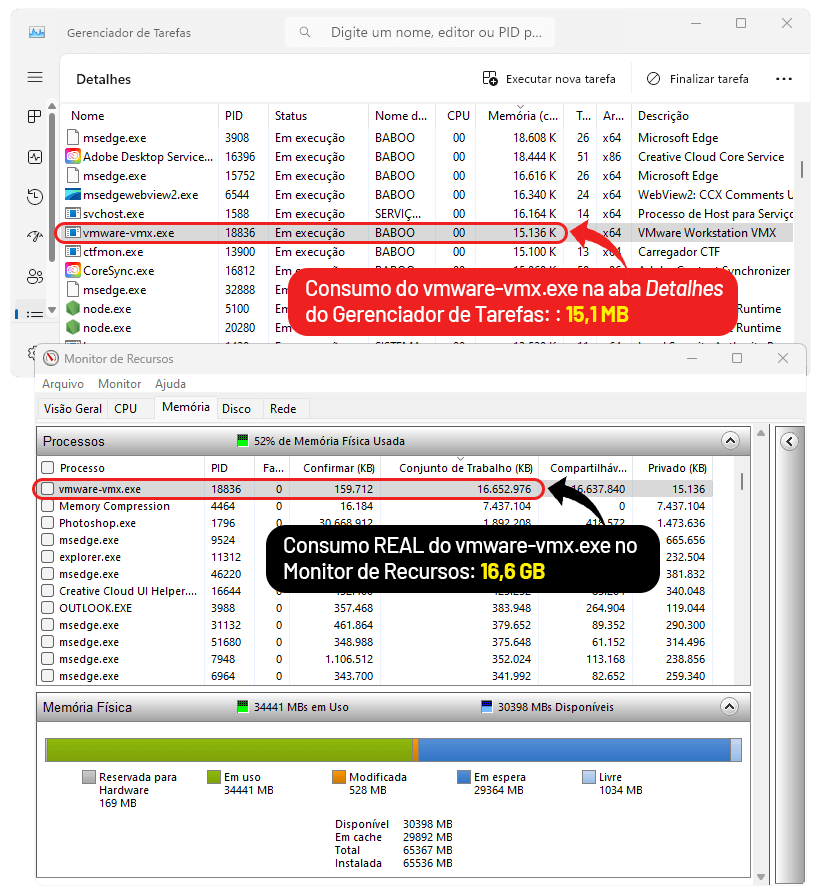
Na aba Detalhes ele mostra que esse processo utiliza 15,1 MB de RAM, quando o consumo dele é mais de CEM VEZES maior (16,6 GB), mas o Gerenciador de Tarefas não sabe disso pois ele não tem acesso a todos os componentes dele:
Em relação à Compressão de Memória RAM (implementada a partir do Windows 10 ), ela é um processo interno do Windows e por esse motivo ela não aparece no Gerenciador de Tarefas.
O Monitor de Recursos, por outro lado, mostra que ela está consumindo de maneira privada 7,6 GB, que é o valor aproximado que consta na aba Desempenho > CPU do próprio Gerenciador de Tarefas:
Conclusão: para REALMENTE saber qual processo está consumindo muita memória RAM do seu computador, SEMPRE utilize o Monitor de Recursos ao invés do Gerenciador de Tarefas.