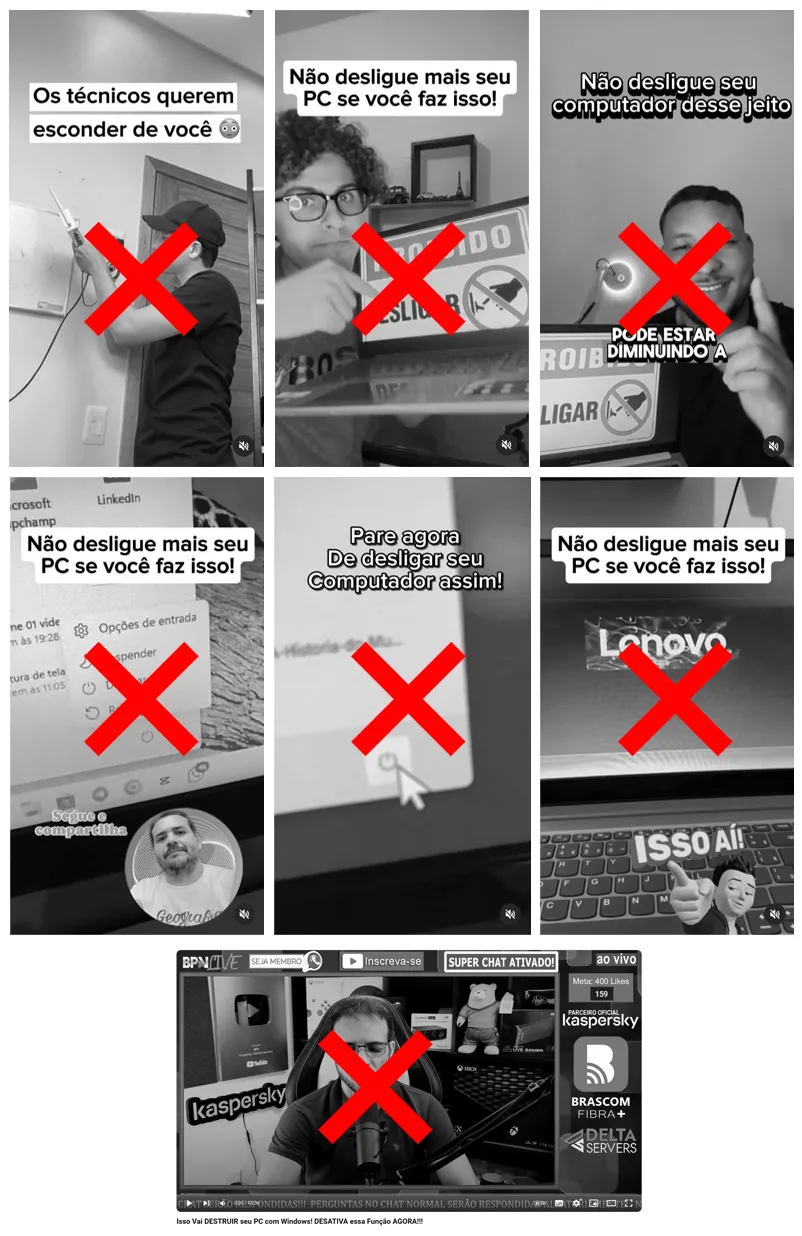
Ao contrário do que alguns vídeos da internet mostram, desativar a Inicialização Rápida NÃO aumenta a vida útil do PC.
A Inicialização Rápida do Windows acelera o processo de inicialização do sistema operacional após o desligamento, hibernação ou suspensão.
Ao desligar o computador, a Inicialização Rápida salva o kernel do Windows, drivers e outros arquivos no arquivo de hibernação (hiberfil.sys). Quando o computador é ligado, o Windows lê o arquivo de hibernação e carrega rapidamente os arquivos e configurações salvos na memória RAM, permitindo uma inicialização mais rápida.
As desvantagens da Inicialização Rápida incluem problemas de compatibilidade (quando o PC reinicia ao invés de desligar, por exemplo), e causar problemas com algumas atualizações do Windows 10 . Além disso, a Inicialização Rápida precisa estar desabilitada se o usuário utiliza dual-boot com Linux.
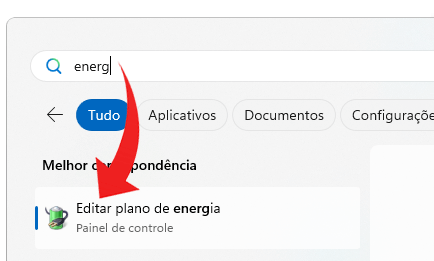
Para ativar ou desativar a Inicialização Rápida, digite energ e clique em Editar plano de energia:
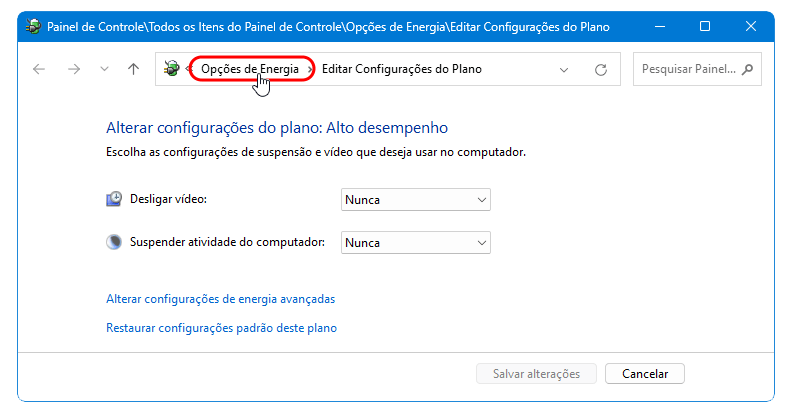
Clique em Opções de Energia:
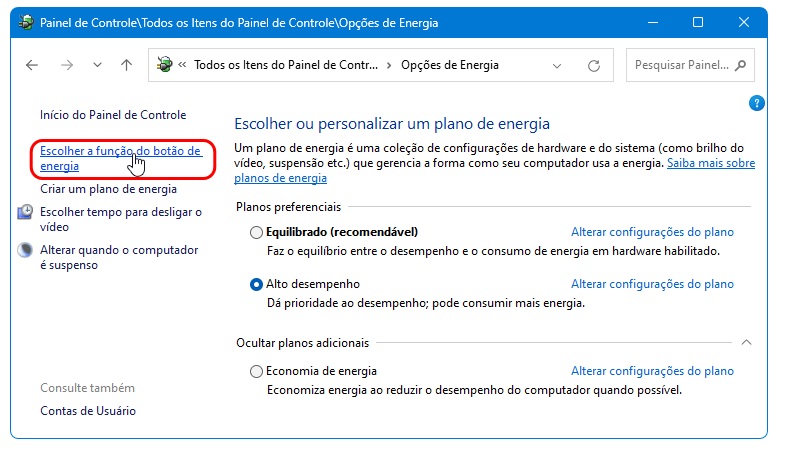
Clique na opção Escolher a função do botão de energia:
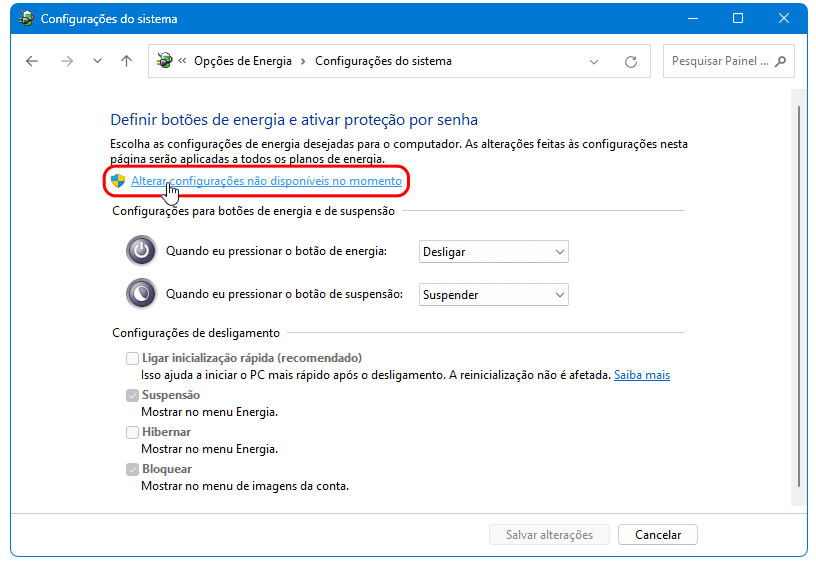
Agora clique na opção Alterar configurações não disponíveis no momento:
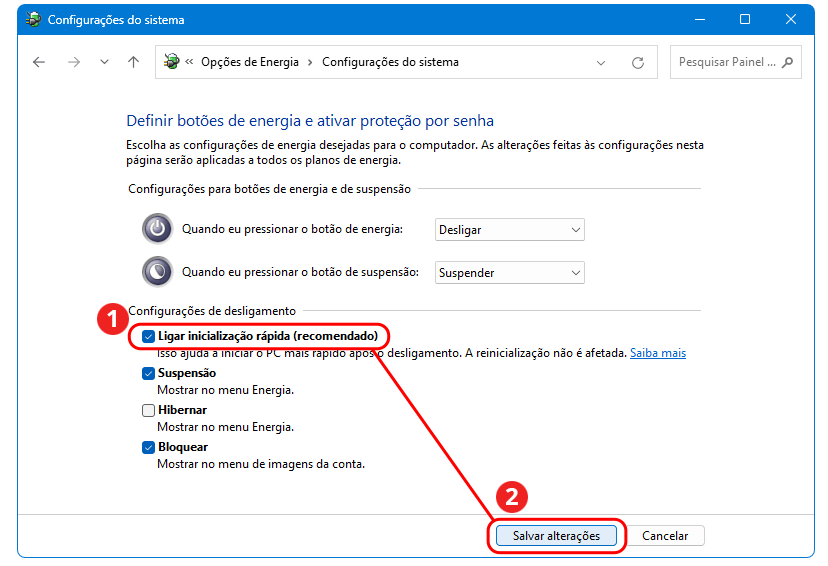
Habilite ou desabilite a Inicialização Rápida e clique no botão Salvar alterações. Reinicie o Windows em seguida:
Os computadores e dispositivos modernos utilizam vários estados de energia :
S0 = Sistema em uso com hardware ligado em funcionamento
S0 ocioso = Hardware em funcionamento com baixa potência
S1 = Conservação mínima de energia com hardware parcialmente desligado
S2 = Conservação média de energia com hardware parcialmente desligado
S3 = Conservação máxima de energia com hardware parcialmente desligado
S4 = Hibernação com com hardware desligado. Alguns componentes da BIOS/UEFI permanecem ativados monitorando teclado, rede e mouse
S5 = Desligamento completo
A Inicialização Rápida utiliza o estado S4 , o mesmo da hibernação – tanto que ela utiliza o mesmo arquivo hiberfil.sys da hibernação. Nesse estado o hardware (CPU, RAM, SSD, HD, vídeo, etc ) permanece desligado, mas alguns componentes da BIOS/UEFI permanecem ativados monitorando teclado, rede e mouse.
A mudança do estado de energia nesse monitoramento indica que o usuário mexeu no PC – e nesse momento a UEFI religa o hardware e inicia o processo de boot.
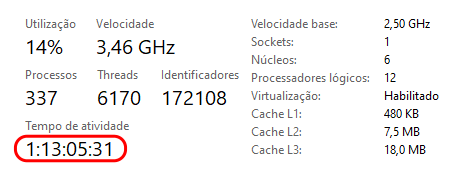
O “Tempo de atividade” mostrado no Gerenciador de Tarefas não indica o tempo de funcionamento da CPU, mas sim há quanto tempo o PC não foi totalmente desligado (estado de energia S5 acima):
Conclusão: a Inicialização Rápida NÃO afeta a vida útil dos componentes do PC.