

Se você deseja desinstalar uma atualização do Windows, existem várias maneiras de fazer isso:
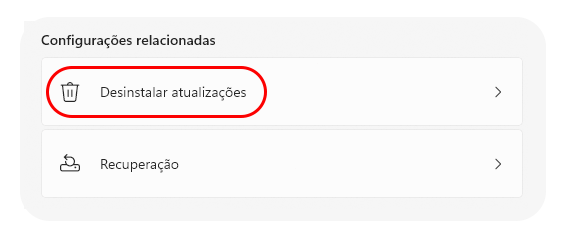
1. Acesse Configurações > Windows Update > desça até Desinstalar atualizações:
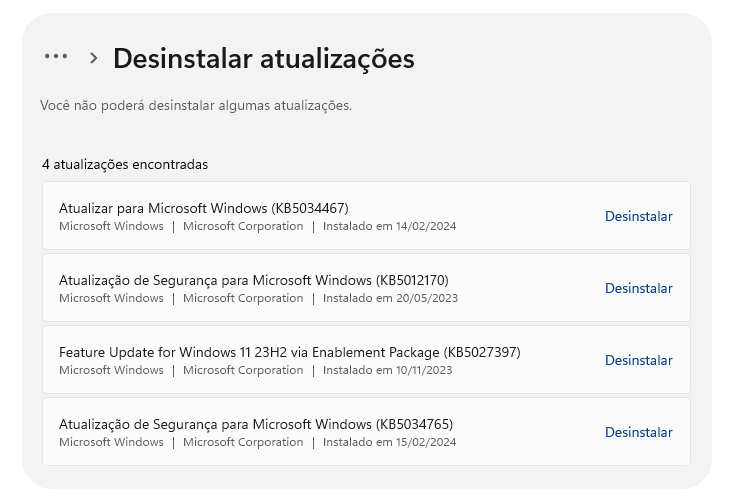
2. Ali clique em Desinstalar a atualização que você deseja remover:
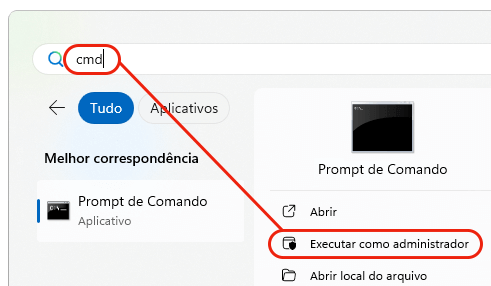
Para desinstalar uma atualização problemática no Windows, basta abrir uma janela de Prompt de Comando (Admin):
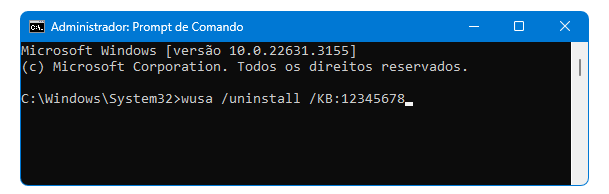
Daí digite o comando wusa /uninstall /KB:<número da atualização> e tecle ENTER – e ela será desinstalada:
Para desinstalar uma atualização de um Windows que não consegue ser carregado:
1. Tenha em mãos um pendrive com o instalador do Windows (qualquer versão) ou crie um pendrive com o instalador do Windows executando em outro PC a ferramenta da própria Microsoft
2. Conecte o pendrive em uma porta USB e reinicie o computador/notebook
3. Pressionando a tecla F12, escolha o pendrive como opção de boot
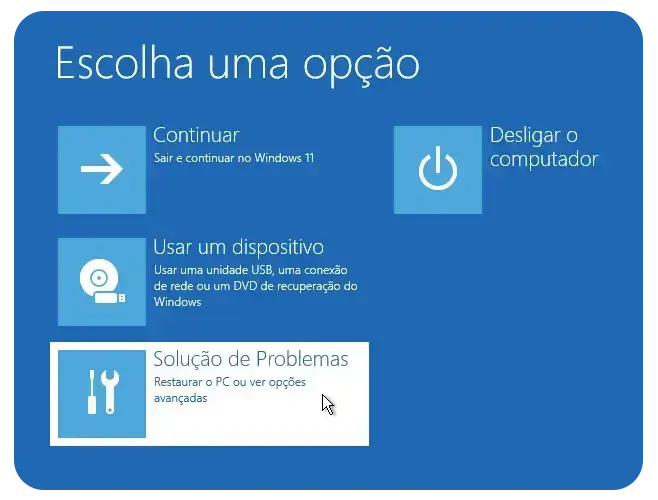
4. Clique em Solução de Problemas:
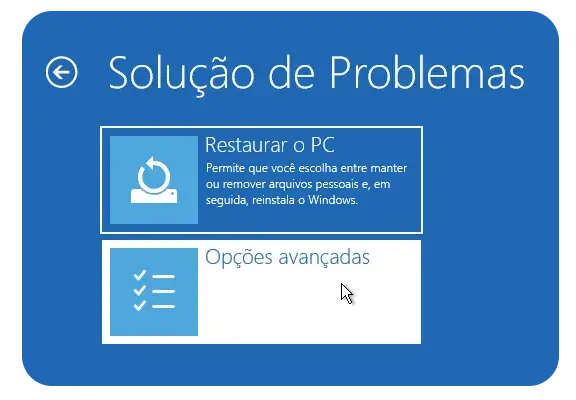
5. Clique em Opções avançadas:
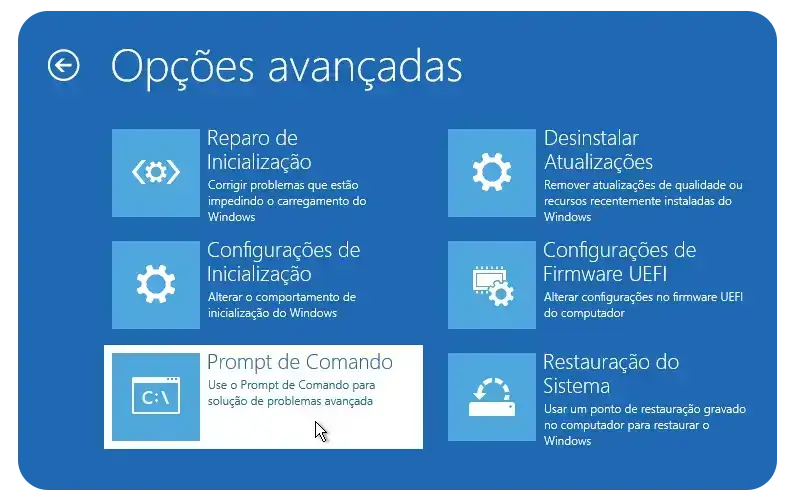
6. Clique em Prompt de Comando:
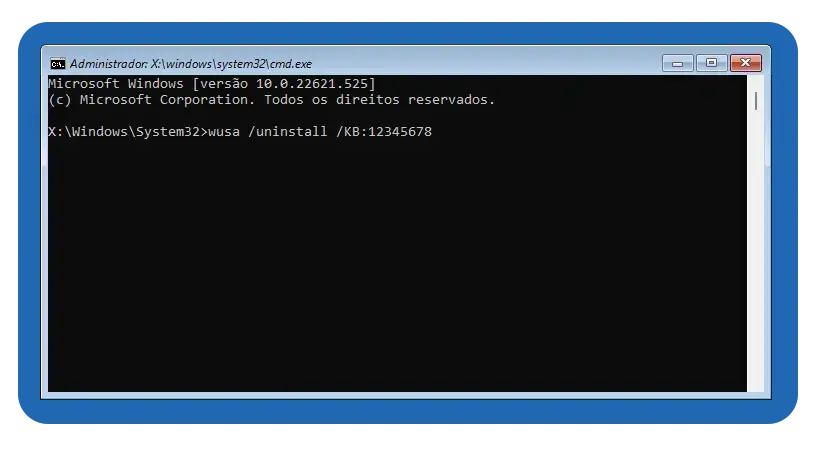
7. Ao abrir a janela de Prompt de Comando, digite o comando wusa /uninstall /KB:<número da atualização> e tecle ENTER – e a atualização será desinstalada:
Se aparecer a mensagem ‘wusa não é reconhecido como um comando interno ou externo, um programa operável ou arquivo em lotes“, então você deve executar a versão do wusa existente no computador:
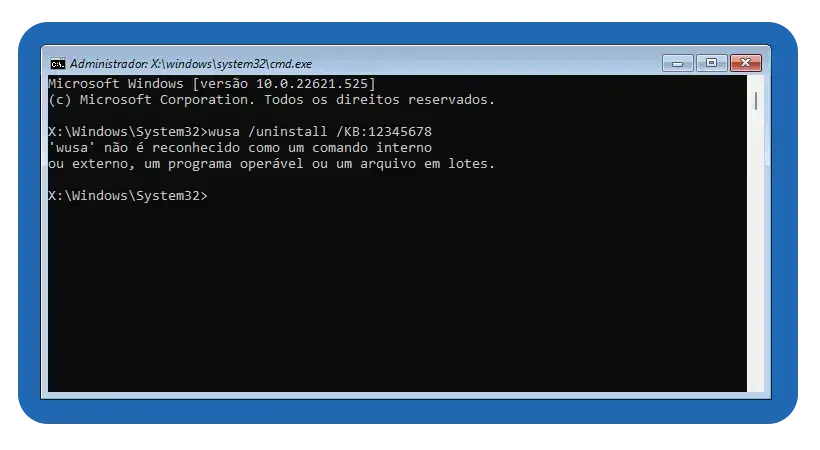
Para fazer isso, digite o comando c:\windows\system32\wusa /uninstall /KB:<número da atualização> ou d:\windows\system32\wusa /uninstall /KB:<número da atualização> e tecle ENTER – e ela será desinstalada.
Como você pode ver, desinstalar uma atualização do Windows é algo simples e rápido. Leia sobre os exageros sobre os bugs do Windows.















