
A Microsoft implementou uma mudança silenciosa no Windows 10 e 11 que impede a alteração do navegador padrão por meio de softwares ou modificações manuais no Registro.
A medida visa proteger os usuários contra malwares e scripts mal-intencionados, mas limita a flexibilidade dos usuários.
A Microsoft introduziu um driver do Windows que bloqueia a alteração do navegador padrão fora das configurações do sistema. Isso significa que softwares como o SetUserFTA e o SetDefaultBrowser, que automatizavam essa tarefa, não funcionam mais.
O Windows 8 introduziu um novo sistema para associar extensões de arquivo e protocolos de URL a programas padrão para evitar que eles sejam adulterados por malware e scripts mal-intencionados. Esse novo sistema associa uma extensão de arquivo ou protocolo de URL a um hash especialmente criado armazenado sob as chaves do Registro UserChoice.
O navegador da Web padrão atribuído ao protocolo de URL HTTPS é encontrado na chave abaixo, onde o navegador padrão é o Microsoft Edge cujo hash deve ser obrigatoriamente vZqjbCILpgU=.
Qualquer hash diferente desse faz com que o Windows ignorar os valores do Registro e utilize o programa padrão para esse protocolo de URL, que é o próprio Microsoft Edge:
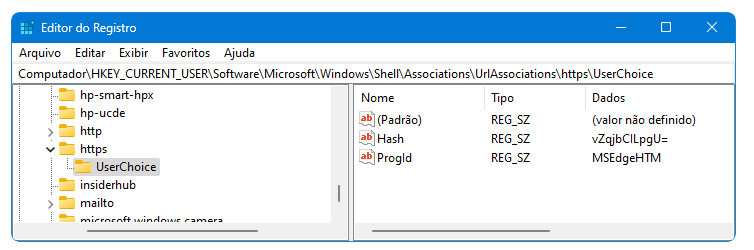
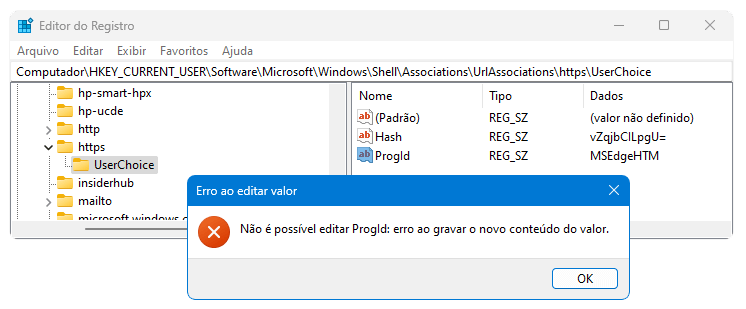
Com as atualizações de fevereiro do Windows 10 e Windows 11 instaladas, essas chaves do Registro agora foram bloqueadas, dando erros quando modificadas fora das Configurações do Windows.
Por exemplo, se você usar o Editor do Registro do Windows para modificar essas configurações, aparecerá um erro informando: “Não é possível editar: erro ao gravar o novo conteúdo do valor”:
A Microsoft argumenta que a mudança protege os usuários contra malwares que sequestram o navegador padrão e redirecionam o tráfego da web para sites fraudulentos. O novo sistema usa hashes criptográficos para garantir que as associações de arquivos e protocolos de URL não sejam manipuladas.
Ainda é possível alterar o navegador padrão, mas apenas através das configurações do Windows 11:
- Abra o menu Iniciar e acesse Configurações
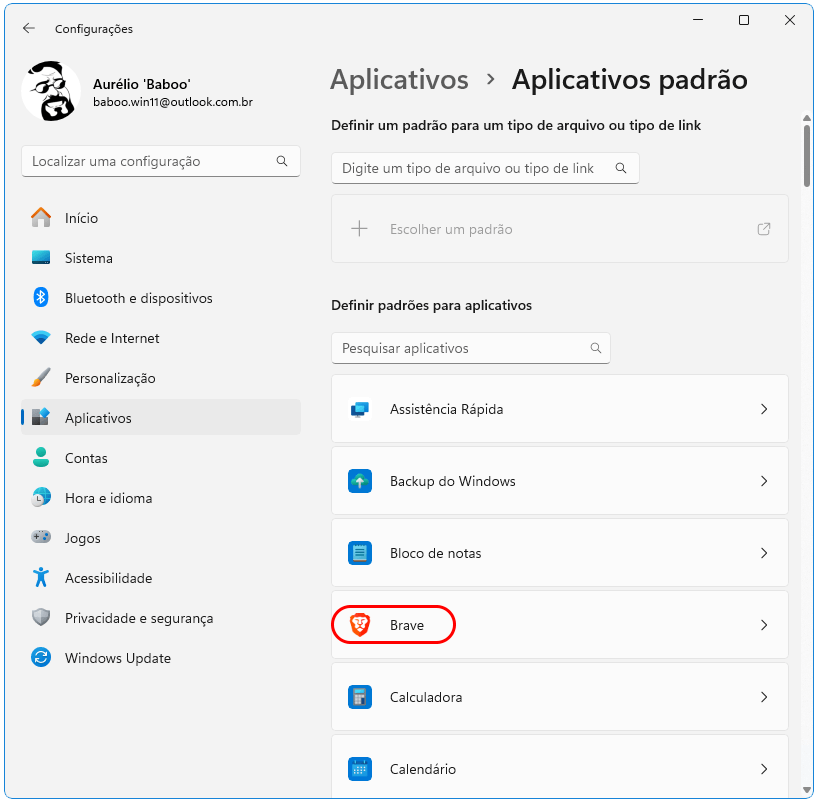
- Clique em Aplicativos e depois em Aplicativos padrão
- Clique no navegador que você deseja tornar padrão:
4. Clique no botão Definir padrão
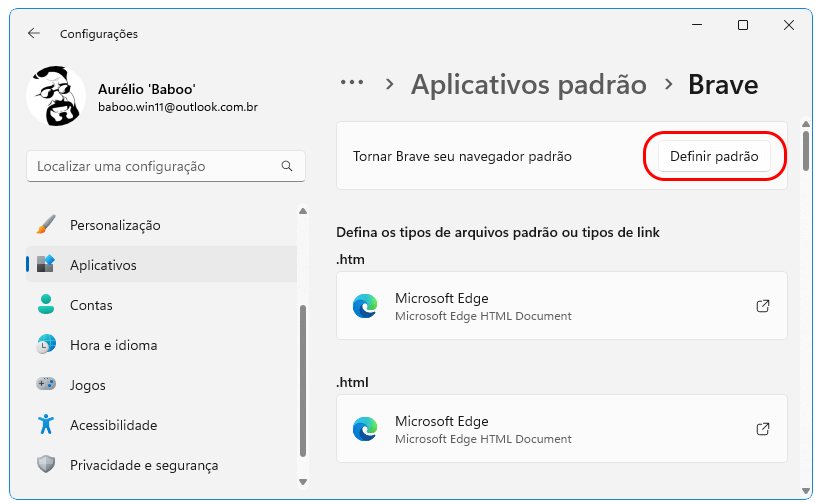
Pronto! Agora o Brave será seu navegador padrão no Windows 11.