

O SysMain, antigo Superfetch, é um serviço crucial do Windows que opera em segundo plano para melhorar o desempenho do sistema operacional. Ele funciona de forma inteligente, aprendendo com os seus padrões de uso e otimizando o carregamento de aplicativos e programas.
Pré-carregamento de aplicativos: ele analisa os programas que você utiliza com mais frequência e carrega os módulos dele na memória RAM, proporcionando um carregamento mais rápido e fluido.
Por exemplo, se você costuma abrir determinados aplicativos ou arquivos após a inicialização do sistema, o SysMain pode pré-carregar esses itens na memória RAM, acelerando seu tempo de carregamento quando você os acessa posteriormente.
O carregamento desses módulos não diminui a quantidade de memória RAM disponível para o Windows e outros programas, pois eles são mantidos na memória RAM como “baixa prioridade”. Com isso, a região da memória RAM onde eles são carregados está sempre disponível para uso pelo sistema operacional e outros programas.
Gerenciamento de memória: o SysMain otimiza a utilização da memória RAM ao liberar espaço para os aplicativos em uso e arquivos de cache antigos, garantindo que o Windows funcione de forma eficiente. Para isso, ele trabalha em conjunto com o arquivo de paginação (Pagefile).
Melhoria do tempo de resposta: Reduz o tempo que leva para abrir aplicativos e arquivos, tornando a sua experiência com o Windows mais ágil. Para isso ele trabalha em conjunto com o Prefetch.
Aprendizado contínuo: ele monitora seus hábitos de uso e se adapta às suas necessidades, ajustando o pré-carregamento de aplicativos e a gerenciando a memória RAM de acordo com o seu uso.
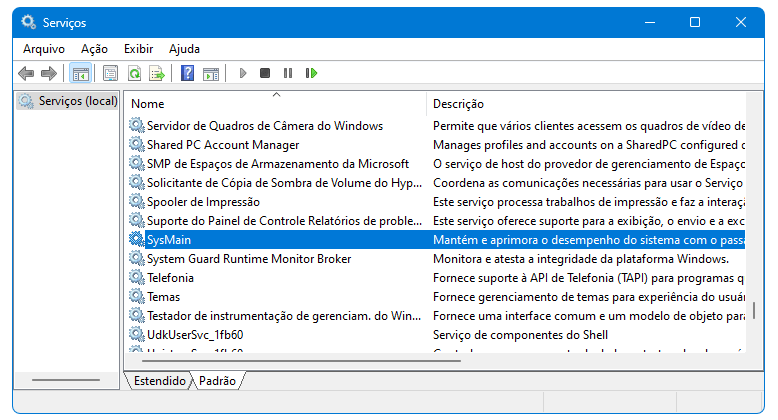
Embora nos discos rígidos o pré-carregamento de aplicativos ajude no desempenho do Windows, seu benefício é mais limitado no SSD por causa do tempo de acesso mais rápido do que nos discos rígidos, seu uso continua sendo necessário com SSD por causa do gerenciamento da memória RAM em conjunto com o Pagefile e Prefetch.
Desabilitar o SysMain eliminará o gerenciamento correto da memória RAM, causando um aumento no uso do arquivo de paginação (pagefile) do disco rígido e SSD, e deixando o Windows mais lento, podendo ocorrer erros de falta de memória. Além disso, o uso do Prefetch também é afetado.
Por causa disso o SysMain é FUNDAMENTAL tanto para discos rígidos quando SSD. Ele JAMAIS deve ser desabilitado, pois ele ajuda no desempenho do Windows e dos aplicativos independentemente se ele está funcionando em um disco rígido, um SSD ou disco híbrido (HD+SSD).
Quando o Serviço SysMain está usando 100% do disco rígido, isso normalmente indica que existem arquivos corrompidos no disco rígido. Isso acontece pois ele tenta ler esses arquivos e não consegue – e o resultado disso é o alto uso do disco rígido.
Infelizmente muitos sugerem desativar o SysMain por causa disso , quando isso é duplamente errado:
- Windows ficará mais lento com o SysMain desativado
- Os arquivos corrompidos continuarão causando problemas quando eles forem acessados
Auando o SysMain está utilizando 100% do disco, a solução é simplesmente executar o chkdsk/r, SFC e DISM conforme eu mostro nessa aula do curso gratuito Windows Rápido e Seguro 2.0.















