
Esta é a Aula 06: Remoção de arquivos temporários. As aulas desse curso fazem parte dos meus cursos de Manutenção de Windows que são destinados a todos que queiram aprender SERIAMENTE Windows e Segurança Digital.
As aulas desse curso foram gravadas no Windows 11, embora as dicas também funcionem no Windows 7, Windows 8 e Windows 10.
Esse curso tem DEZ AULAS que devem ser seguidas NA ORDEM CORRETA para você obter o melhor resultado possível. Evite pular as aulas.
AULA ANTERIOR
PRÓXIMA AULA
Conforme você utiliza o seu computador, milhares de arquivos temporários são criados – e eles comprometem seriamente o desempenho do Windows.
Embora o Windows tenha a Limpeza de Disco que também apaga arquivos temporários e desnecessários, ela não apaga arquivos temporários criados por programas que não são da Microsoft, como os navegadores Chrome , Firefox , Brave , etc, que são os principais criadores de arquivos temporários.
Antigamente eu sugeria o uso da versão portátil do CCleaner para apagar arquivos temporários, mas ele ficou intrusivo demais – então em 2021 eu criei um script simples que apaga arquivos temporários do Windows e dos principais navegadores, sendo que esse script é constantemente atualizado.
Para apagar os arquivos temporários do seu computador, você precisa apenas clicar com o botão da direita do mouse nele, e escolher a opção Executar como Administrador.
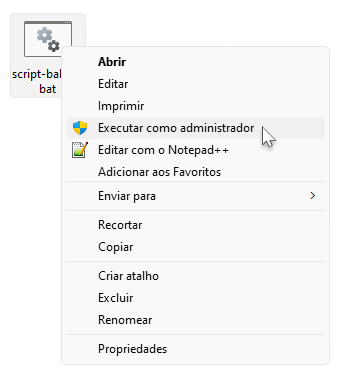
Daí clique em Sim, e ao fazer isso ele abre uma janela de Prompt de Comando e começa a apagar arquivos temporários do Windows e de alguns aplicativos:
– Arquivos da lixeira
– Arquivos temporários do Windows
– Arquivos temporários de todos usuários cadastrados no Windows
– Arquivos temporários de todos os perfis existentes nos navegadores IE, Edge, Firefox, Chrome, Brave e Vivaldi
– Arquivos temporários do Media Cache da Adobe
– Arquivos temporários do Spotify
– Arquivos temporários do Microsoft Teams
– etc.
Após o script terminar de apagar os arquivos temporários, a janela é automaticamente fechada.
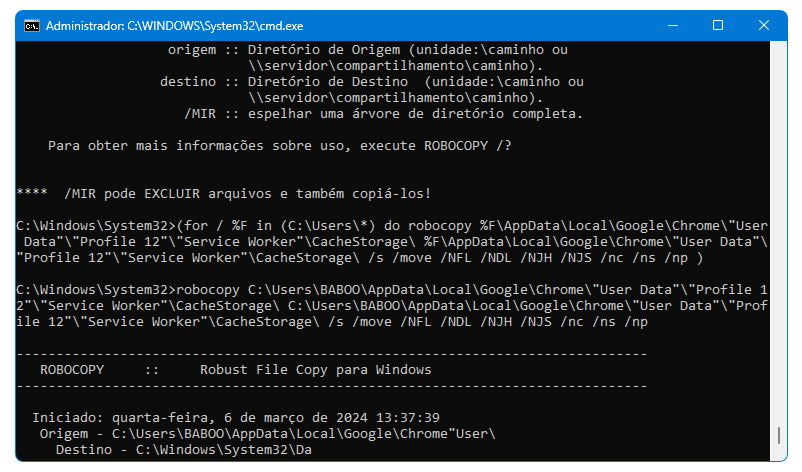
Esse script é muito prático porque ele pode ser executado de qualquer pasta do computador ou diretamente de um pendrive, além dele também funcionar no Windows em Modo de Segurança.
Depois de executar o meu script você deve executar a Limpeza de Disco do próprio Windows.
A execução da Limpeza de Disco do Windows é FUNDAMENTAL para apagar arquivos temporários (inclusive atualizações baixadas pelo Windows Update que foram instaladas e os arquivos anteriores tornaram-se dispensáveis se você não desinstalar as atualizações) e também para remover Pontos de Restauração anteriores ao mais recente.
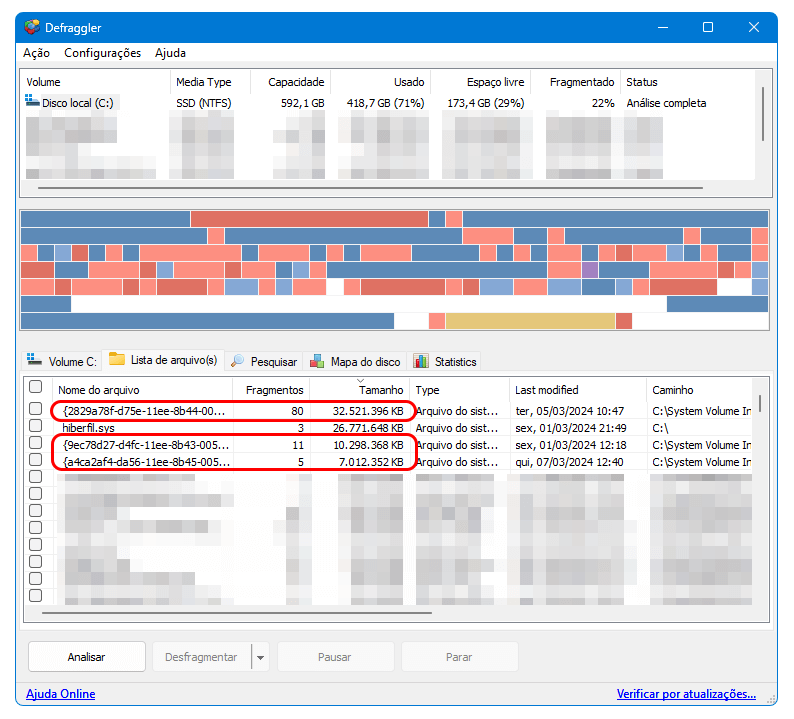
A imagem abaixo mostra um caso real onde três Pontos de Restauração eram responsáveis por cerca de 50 GB de espaço em disco. Como o Windows estava funcionando perfeitamente, criou-se um novo Ponto de Restauração e esses três foram removidos pela Limpeza de Disco:
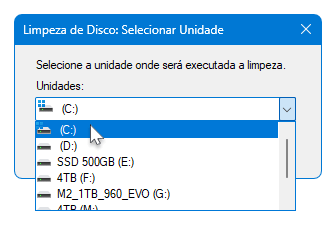
Se o seu computador tiver vários drives (C:, D:, E:..), você deve selecionar o drive onde o Windows está instalado clicando no drive que tem o logotipo do Windows e em OK.
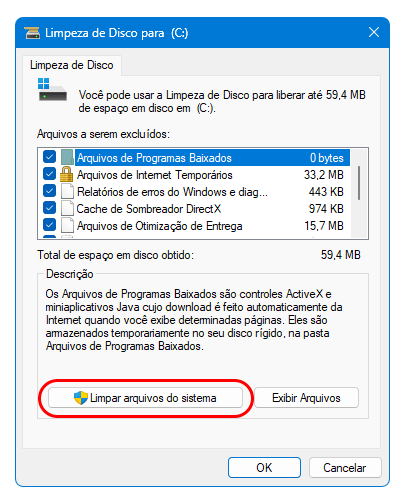
Agora você deve clicar em Limpar Arquivos do Sistema e a Limpeza de Disco vai fechar e abrir em seguida. Clique novamente no drive onde está o Windows e clique em OK.
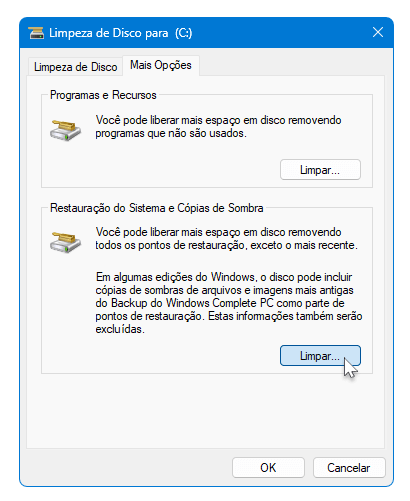
Clique em Mais Opções, e no botão Limpar embaixo. Essa opção apaga todos os Pontos de Restauração, menos o mais recente, então se o seu Windows e os programas estão funcionando corretamente, clique em Excluir.
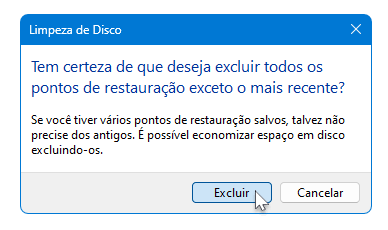
Enquanto os Pontos de Restauração antigos são apagados, você não conseguirá clicar em qualquer opção nessa janela, então aguarde alguns segundos.
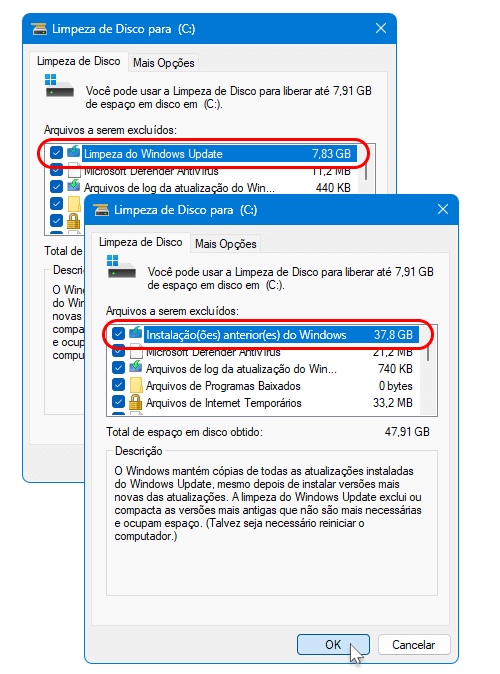
Depois disso, clique em Limpeza de Disco e confirme que TODAS as opções dali estejam selecionadas – e daí você clica em OK para iniciar a remoção dos arquivos.
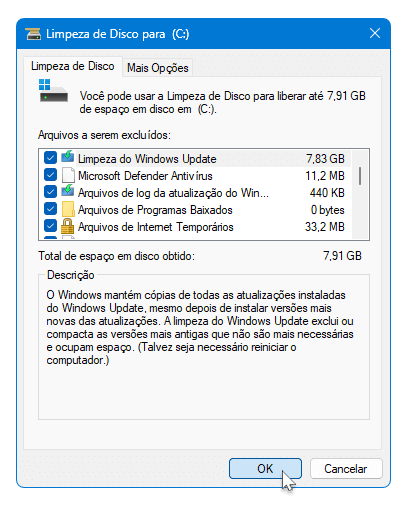
As duas opções que costumam ter vários gigabytes de arquivos dispensáveis são a Limpeza do Windows Update e Instalação(ões) anterior(res) do Windows caso você tenha feito upgrade do sistema operacional nos últimos 30 dias, que é a conhecida pasta Windows.old:
Após a remoção dos arquivos, a Limpeza de Disco é automaticamente fechada.
AULA ANTERIOR
PRÓXIMA AULA
As aulas desse curso também fazem parte dos meus cursos pagos de Manutenção de Windows que são destinados a todos que queiram aprender SERIAMENTE Windows e Segurança Digital.
Esse curso possui DEZ AULAS que você deve seguir NA ORDEM CORRETA para obter o melhor resultado possível. Evite pular as aulas.