

A Intel entra na arena da IA com o Gaudi 3, seu mais recente chip de IA, buscando destronar a NVIDIA como líder do mercado. O Gaudi 3 promete desempenho e eficiência energética superiores à GPU H100 da NVIDIA, incluindo o poderoso HGX H200.
Na conferência de clientes e parceiros Intel Vision 2024 , a Intel apresentou o acelerador Intel Gaudi 3 para trazer desempenho, abertura e escolha para a IA generativa corporativa (GenAI) e revelou um conjunto de novos sistemas escaláveis abertos, produtos de próxima geração e colaborações estratégicas para acelerar a adoção do GenAI.
Com apenas 10% das empresas movendo com sucesso projetos GenAI para produção no ano passado, as ofertas mais recentes da Intel abordam os desafios que as empresas enfrentam para escalar iniciativas de IA.
“A inovação está avançando em um ritmo sem precedentes, tudo habilitado pelo silício – e todas as empresas estão rapidamente se tornando uma empresa de IA”, disse o CEO da Intel, Pat Gelsinger.
A Intel está levando inteligência artificial para todos os lugares da empresa, do PC ao data center e à borda. Nossas mais recentes plataformas Gaudi, Xeon e Core Ultra estão oferecendo um conjunto coeso de soluções flexíveis adaptadas para atender às necessidades em constante mudança de nossos clientes e parceiros e capitalizar as imensas oportunidades à frente.”
O acelerador de IA Intel Gaudi 3 alimentará sistemas de IA com até dezenas de milhares de aceleradores conectados por meio do padrão comum de Ethernet.
Intel Gaudi 3 promete 4x mais computação AI para BF16 e um aumento de 1,5x na largura de banda de memória em relação ao seu antecessor. O acelerador proporcionará um salto significativo em treinamento e inferência de IA para empresas globais que desejam implantar o GenAI em escala.
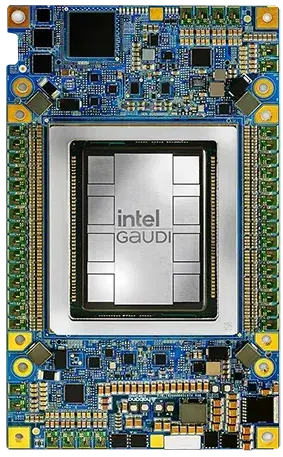
Em comparação com o Nvidia H100, o Intel Gaudi 3 é projetado para oferecer um tempo de treinamento 50% mais rápido, em média3 em modelos Llama2 com parâmetros 7B e 13B e modelo de parâmetro GPT-3 175B.
Além disso, a taxa de transferência de inferência do acelerador Intel Gaudi 3 é projetada para superar o H100 em 50% em média1 e 40% para inferência de eficiência energética média2 nos parâmetros Llama 7B e 70B e nos modelos de parâmetros Falcon 180B.
O Intel Gaudi 3 fornece software aberto, baseado na comunidade e rede Ethernet padrão da indústria. E permite que as empresas escalem de forma flexível de um único nó para clusters, superclusters e megaclusters com milhares de nós, suportando inferência, ajuste fino e treinamento na maior escala.
O Intel Gaudi 3 estará disponível para OEMs – incluindo Dell Technologies, HPE, Lenovo e Supermicro – no segundo trimestre de 2024.
Detalhes do chip Gaudi:
- Mais de duas vezes mais eficiente em termos de energia do que o H100 da NVIDIA
- Executa tarefas de IA até 1,5 vezes mais rápido que o H100
- Reduz custos exorbitantes de treinamento de modelos de IA
- Módulos com 1 ou 8 chips em uma placa-mãe
- Placa compatível com projetos de servidor Intel existentes
- 50% mais rápido no treinamento de grandes modelos de linguagem (LLMs) do que o H100
- Eficiência energética 40% superior à do H100 para inferência
- Testado em modelos populares de IA do projeto Llama 2 e Falcon da Meta
- Capaz de treinar transformadores e executar aplicações complexas
Detalhes do chip Intel Gaudi 3 AI:
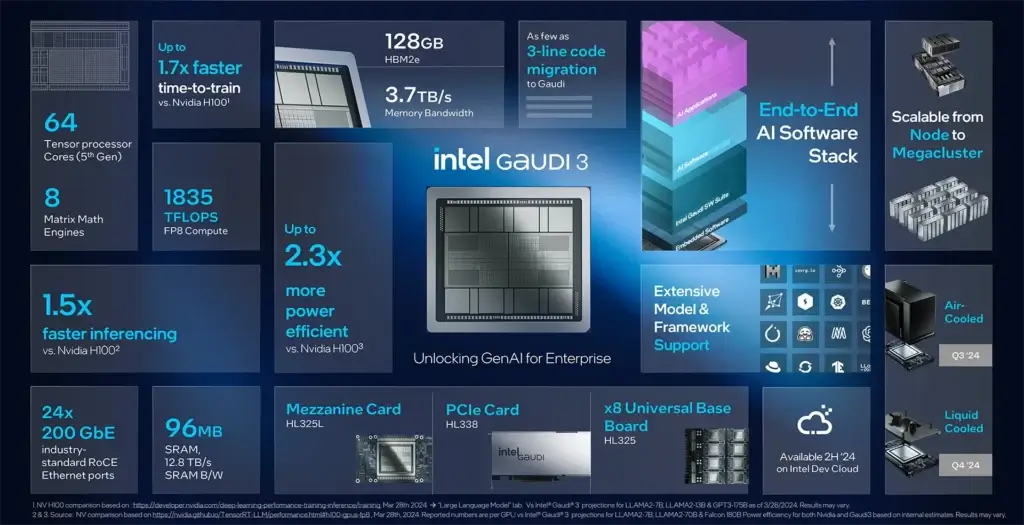
Fonte: Intel Vision 2024















