
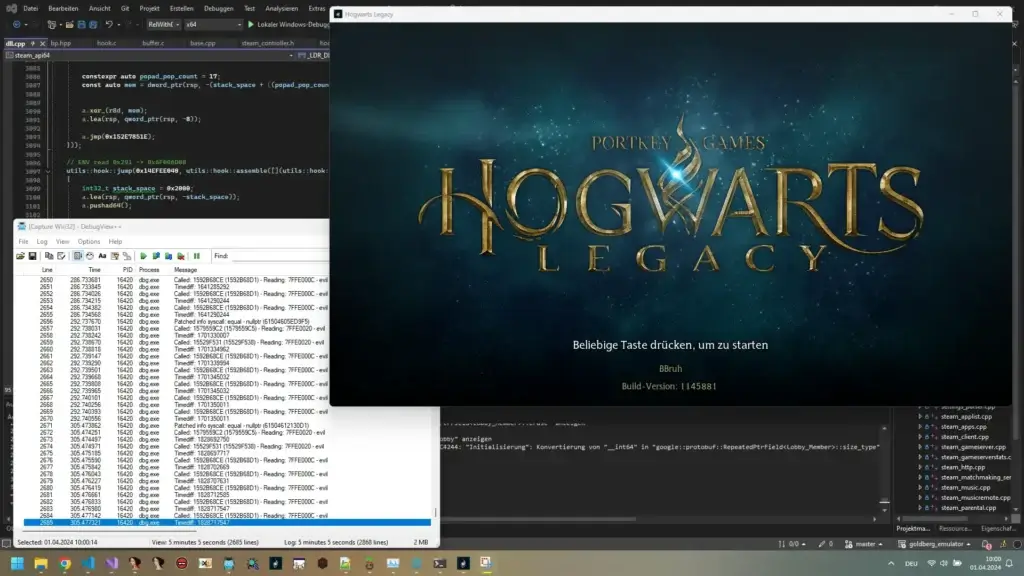
Após seis meses de trabalho, o desenvolvedor de DRM Maurice Heumann quebrou com sucesso o sistema de proteção Denuvo DRM da Hogwarts Legacy.
Maurice não hackeou por questões ilegais, mas sim para aprender como ele funciona internamente. Por causa disso, ele não deu muitos detalhes do seu trabalho para não promover cracking ilegal.
Se você quer saber mais sobre pirataria de software, leia esse artigo.
Heumann revela em seu blog que a Denuvo utiliza vários métodos para garantir que o Legado de Hogwarts seja executado de maneira legal.
Primeiro, o DRM cria uma “impressão digital” do sistema do proprietário do jogo, e um Steam Ticket é criado e enviado para os servidores da Steam comprovarem que o jogo foi realmente comprado ali. Maurice comenta que embora ele não saiba tecnicamente o que os servidores do Steam fazem, essa suposição faz sentido para que a proteção da Denuvo funcione.
Uma vez que o ticket do Steam é verificado, um Token Denuvo é gerado para funcionar apenas no PC que tem a impressão digital fornecida. Esse token é usado para descriptografar informações que permitem que o jogo seja executado.
Além disso, o jogo verifica periodicamente a impressão digital, dificultando muito hackear jogos protegidos pela Denuvo.
Depois de seis meses, Maurice conseguiu descobrir como gerar uma impressão do jogo Hogwart Legacy e usá-la para rodar o jogo em outro computador. Ele usou a estrutura de engenharia reversa Qiling para identificar a maioria dos gatilhos de impressão digital, o que levou dois meses. Houve um terceiro gatilho que ele diz que descobriu por acidente.
No final, ele foi capaz de hackear a maior parte do Denuvo DRM com cerca de 2 mil patches, fazendo o jogo rodar em seu laptop usando o token gerado no seu computador desktop.
Maurice também comentou sobre o potencial impacto no desempenho. Após ele analisar a frequência das verificações periódicas do Denuvo DRM, ele descobriu que isso é infrequente e ocorre uma vez a cada poucos segundos, ou durante o carregamento de um novo nível do jogo.
Isso apoia o que a Denuvo disse oficialmente sobre seu DRM que sua proteção DRM não prejudica o desempenho dos jogos de acordo com informações do COO da empresa em uma entrevista em 2023.
Por fim, Maurice disse que o trabalho dele não foi perfeito pois o jogo ainda trava às vezes, mas cumpriu o objetivo principal de entender melhor como o DRM da Denuvo funciona.















