

Cada dia mais os hackers e criminosos virtuais lucram invadindo servidores de empresas, sendo que muitas vezes essas invasões poderiam ser evitadas com alterações na configuração do Windows Server e aplicação de soluções simples e muitas delas gratuitas, e esse curso do BABOO Windows Server SEGURO: hardening Windows te ajuda nisso.
Este curso não está à venda. Ele é gratuito para quem comprar o curso Manutenção Total de Windows 2.0 a partir de 14/outubro/2024.
Esse curso inclui VINTE E CINCO dicas fundamentais para você manter o seu Windows Server seguro!

Para quem se destina esse curso?
Para quem quer deixar o Windows Server mais seguro contra malwares e hackers.

Qual é o nível de conhecimento necessário?
Qualquer um pode seguir as aulas independentemente do seu nível de conhecimento do Windows.

As aulas são práticas ou teóricas?
As aulas são práticas.

Em que cenário esse curso é útil?
Você é responsável pela segurança digital de um ou mais servidores com Windows Server e pretende aplicar regras e soluções para deixá-lo mais seguro de maneira rápida e eficiente.
Nesse curso eu demonstro tudo isso na prática, além de mostrar o que você deve e não deve fazer e listar os principais erros cometidos pelos técnicos de informática do mercado para que você evite cometer esses mesmos erros.
Como há décadas eu faço isso, esse curso inclui um passo a passo detalhado que inclusive utiliza scripts que eu criei para otimizar esse trabalho e que devem ser executados em Modo de Segurança porque essa é a maneira mais rápida de trabalhar em um Windows problemático.

Em qual Windows as aulas desse curso funcionam?
As aulas desse curso podem ser aplicadas no Windows Server 2008, 2008R2, 2012, 2012R2, 2012, 2016, 2019 e 2022

Qual é a duração das aulas desse curso? Posso assistir as aulas quando eu quiser?
Esse curso Windows Server SEGURO: hardening Windows tem 7 aulas que totalizam 48min de conteúdo exclusivo e o acesso às aulas é vitalício.
Esse curso fornece certificado?
Sim, o certificado é disponibilizado após a conclusão do curso.

E se eu tiver alguma dúvida nas aulas?
Se você tiver qualquer dúvida, ela deve ser postada na área exclusiva desse curso no Fórum do BABOO.
ESTE CURSO NÃO ESTÁ À VENDA
ELE É GRATUITO PARA QUEM COMPRAR O CURSO
MANUTENÇÃO TOTAL DE WINDOWS 2.0A PARTIR DE 14/OUT/24
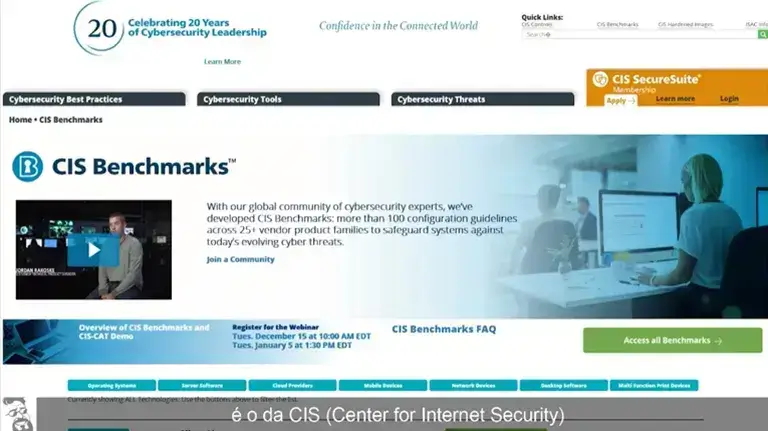
Aula 01: Introdução 6:02
Nessa primeira aula eu introduzo o curso e comento sobre a necessidade de usar versões atuais do Windows e programas por questão de segurança, uma vez que antivírus não impedem falhas e limitações do próprio sistema operacional que são utilizadas pelos novos malwares, além de comentar como você deve aplicar as dicas desse curso, hardening de Windows, etc.
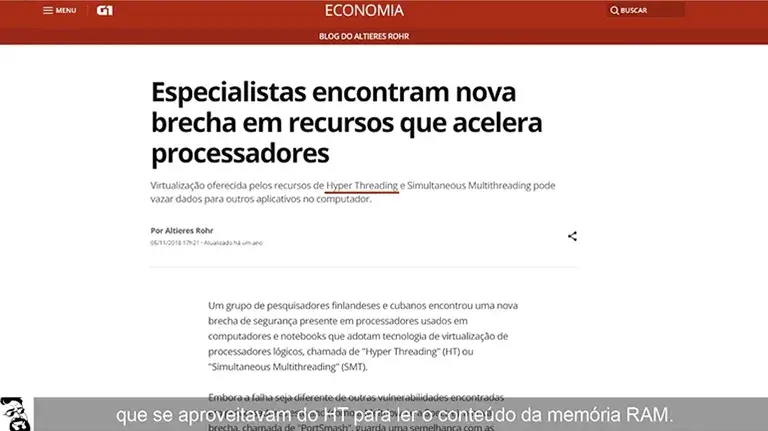
Aula 02: dicas 01 a 05 6:21
Nessa aula eu abordo cinco dicas para manter seu Windows Server Seguro, e comento sobre a necessidade de impedir o acesso físico ao servidor.
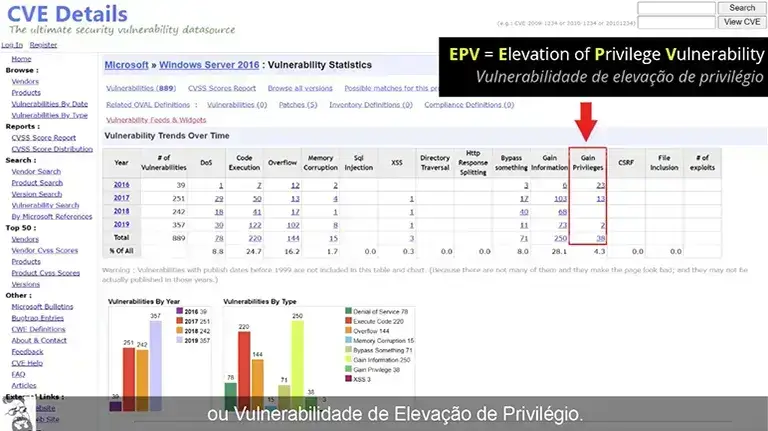
Aula 03: dicas 06 a 15 7:33
Nessa aula eu abordo dez dicas envolvendo contas administrativas, RDP (Acesso Remoto), antivírus, SMB, NetBIOS, etc.
Aula 04: dicas 16 a 20 3:26
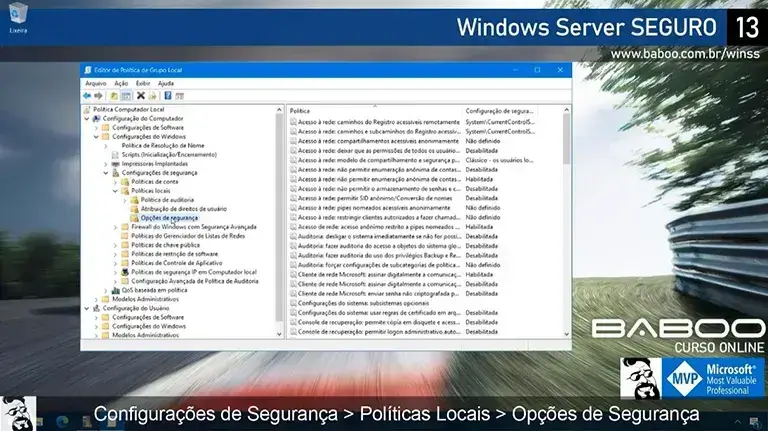
Nessa aula eu dou mais cinco dicas sobre bloqueio de portas no firewall, programas, cache de senhas, etc.
Aula 05: Dica 21 – BitLocker 14:34
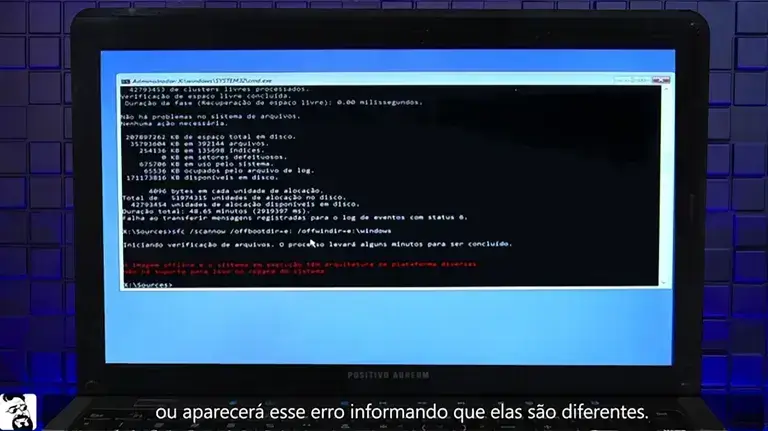
Nessa aula eu detalho o uso do BitLocker, que é uma excelente proteção adicional ao Windows Server – inclusive no curso de MTW23 eu uso o BitLocker em conjunto com PowerShell para criar uma solução de backup à prova de ransomware.
Aula 06: Dica 22 – configurações avançadas do Defender 7:22
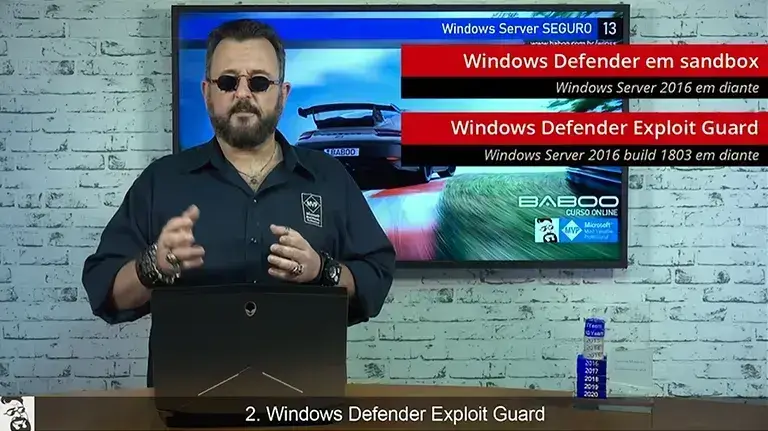
Nessa aula eu detalho sobre as configurações avançadas do Defender para melhorar a segurança do Windows Server.
Aula 07: dicas 23 a 25 2:27
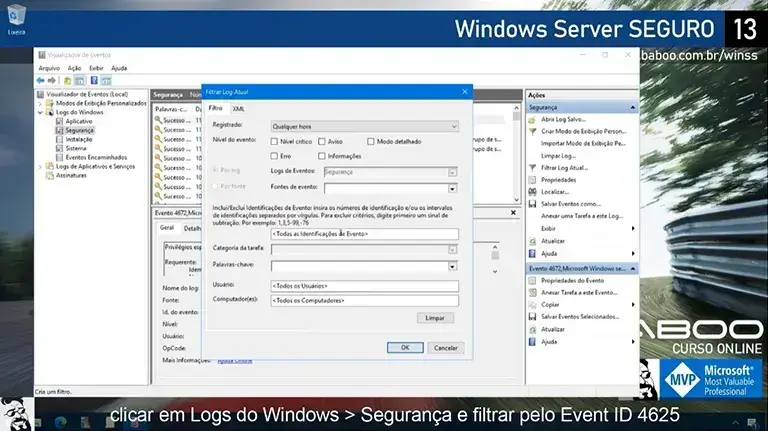
As três últimas dicas têm relação sobre contas cadastradas, monitoramento de logs e uso do Hyper-V como medida extra.
ESTE CURSO NÃO ESTÁ À VENDA
ELE É GRATUITO PARA QUEM COMPRAR O CURSO
MANUTENÇÃO TOTAL DE WINDOWS 2.0A PARTIR DE 14/OUT/24















