
Internauta quer saber como é possível sites venderem licenças baratas do Windows e se essas empresas compram muitas licenças para que o preço seja tão baixo.
Além disso, a alegação dessas empresas que elas compram muitas chaves de ativação da Microsoft e por isso podem vender barato é mentirosa, servindo apenas para tentar justificar o baixo preço delas.
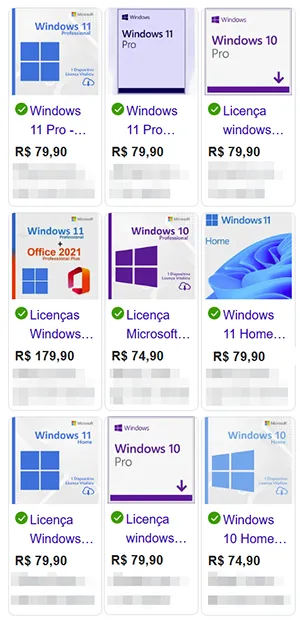
Dezenas de lojas online vendem chaves de ativação ilegais como sendo originais, sendo que eu mantenho uma lista atualizada desses sites em baboo.com.br/pirataria.
O funcionamento dessas lojas é basicamente o mesmo:
1. O criminoso abre uma empresa para obter um CNPJ ou MEI
2. Ele registra um dominio qualquer, preferencialmente .com ao invés de .com.br para evitar a necessidade de informar o responsável legal.
3. São obtidas diversas chaves de ativação usadas e/ou que foram roubadas de empresas ou de escolas e universidades, além daquelas disponibilizadas nos programas da Microsoft como o Visual Studio (antigo MSDN), governos, entidades sem fins lucrativos e outros projetos similares cuja comercialização dessas chaves de ativação é proibida.
Para dar mais legitimidade ao golpe, muitas empresas se tornam “revendas” ou “parceiras” da Microsoft:
4. O criminoso acessa o portal de parceiros da Microsoft e se cadastra como parceiro, comprando algumas chaves de ativação legítimas apenas para que a empresa dele conste na lista de parceiros Microsoft.
5. Pronto! Agora a loja online dele começa a vender Windows “original” com valores muito baixo, pois na realidade ele está vendendo chaves de ativação ilegais (e gratuitas) que ele obteve. E como a empresa consta na lista de parceiros da Microsoft, essa venda parece ser legítima, quando na realidade ela está aplicando um golpe no mercado.
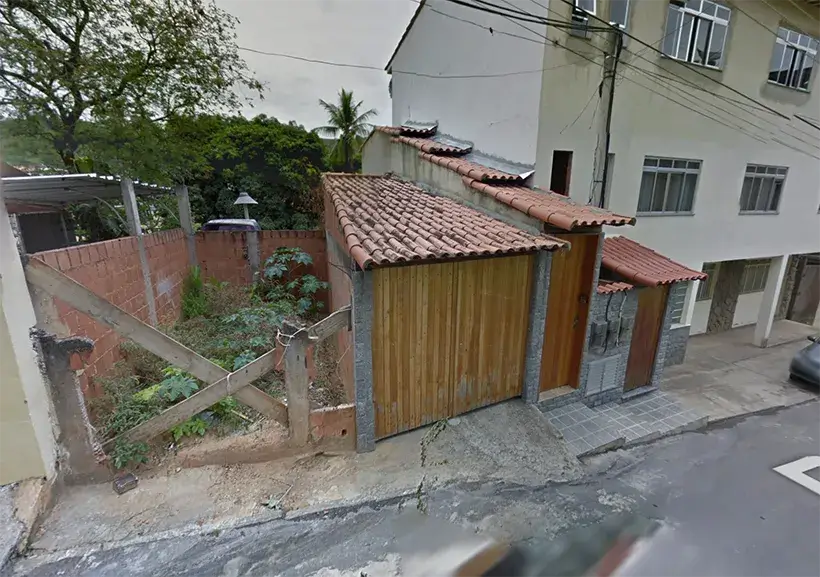
Muitos sites prontos de venda online como o lojaintegrada.com.br (muito utilizada pelos golpistas) informam o CNPJ da empresa no rodapé da página. Ao acessar as informações da Receita Federal, é possível concluir que muitas dessas lojas utilizam endereços fantasmas ou endereços residenciais.
Este é o endereço comercial de uma das principais lojas que vendem Windows “original” na internet:
Para piorar, grandes lojas e marketplaces brasileiros aceitam que qualquer empresa se cadastre como “loja parceira” e revenda seus produtos ali – e essas lojas que vendem Windows pirata aproveitam isso.
Por esse motivo Amazon, Mercado Livre, Kabum, Americanas, Magalu, Shoppee, Enjoei, Elo7, OLX e muitos outros sites anunciem e vendam Windows pirata através das suas lojas parceiras:
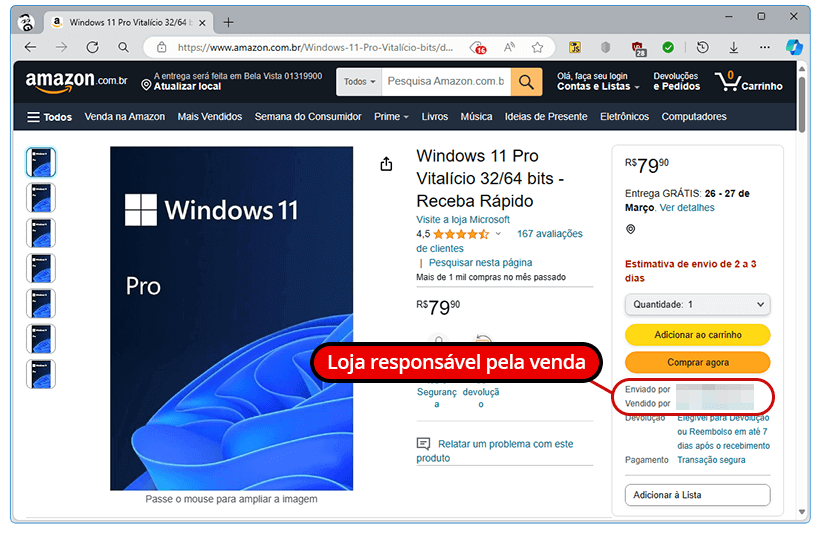
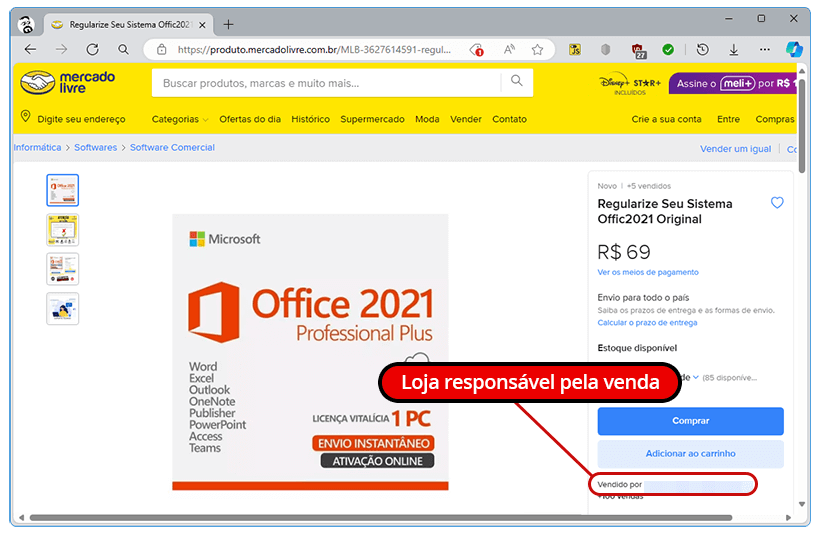
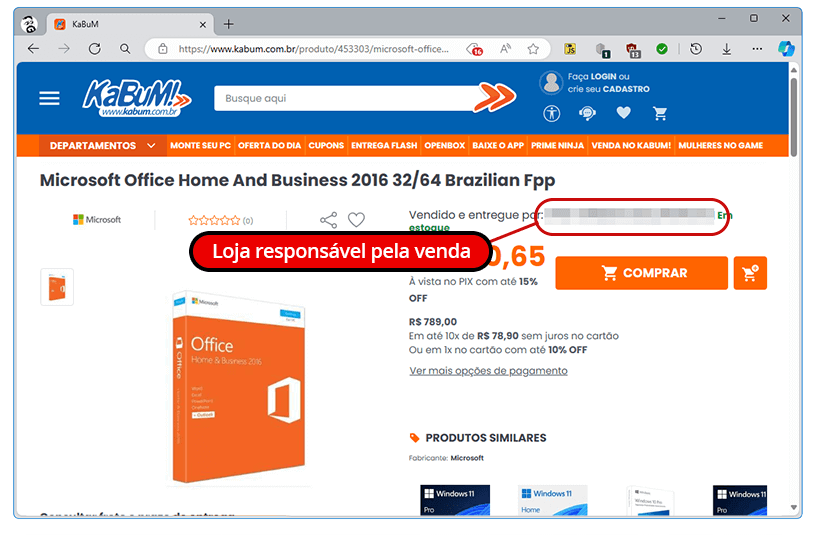
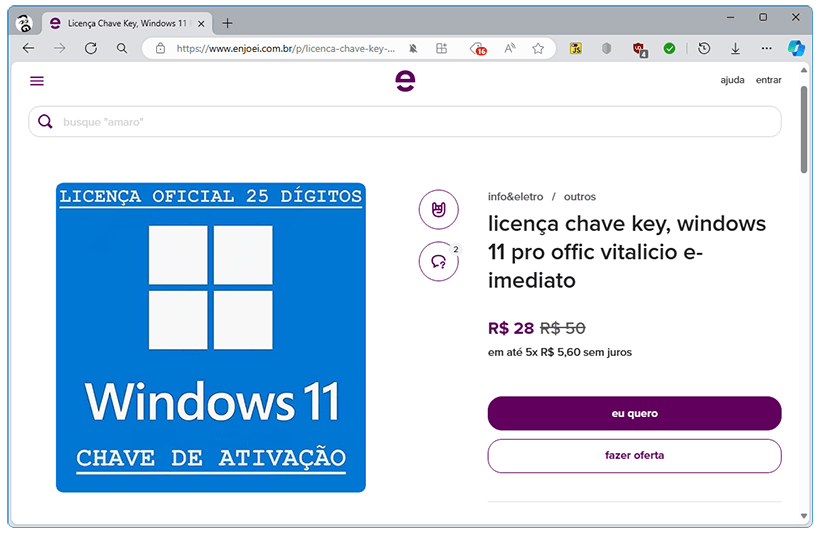
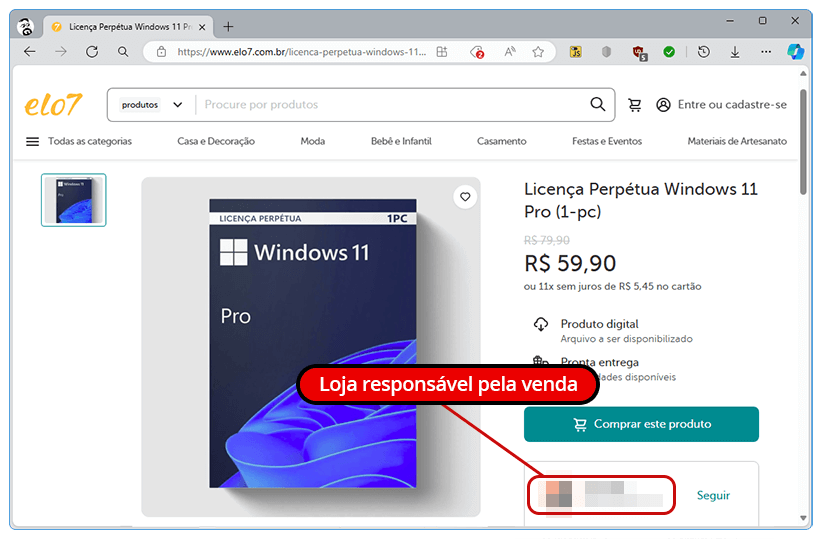
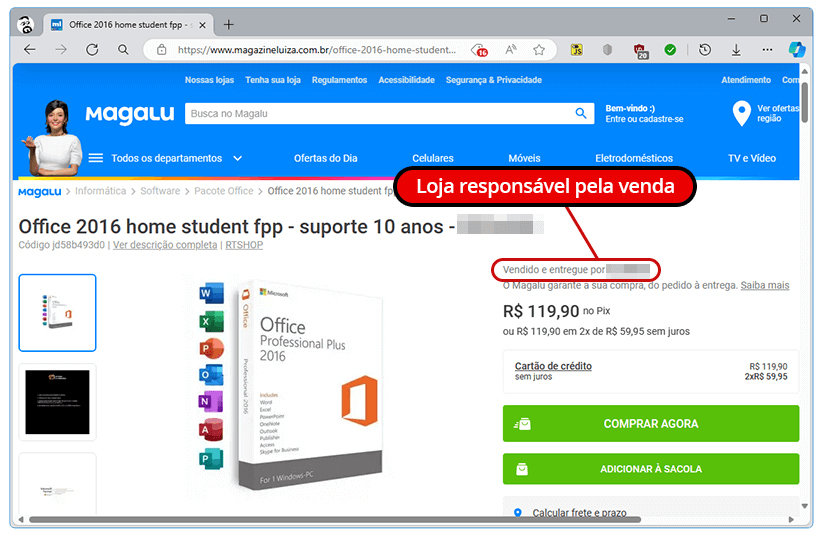
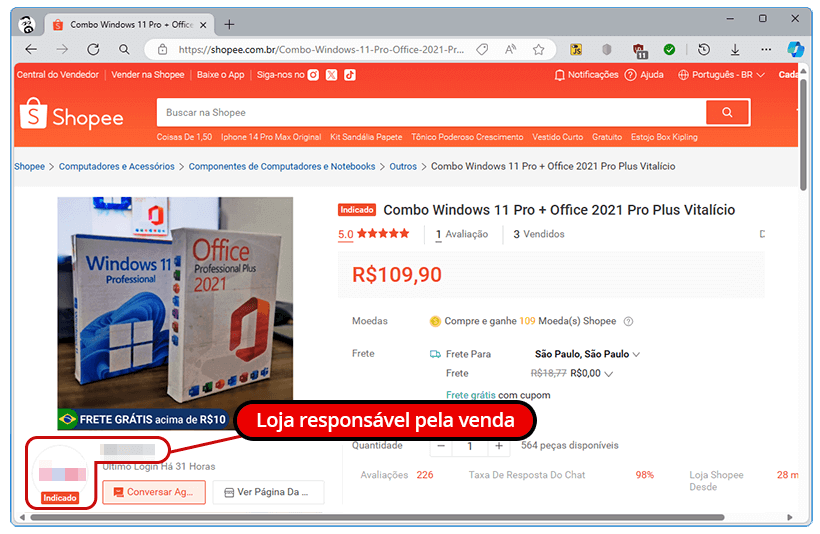
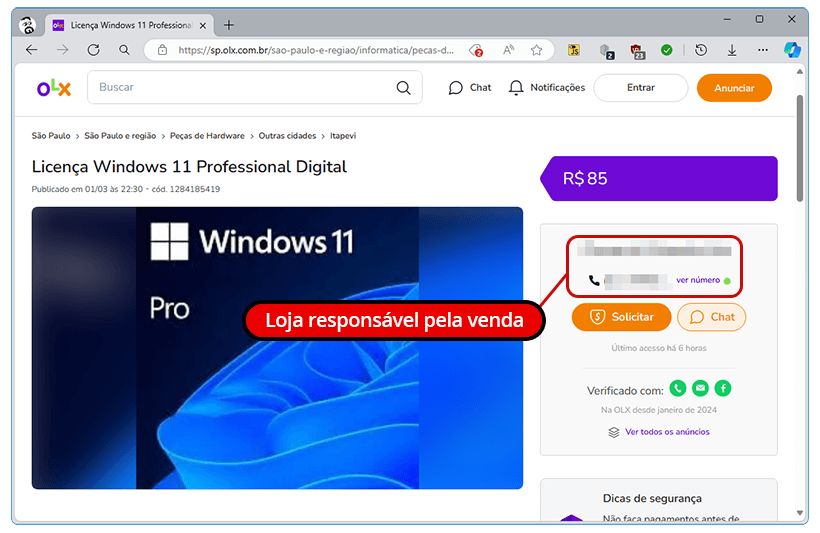
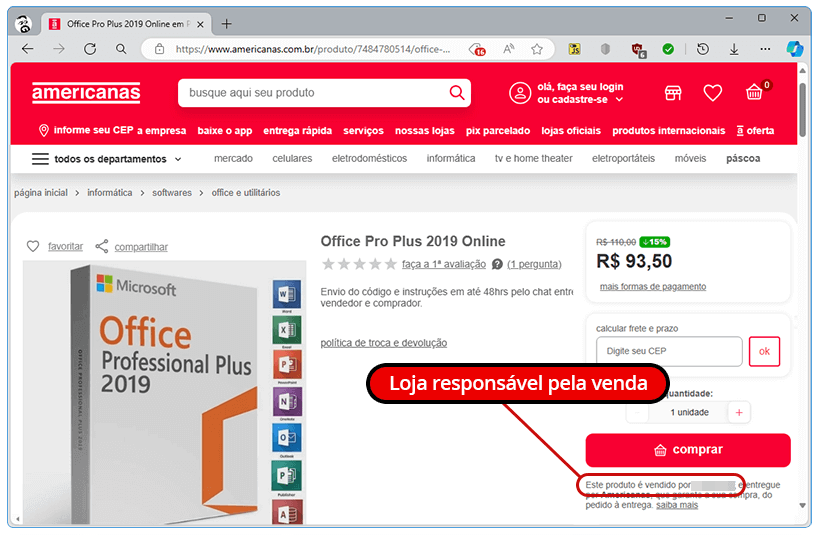
Embora a chave de ativação vendida por essas lojas possam ativar o Windows, ele continuará sendo um Windows pirata, pois Windows ativado não é Windows legalizado conforme eu detalho nesse artigo.
Se houver uma auditoria em uma empresa que utilizou essas chaves para legalizar o Windows ou Office, ela poderá pagar multa e será obrigada a comprar novas licenças – mas dessa vez de uma distribuidora confiável.
Conclusão: quem compra essas chaves está jogando dinheiro no lixo.
Quer saber mais sobre pirataria, licenças & afins?