

O Explorer ou explorer.exe é o Explorador de Arquivos (File Explorer), o gerenciador de ambientes do Windows que existe desde o Windows 95.
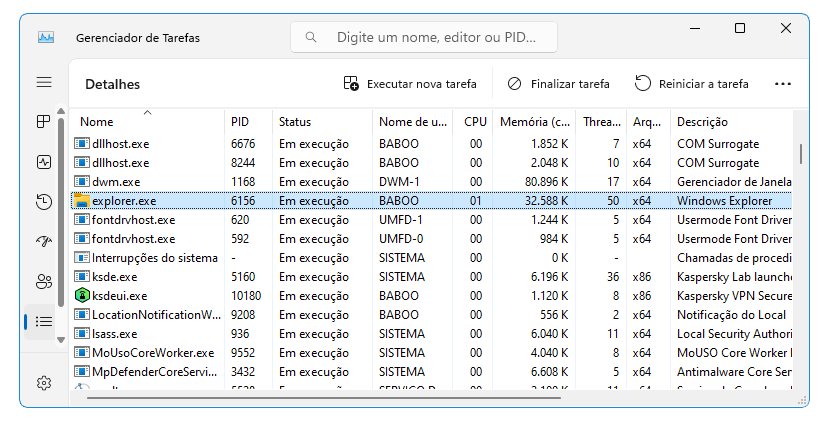
O explorer.exe é um processo de gerenciador de programas que oferece a interface gráfica utilizada para interagir com a maioria das funcionalidades do Windows, incluindo o Menu Iniciar, Barra de Tarefas e Área de Notificação.
Assim como você pode fechar e reiniciar um programa qualquer, também é possível fechar e reiniciar o Windows Explorer. Isso é muito útil quando aparecem problemas gráficos na tela causados por bug no driver da placa de vídeo, por exemplo, ou quando algum programa trava e uma parte dele continua visível e fixa na tela.
Em alguns casos reiniciar o Explorer evita a necessidade de reiniciar o computador quando algum programa altera o Registro.
Ao reiniciar o Explorer, a tela fica preta e todos os ícones e janelas desaparecem por alguns instantes, pois esses elementos eram gerenciados por ele. Em seguida eles voltam a aparecer.
Você pode reiniciar o Explorer de três maneiras diferentes:
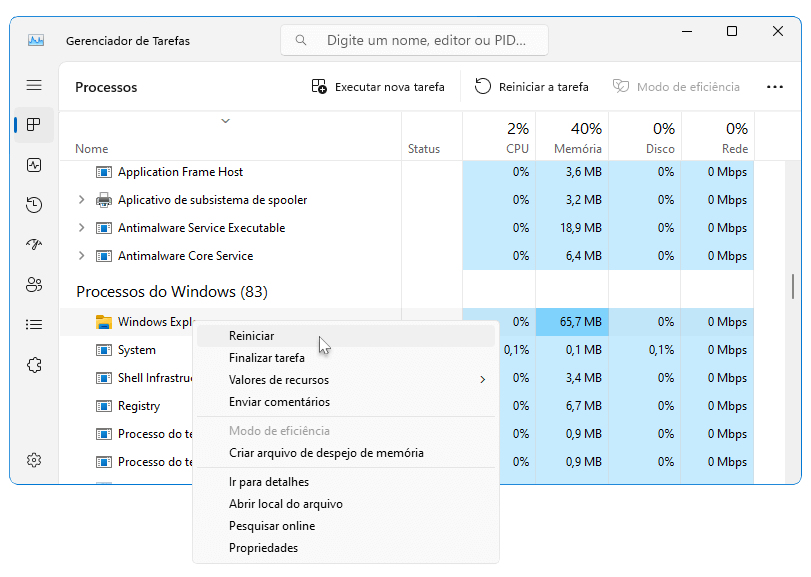
1. Via Gerenciador de Tarefas: Pressione Ctrl + Shift + Esc para abrir o Gerenciador de Tarefas > na guia Processos clique com o botão da direita do mouse em Windows Explorer > clique em Reiniciar.
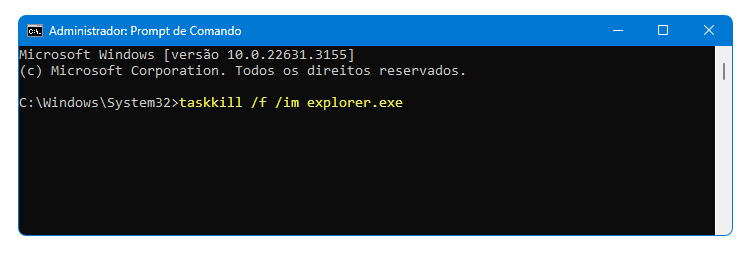
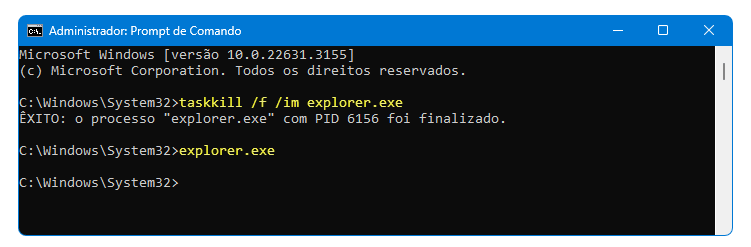
2. Prompt de Comando: Abra o Prompt de Comando (Admin) e ao abrir a janela, execute o comando taskkill /f /im explorer.exe seguido de explorer.exe.
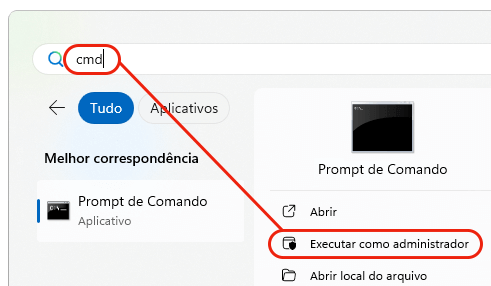
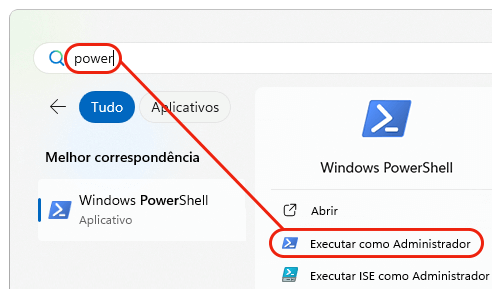
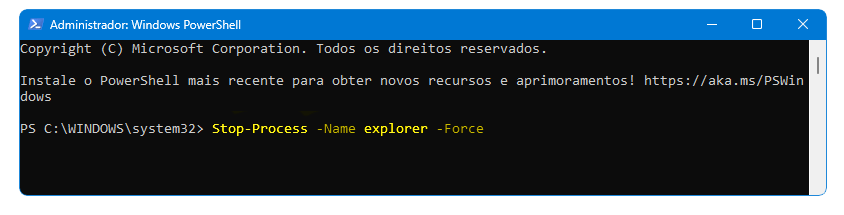
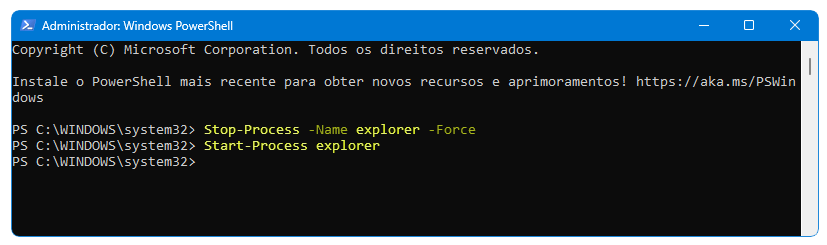
3. PowerShell: Abra o PowerShell (digite powers na barra de pesquisa do menu Iniciar) e ao abrir a janela execute o comando Stop-Process -Name explorer -Force seguido de Start-Process explorer:
Aliás é importante que o PowerShell esteja atualizado .
Você quer saber mais sobre o explorer.exe e outras pastas e processos do Windows? Eu abordo isso na aula 21 do curso W11FP.















