

O runtimebroker.exe ou RuntimeBroker é um processo que gerencia se os aplicativos (Aplicações Modernas) têm permissão para acessar algumas funcionalidades do Windows e do hardware antes que esse acesso seja efetivamente liberado, porque essa liberação também depende das permissões do Windows.
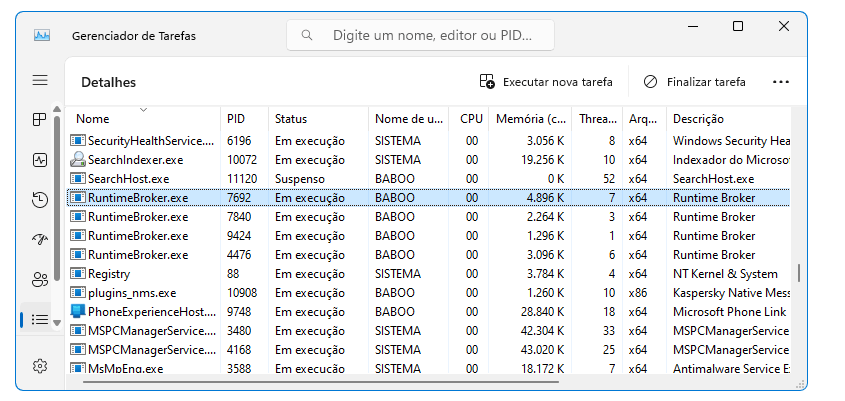
O RuntimeBroker é um processo fundamental do Windows a partir do Windows 8, funcionando em segundo plano sem exigir interação direta do usuário. Ele é responsável por gerenciar as permissões de acesso entre aplicativos do Windows Store (aplicativos modernos ou da Plataforma Universal do Windows) e recursos do sistema operacional.
Sua principal função é atuar como intermediário entre os aplicativos e o sistema operacional, garantindo que os aplicativos tenham acesso apenas aos recursos e permissões necessárias para funcionar corretamente e protegendo a integridade do sistema.
Quando um aplicativo da Windows Store é executado, o RuntimeBroker cria um processo separado em nome desse aplicativo. Isso permite que o RuntimeBroker monitore e controle as atividades desse aplicativo, gerenciando as permissões dele e evitando problemas de segurança ou estabilidade no sistema.
Por exemplo: ao executar uma Aplicação Moderna que quer acessar a webcam do seu notebook, o RuntimeBroker confirma se essa aplicação tem permissão de usar a webcam – e se ela tiver, daí o Windows verifica se as configurações de privacidade do usuário PERMITEM o acesso a webcam – e se permitirem, daí sim o acesso é liberado.
O RuntimeBroker é o primeiro estágio dessa liberação, funcionando como um “intermediário” entre uma Aplicação Moderna e as configurações de privacidade e segurança configuradas nela.
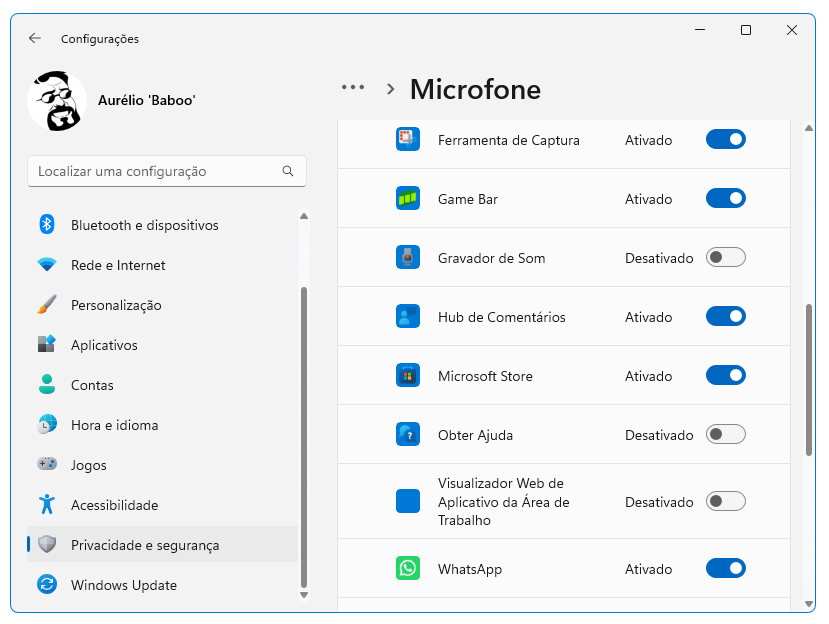
Além disso, o RuntimeBroker também gerencia as notificações e as permissões relacionadas à câmera, microfone, localização e outras funcionalidades sensíveis do sistema que podem ser acessadas por aplicativos da Windows Store.
Embora ele utilize pouca memória RAM, é normal seu uso aumentar bastante (cerca de 500MB ou mais) temporariamente assim que uma Aplicação Moderna é executada.
Você quer saber mais sobre o LSASS e outros processos e pastas do Windows? Eu abordo isso nas aulas 21 do curso W11FP.















