
Aproveite a promoção com desconto dos três Cursos do BABOO.
Desde 2018, meus cursos ajudam milhares de alunos a entender, configurar e manter o Windows de maneira correta, eficiente e segura, cumprindo o papel de formar profissionais mais preparados, críticos e competentes, sem depender de gambiarras, achismos ou “dicas milagrosas” de internet.
Ao longo dos anos, esses cursos formam uma geração inteira de profissionais de TI e usuários avançados que aprenderam a dominar o sistema operacional mais usado no mundo.
Promoção dos Cursos do BABOO
Então aproveite para comprar os Cursos do BABOO com os mesmos valores da Black Friday, sendo a melhor oportunidade para comprar os cursos do BABOO com descontos reais e conteúdo que transforma o modo como milhares de profissionais entendem e dominam o Windows.
ESSE CURSO NÃO É NECESSÁRIO SE VOCÊ COMPRAR O CURSO DE MANUTENÇÃO TOTAL DE WINDOWS 2.0
Preço antes da promoção:
Preço na promoção: R$ 249
MELHOR OPORTUNIDADE!
Preço antes da promoção:
Preço na promoção: R$ 289
MELHOR OPORTUNIDADE!
Os cursos inclum certificado e suporte gratuito, sendo a melhor chance de estudar com o conteúdo completo, atualizado e direto ao ponto.
Ao comprar os três cursos listados abaixo você tem acesso vitalício a eles, certificado e suporte gratuito.
Se você quer elevar seu nível profissional, parar de depender de tutoriais superficiais e realmente entender o Windows como um especialista, essa é a hora de agir!
Os cursos Windows 11: da Formatação à Produtividade e Windows Rápido, Estável e Seguro foram descontinuados e não estão mais à venda.
Livros x Cursos
Em 2024 eu decidi publicar três livros sobre Windows (Trilogia do Windows), consolidando parte do meu conhecimento técnico de décadas de experiência com o Windows de forma definitiva e acessível, sem depender de plataformas, assinaturas ou atualizações constantes.
O conteúdo dos livros não é o mesmo conteúdo dos meus cursos. Os livros são excelentes para aprofundar a teoria em temas específicos, enquanto os vídeos trazem uma abordagem prática, objetiva e mais direta.
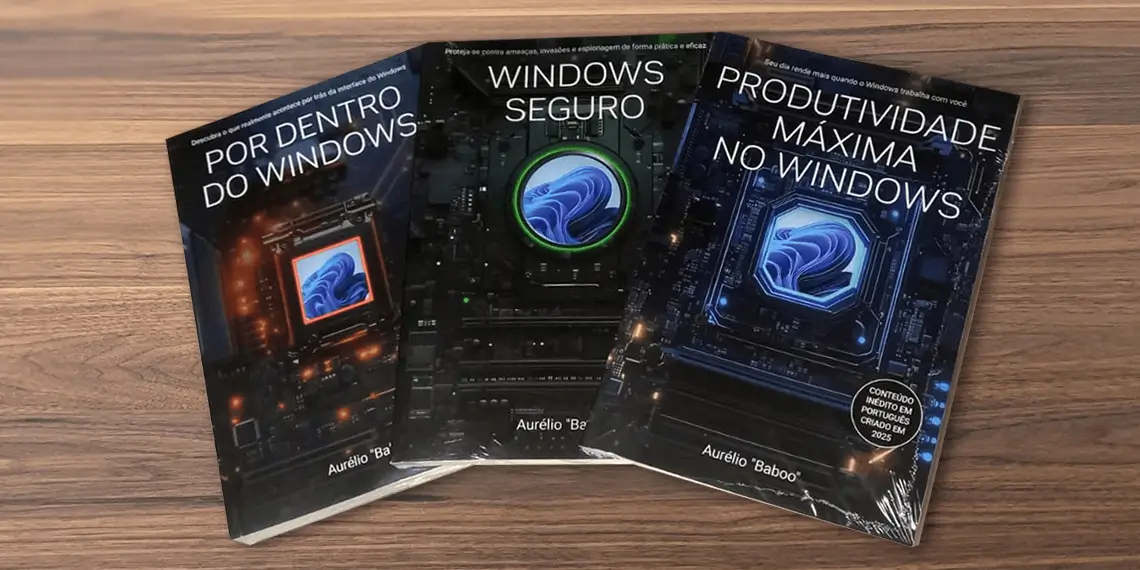
Diferente de cursos, os livros oferecem conteúdo atemporal e estruturado que o leitor pode consultar sempre que quiser, no seu próprio ritmo. Além disso, o formato impresso tem credibilidade e longevidade: um livro técnico bem escrito continua relevante por anos, servindo tanto como material de referência quanto como registro histórico da evolução do Windows.
A Trilogia do Windows é focada em quem usa o Windows de forma séria e profissional: técnicos, consultores, administradores de sistemas, analistas, estudantes de TI e usuários avançados que querem entender o sistema a fundo, reforçar a segurança e aumentar a produtividade. Também atende empreendedores, gestores e qualquer pessoa que depende do Windows no trabalho e deseja usar o sistema com eficiência, estabilidade e conhecimento real, sem achismos.