

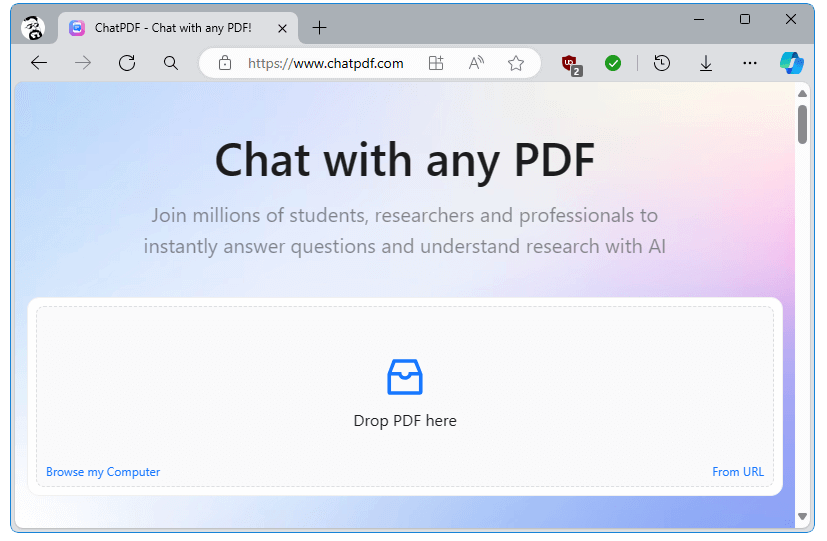
O ChatPDF é basicamente um ChatGPT para arquivos PDF. Ao enviar um arquivo PDF, o ChatPDF permite resumir, responder dúvidas, organizar em tópicos, criar questionários e conversar sobre qualquer tópico abordado no texto do arquivo enviado.
O ChatPDF permite a leitura de PDFs em diversos idiomas. Você pode carregar um PDF em um idioma e fazer perguntas em outro, obtendo respostas precisas e informativas no idioma de sua preferência. O sistema oferece suporte a uma ampla variedade de idiomas, facilitando a comunicação e o acesso à informação para usuários de todo o mundo.
Além de responder às perguntas no idioma do PDF ou no idioma escolhido pelo usuário, ele também oferece a funcionalidade de tradução entre idiomas. Isso significa que você pode traduzir o conteúdo do PDF para o idioma que desejar, facilitando a compreensão de textos em idiomas desconhecidos.
O ChatPDF permite que você converse com vários arquivos PDF ao mesmo tempo, criando pastas para agrupá-los e facilitar o acesso. Essa funcionalidade é especialmente útil para usuários que trabalham com diversos documentos e desejam obter informações de forma rápida e eficiente. A criação de pastas está disponível apenas em computadores desktops, não em dispositivos móveis.
O ChatPDF garante a segurança e a privacidade dos arquivos armazenados em seus servidores. Os arquivos são armazenados em um local seguro na nuvem e podem ser excluídos a qualquer momento pelo usuário. O sistema não compartilha os arquivos com ninguém, garantindo a confidencialidade das informações.
Ele utiliza inteligência artificial para analisar o conteúdo do PDF e gerar respostas relevantes às perguntas do usuário. O sistema cria um índice semântico do PDF, identificando os parágrafos mais relevantes para cada pergunta. A API ChatGPT da OpenAI é então utilizada para gerar respostas naturais e informativas.
O ChatPDF oferece uma API que permite integrá-lo em seu site, aplicativo móvel ou usá-lo por meio de uma API de seu back-end.
O ChatPDF oferece um plano gratuito que permite a leitura de 2 PDFs por dia, cada um com até 120 páginas. Para usuários que necessitem de mais recursos, o sistema oferece planos pagos com limites de páginas e PDFs mais altos, além de funcionalidades adicionais como a criação de pastas para organizar seus arquivos.
O ChatPDF ainda está em desenvolvimento e possui algumas limitações. O sistema não consegue ler imagens e tabelas com precisão, e pode ter problemas para correlacionar as linhas e colunas corretas. No entanto, o ChatPDF está em constante aprimoramento e a equipe de desenvolvedores está trabalhando para adicionar novas funcionalidades e melhorar a experiência do usuário.















