

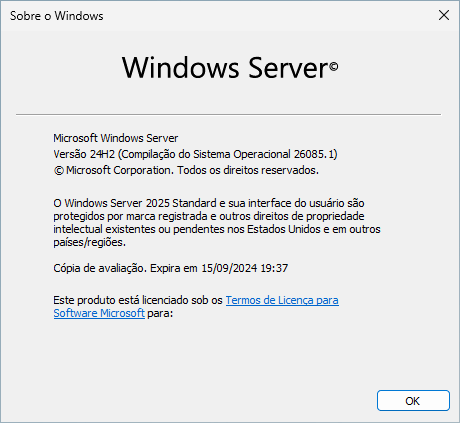
Cada versão do Windows Server adiciona novos recursos e funcionalidades, enquanto outros são removidos. Confira os recursos removidos no Windows Server 2025.
A Microsoft anunciou oficialmente o lançamento do Windows Server 2025 em janeiro de 2024 e disponibilizou uma pré-visualização para administradores de TI testarem as novas funcionalidades e melhorias.
O Console de Gerenciamento do IIS 6, também conhecido como Console de Gerenciamento Web herdado, era uma ferramenta administrativa no Windows Server 2003 e versões anteriores. Ele deixou de ser desenvolvido no Windows Server 2019 e foi removido no Windows Server 2025.
Ele permitia gerenciar sites e serviços do Internet Information Services (IIS) em um computador local ou remoto, além de realizar outras tarefas:
- Criar, editar e excluir sites e serviços IIS
- Configurar propriedades de sites, como nome, porta e bindings
- Gerenciar pools de aplicativos e permissões
- Configurar registro de eventos e segurança
- Monitorar o desempenho do IIS
Migre do IIS 6.0 (ou versões anteriores) para a versão mais recente do IIS, disponível na versão mais recente do Windows Server.

O WordPad é um editor de texto básico incluso no Microsoft Windows desde a versão 1.0. Ele é muito utilizado para editar arquivos .rtf e .txt, oferecendo uma interface simples e fácil de usar para editar documentos de texto sem formatação complexa e fazer anotações rápidas.
Ele foi removido do Windows Server 2025 e Windows 11. Utilize o Bloco de Notas para substitui-lo (ou o ótimo Notepad++ ).
O Servidor SMTP (Simple Mail Transfer Protocol) do Windows Server é um serviço que permite enviar e receber e-mails através da internet. Ele é um componente essencial para qualquer organização que necessite de comunicação por e-mail, seja para uso interno ou externo.
Os recursos do Servidor SMTP foram removidos do Windows Server 2025 e não existe substituto para ele no Windows Server.
O Windows PowerShell 2.0 Engine foi uma peça fundamental da automação e gerenciamento no Windows Server e sistemas operacionais relacionados, lançado pela Microsoft em 2009. Ele fornecia uma interface baseada em script e linha de comando para interagir com o sistema operacional e executar tarefas administrativas.
O Windows PowerShell 2.0 foi removido pois carecia de recursos e funcionalidades presentes nas versões mais recentes do PowerShell. A remoção incentiva o uso do Windows PowerShell 5.1 ou superior, garantindo consistência e segurança em todo o ecossistema Windows.
A versão mais recente do PowerShell pode ser baixada aqui .
Abaixo estão os recursos que foram descontinuados, ou seja, eles continuam funcionando mas não terão novidades. Além disso, eles podem ser removidos futuramente:
O Pesquisador de Computadores utiliza um protocolo de localização de dispositivos antigo e inseguro. Esse protocolo, serviço e driver foram desabilitados pela primeira vez por padrão no Windows 10 com a remoção do serviço SMBv1 .
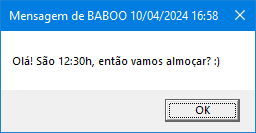
O antigo Serviço Mensageiro, que foi inicialmente introduzido no MS DOS, era utilizado para enviar mensagens na rede local através do comando net send .
Esse protocolo foi desabilitado pela primeira vez por padrão na Windows 11 Insider Preview e foi descontinuado no Windows Server 2025. Ele foi substituído pelo comando MSG.
As versões 1.0 e 1.1 do TLS foram descontinuadas pelas normas da Internet e órgãos reguladores devido a diversas preocupações de segurança. A partir da versão de 2024 do Windows Server Insiders Preview, essas versões estão desabilitadas por padrão. Para mais informações sobre a substituição do TLS, consulte esse artigo da Microsoft .
O Serviço Redirecionador WebDAV facilita o compartilhamento de arquivos e pastas entre computadores em uma rede. Ele funciona como uma ponte entre o protocolo WebDAV (Web Distributed Authoring and Versioning) e o sistema de arquivos do Windows, permitindo que os usuários acessem e gerenciem arquivos remotamente como se estivessem armazenados em seus próprios computadores.
O Serviço Redirecionador WebDAV não é instalado por padrão no Windows Server.
O VBScript (Visual Basic Script) é uma linguagem de scripting leve e versátil, originalmente desenvolvida pela Microsoft para o Internet Explorer. Ela permite automatizar tarefas, interagir com o sistema operacional Windows e adicionar funcionalidades a páginas web.
Ele é uma linguagem de scripting relativamente simples de aprender, especialmente para quem já tem experiência com outras linguagens de programação como o Visual Basic, com a vantagem dele se integrar perfeitamente ao Windows, facilitando a automação de tarefas e o acesso a recursos do sistema. Por outro lado, ele é muito usado para criar scripts maliciosos.
O VBScript foi descontinuado, pois tanto o PowerShell quanto o JavaScript podem substitui-lo.















