
O Windows Insider MVP chegou ao fim.
Eu fui MVP de Windows de 2003 a 2022 e eu curti MUITO essa premiação – afinal MVP é o Most Valuable Professional, uma premiação anual da Microsoft americana que reconhece profissionais competentes que ajudam usuários com seu conhecimento técnico e experiência.
Durante esse período eu conheci MVPs de outras áreas (principalmente alguns sensacionais MVPs brasileiros), além de ter participado de eventos na sede da Microsoft em Redmond onde eu aprendi muito.
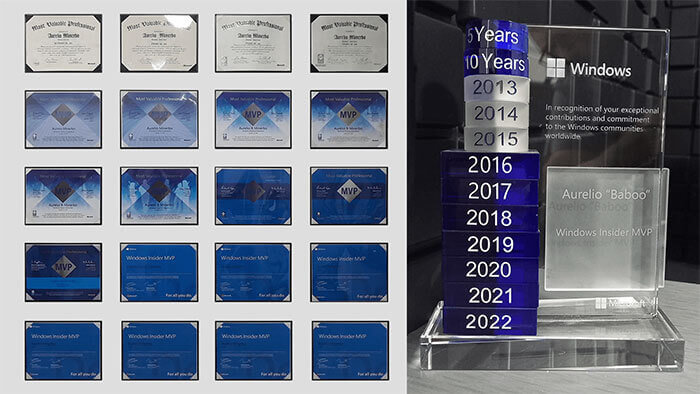
Antes de eu me tornar MVP eu fui Technical Beta-Tester do Windows, onde eu testei vários builds internos do Windows 2000 e XP, ajudando a Microsoft a encontrar falhas neles.
Essa foi uma época em que o meu conhecimento TÉCNICO do Windows disparou pois o foco era TESTAR todas as funcionalidades do sistema operacional, além de verificar a estabilidade e reportar se havia algum problema de “localização” (erros de tradução e erros específicos da versão em português brasileiro que não existiam na versão em inglês). Como MVP eu também fiz isso com Windows 7 e Windows 8.
Em 2014, durante o desenvolvimento do Windows 10, o programa MVP teve diversas mudanças para alinhar com a estratégia “cloud first, mobile first”.
Naquele ano houve redução das 36 categorias para apenas 10, focando-as no mercado corporativo, além da mudança da minha especialidade (Windows para consumidores) para um programa MVP próprio: o Windows Insider MVP.
Embora a sigla “MVP” continuasse a existir, houve claramente uma mudança radical no programa: ele se focou muito mais no marketing/divulgação das funcionalidades do Windows 10 (e depois no Windows 11) do que manter um foco TÉCNICO, uma vez que teoricamente bugs e problemas no Windows 10/11 podem ser postados por qualquer um no Feedback Hub.
Para um profissional TÉCNICO como eu, isso foi um retrocesso por vários motivos – principalmente pelo fato dos novos “testadores” do Windows terem pouquíssimo (ou nenhum) conhecimento técnico do funcionamento do sistema operacional, fazendo com que muitas reclamações, problemas, erros e críticas postadas no Feedback Hub não façam sentido se o usuário entendesse como o Windows funciona e trabalha internamente.
Para piorar, novos MVPs de Windows se tornaram MVPs principalmente por criarem conteúdo e divulgarem o Windows, principalmente no YouTube, sem efetivamente AJUDAR o internauta a solucionar problemas e dúvidas no Windows. Nada disso acontece nas demais categorias de MVP .
O resultado disso não poderia ser outro: hoje eu fiquei sabendo que o programa Windows Insider MVP deixará de existir dia 31 de dezembro de 2023, sendo que o programa MVP das demais especialidades permanece inalterado.
RIP Windows Insider MVP ⚰️















