

O svchost ou svchost.exe é o Service Host Process, um dos processos mais conhecidos pelos usuários, porque sempre existem diversas instâncias dele em execução e muitos acham estranho isso – mas isso é perfeitamente normal.
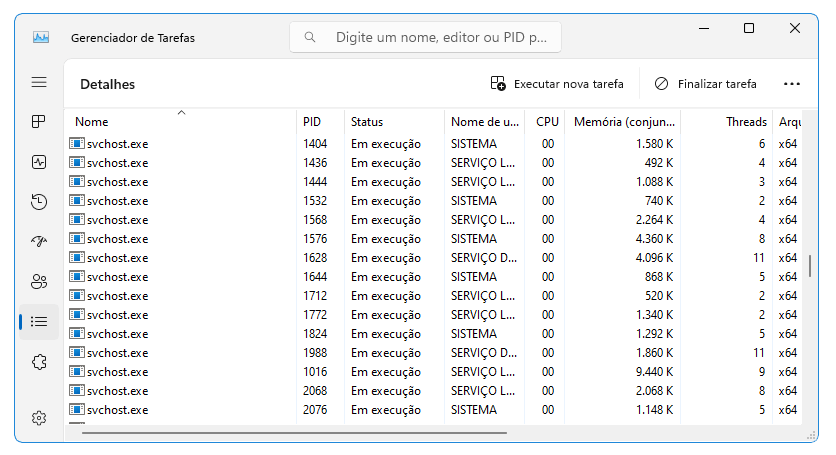
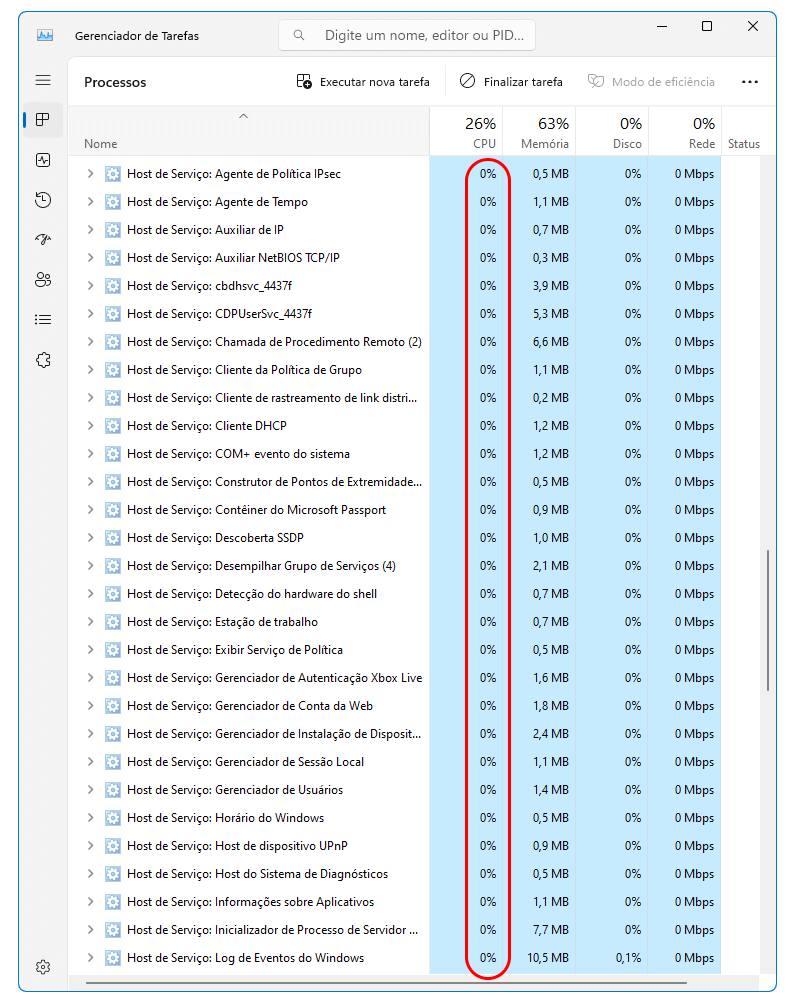
O Windows tem diversos Serviços em execução, e você pode ver quais são eles indo no Gerenciador de Tarefas e ver ali todos os nomes que começam com Host de Serviço.
Inclusive você vê que a imensa maioria deles utiliza 0% de CPU e pouquíssima memória RAM, comprovando que aquela tradicional lenda de “desabilitar Serviços do Windows pra deixar ele mais rápido” não vai deixar o Windows mais rápido, uma vez que os Serviços não deixam o Windows mais lento:
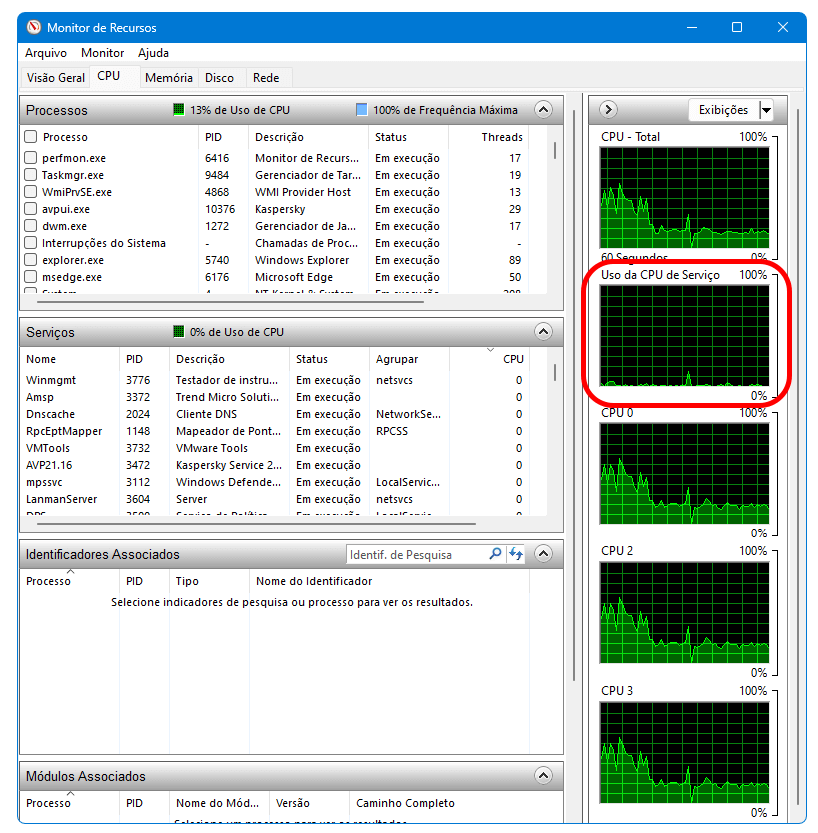
Inclusive se você abrir o Monitor de Recursos e clicar na aba CPU, / esse segundo gráfico que se chama Uso da CPU de Serviço mostra quanta CPU TODOS os Serviços estão usando, que é algo sempre próximo de zero:
Se alguém sugerir para você pra desabilitar algum Serviço pra deixar o Windows mais rápido, ignore essa sugestão.
Esses Serviços são arquivos DLL que são executados pelo Windows, porque a grosso modo um arquivo DLL é basicamente um programa executável que não pode ser executado diretamente: ele precisa ser chamado por outro programa pra ser executado – e esse programa é o svchost.exe.
Isso é necessário porque se um único svchost executasse todos os Serviços e se um desses Serviços travar, todos os outros Serviços também deixariam de funcionar. Então o uso de vários processos svchost.exe ajuda na estabilidade do Windows.
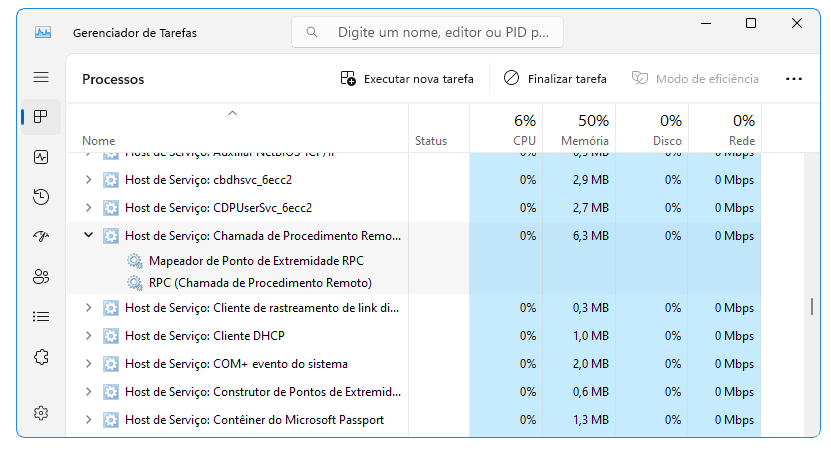
Cada Serviço tem o seu próprio svchost , embora um svchost possa ter mais de um Serviço quando eles são do mesmo grupo. Se você der um duplo-clique em cada um deles, você verá qual é o Serviço ou Serviços que tão sendo executados por esse svchost:
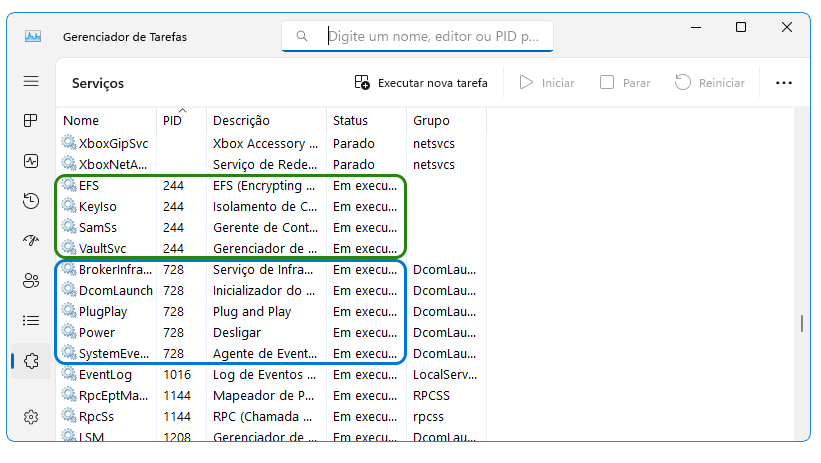
Inclusive se você clicar na aba Serviços e clicar em PID que é o código de identificação de cada Processo, você vê que os Serviços que tão em execução com o mesmo PID tão funcionando sob o mesmo svchost:
Então se eventualmente o svchost.exe tá consumindo muita memória RAM, CPU ou DISCO, não queira fechar ele achando que ele é um programa que tá deixando o Windows mais lento: o que tá acontecendo é que algum Serviço ali dentro tá causando isso.
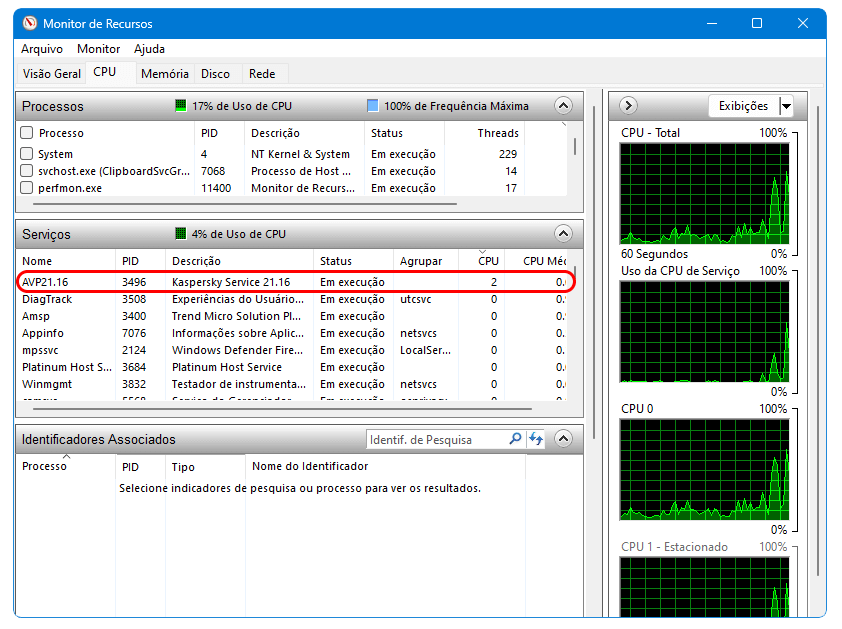
Para saber qual é esse Serviço, basta abrir o Monitor de Recursos, ir na aba CPU e clicar em CPU na janela de Serviços para saber qual deles tá usando mais CPU.
Você quer saber mais sobre o svchost e outras pastas e processos do Windows? Eu abordo isso na aula 21 do curso W11FP.















