

O TreeSize Free é um programa gratuito e muito prático que mostra quais pastas e arquivos estão ocupando mais espaço no disco rígido ou SSD do seu computador. Ele é a ferramenta ideal para você recuperar o máximo de espaço em disco.
Como ele analisa qualquer partição, você também pode usá-lo para analisar os demais discos rígidos e até mesmo computadores da sua rede local (desde que o computador não faça parte de um domínio e o computador acessado não seja Windows Server, pois nesse caso é necessário utilizar uma das versões pagas do TreeSize).
Eu abordo em detalhe o TreeSize Free na Aula 15 do curso W11FP.
Embora o TreeSize tenha uma versão paga, a versão gratuita TreeSize Free é suficiente para o usuário comum. Inclusive ele tem uma versão portátil que não precisa de instalação: basta baixá-la e executá-la.
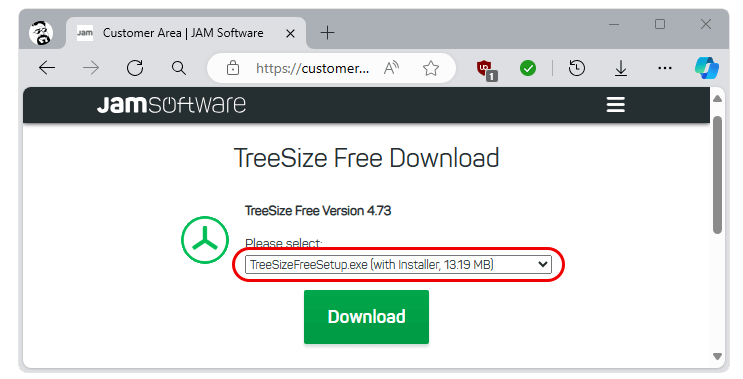
Para baixar a versão gratuita do TreeSize Free, acesse a página oficial dele e baixe o arquivo, ou clique no botão da versão que você deseja baixar:
Nesse artigo eu utilizarei a versão instalável:
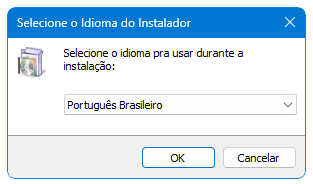
Agora execute o programa baixado. Escolha o idioma Português (Brasil) e clique em OK:
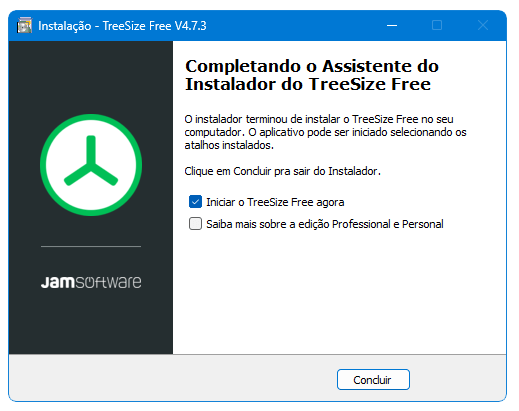
Após aceitar os termos do Contrato, clique no botão Avançar e prossiga até a finalização da instalação com as opções padrão. Daí clique no botão Concluir:
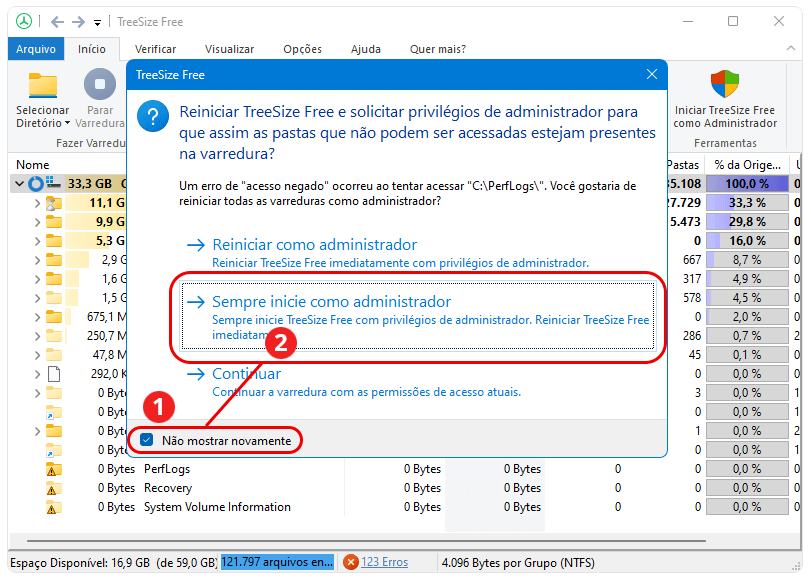
Quando o TreeSize Free for executado pela primeira vez, abrirá uma janela adicional em que você deve clicar na opção 1 Não mostrar novamente e depois na opção 2 Sempre inicie como Administrador.
Isso é necessário, pois embora ele possa ser executado sem que o usuário execute-o como Administrador, ao ser executado como Administrador a análise será mais completa por ele ter acesso a mais pastas e arquivos.
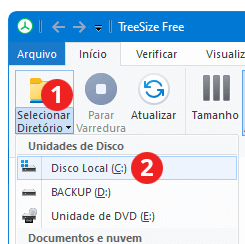
Agora ele será reiniciado como Administrador. Clique em 1 Selecionar Diretório e em 2Disco Local (C:):
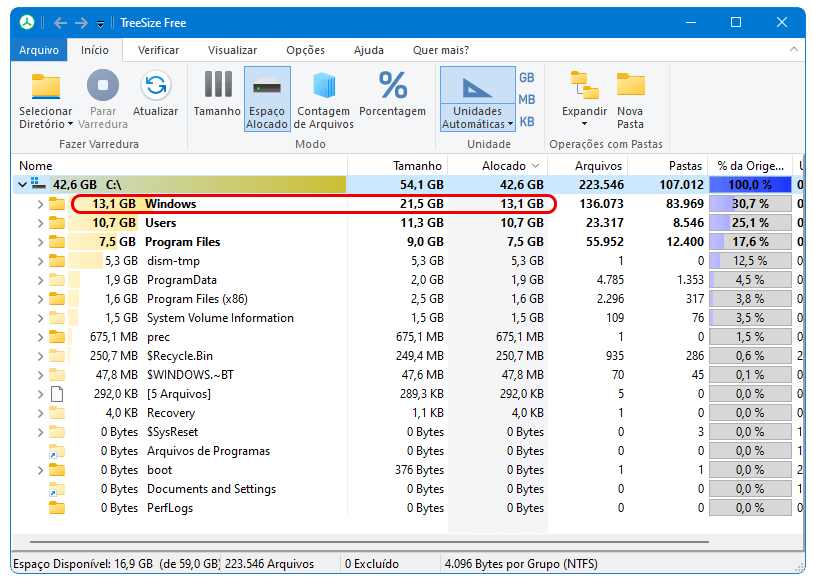
Agora o TreeSize Free fará uma varredura na partição C: e mostrará as pastas em ordem decrescente de tamanho: da pasta que ocupa mais espaço até a menor delas.
Na imagem abaixo a pasta Windows ocupa mais espaço: ela tem 21,5 GB, embora todos arquivos ocupem apenas 13,1 GB, pois a compressão de arquivos que está habilitada)
Se você quer apagar alguma pasta ou arquivo, você pode fazer isso utilizando o próprio FileSize Free.
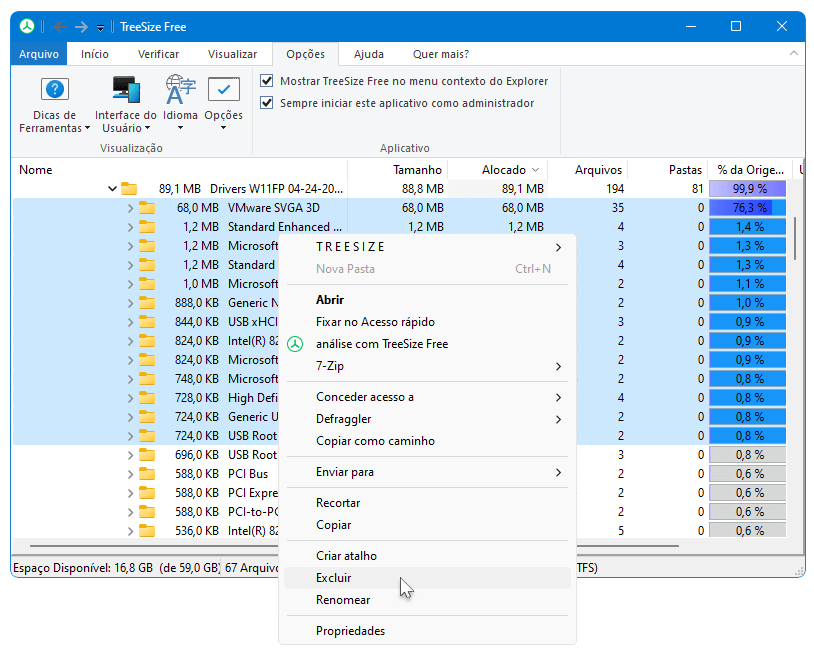
Para apagar uma pasta, basta clicar com o botão direito do mouse nela e na opção Excluir.
Para apagar vários arquivos, selecione-os utilizando a tecla Ctrl ou Shift e clique com o botão da direita do mouse: ali escolha Excluir e os arquivos serão apagados:
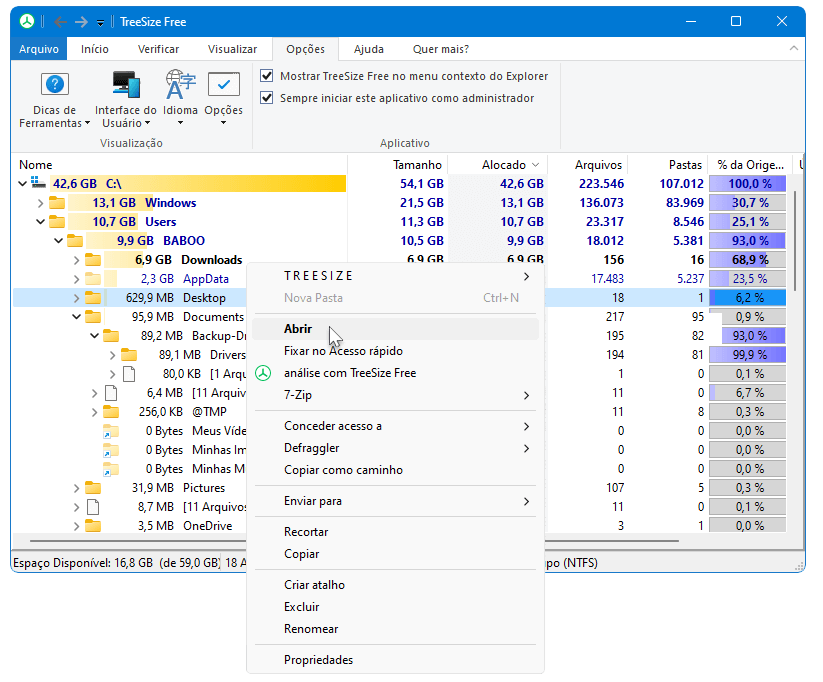
Se você quiser acessar uma determinada pasta, basta clicar com o botão da direita do mouse nela e clicar em Abrir:
Agora que você localizou as pastas e arquivos que utilizam muito espaço em disco e (eventualmente) apagou os arquivos desnecessários dali, siga a Aula 06 do curso Windows Rápido e Seguro 2.0 para eliminar arquivos temporários e dispensáveis do seu computador.















