

Chave de ativação barata vendida na web é golpe, e seu Windows continua sendo pirata mesmo se ele for ativado por essa chave!
Quando você quer comprar uma licença original do Windows ou Office, certamente você pesquisa na internet onde comprá-la, encontrando dezenas de lojas online que vendem licença “original e vitalícia” por menos de um décimo do preço da Loja da Microsoft – e em pouco tempo você compra essa licença.
Em seguida você recebe a chave de ativação via e-mail que ativa seu Windows ou Office. Agora você tem a certeza de que ele está legalizado, certo?
O que você não sabe é que a chave de ativação que você recebeu via e-mail é uma chave ilegal, pois essa chave foi roubada de alguma empresa ou universidade, ela já foi utilizada antes em outro computador, ou ela pertence a algum programa interno ou parceria da Microsoft cuja chaves de ativação fornecidas não podem ser vendidas.
Update 04/Jun: eu publique o artigo detalhado Como sites vendem licenças baratas do Windows?
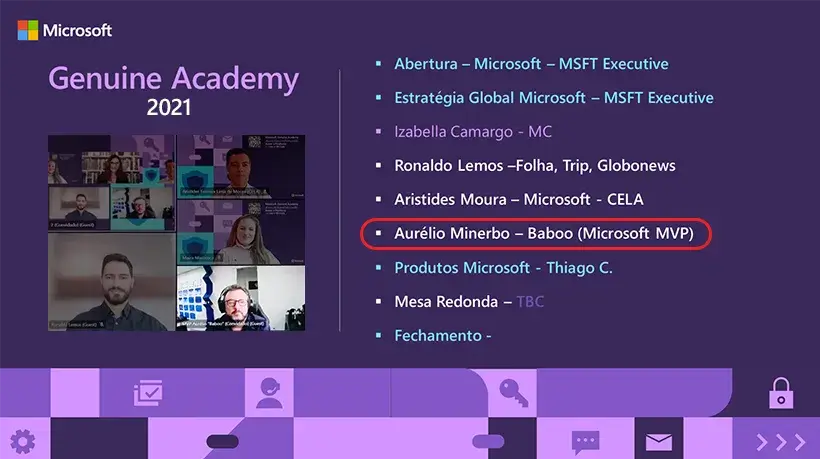
Além de eu ter 20 anos de reconhecimento do meu trabalho pela Microsoft americana, em 2021 eu fui um dos palestrantes do evento Microsoft Genuine Academy, um evento online que contou com a presença de mais de 500 parceiros e clientes da Microsoft cujo foco foi licenciamento original das soluções Microsoft.
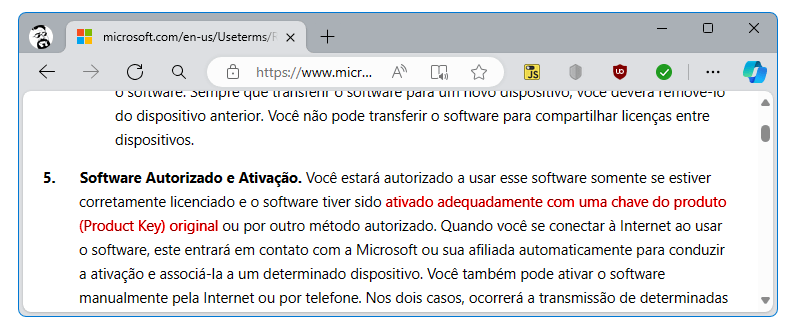
Os Termos de Licença do Windows informam na cláusula 5 que “Você estará autorizado a usar esse software somente se estiver corretamente licenciado e o software tiver sido ativado adequadamente com uma chave do produto (Product Key) original ou por outro método autorizado“, mas como a chave de ativação que você comprou é ilegal, você não está autorizado a usar o Windows – e usar o software em desacordo com a licença de uso é a definição de pirataria de software.
Eu abordo pirataria de software em detalhe nesse artigo, onde eu comento que usar Windows sem ativar é pirataria, Windows ativado não é Windows legalizado, etc.
Realisticamente NENHUMA loja online que anuncia “Windows original”, “Licença permanente”, “Licença vitalícia”, “Chave original”, “Chave de ativação” vende Windows original: TODAS ELAS vendem chaves de ativação ilegais.
Os indícios da venda ilegal delas são evidentes:
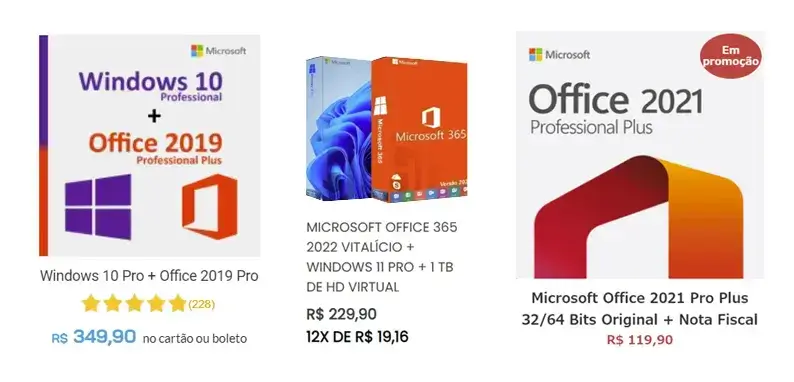
Essas lojas vendem softwares antigos que foram descontinuados há muitos anos, como Windows 7, Office 2016, Office 2019, Windows Server 2016, etc. e que jamais poderiam ser vendidos por não terem mais suporte.
Lojas oficiais vendem apenas softwares atuais que têm suporte oficial da Microsoft.
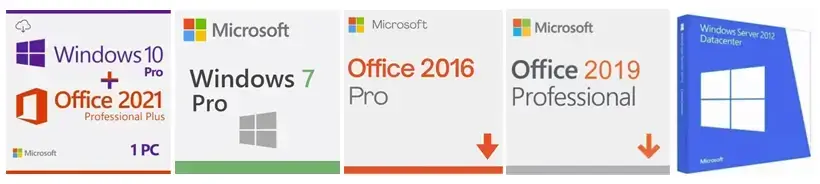
A Microsoft deixou de vender Windows 7 e Windows 8.1 para fabricantes de PC em 2016
A Microsoft deixou de vender Windows 10 para fabricantes de PC em janeiro de 2023
Além disso, essas lojas vendem softwares que não podem ser comprados por usuários finais, como o Office Professional Plus que está disponível somente para empresas e corporações.
Todas as lojas vendem Windows e Office por um preço irreal que é infinitamente menor do que o valor original:
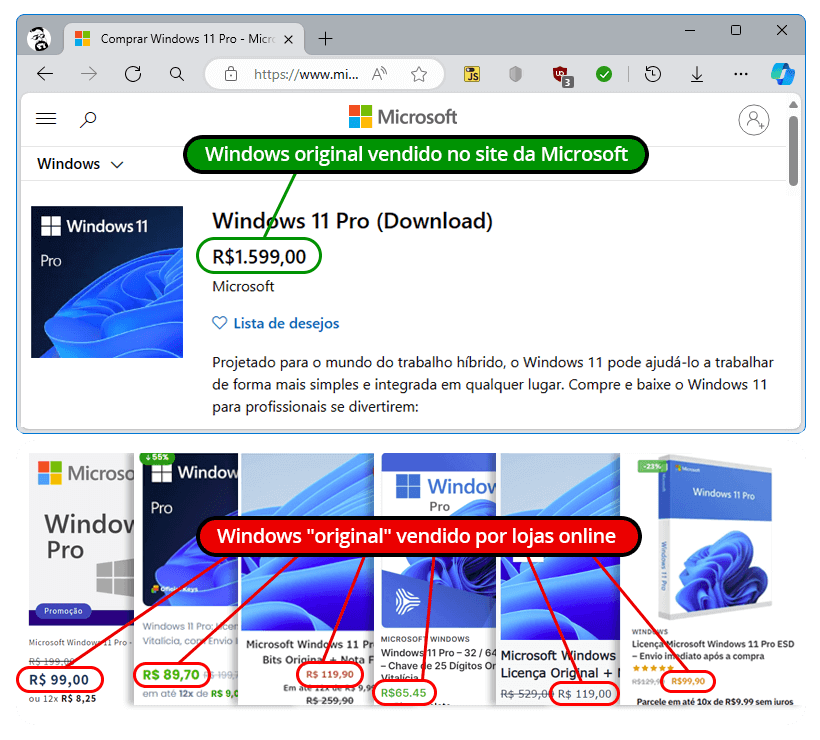
O preço do Windows praticado no Brasil pela Microsoft tem relação direta com o valor do dólar, variando algumas vezes por ano, sendo que os EUA o Windows Pro custa US$ 199,99 .
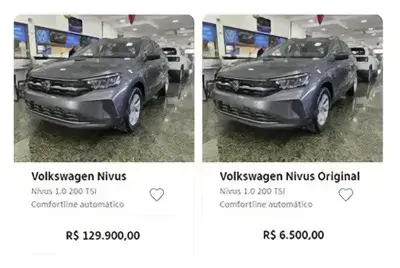
Pagar um valor irrisório por ele achando que o produto original obviamente indica que há algo errado – e isso torna-se ainda mais evidente se usarmos os preços praticados por essas lojas na venda de um carro.
A chave de ativação vendida por essas lojas equivale a menos de 10% do valor do Windows original vendido no site da Microsoft, então comprar Windows nessas lojas achando que você está fazendo “um bom negócio” é tão sensato quanto comprar um carro que custa R$ 130 mil por apenas R$ 6.500.
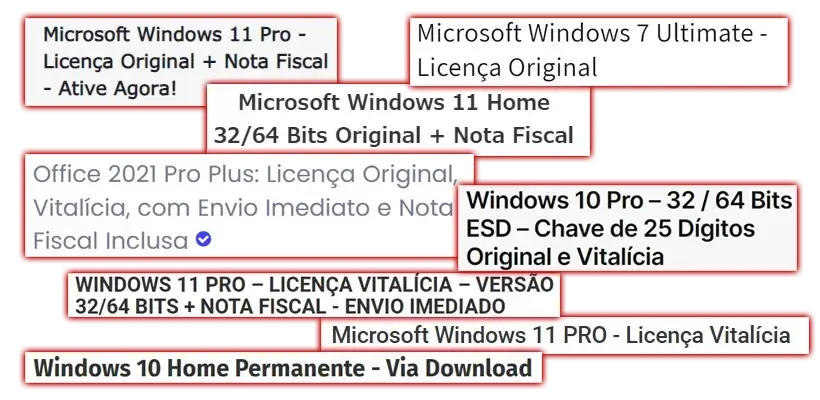
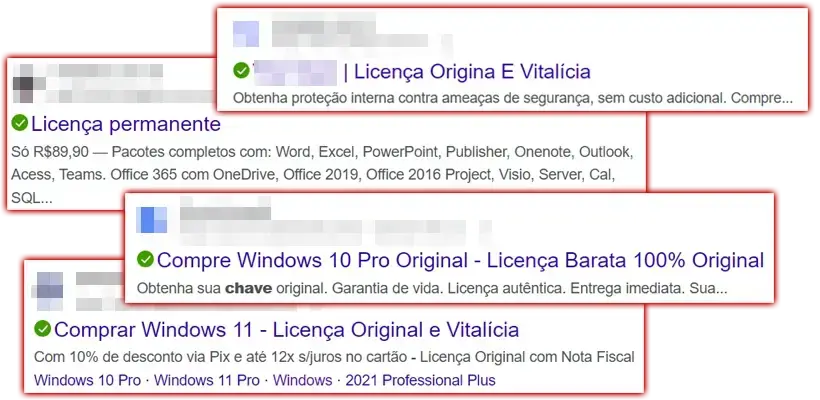
Para tentar convencer o internauta que o Windows vendido é legítimo, essas lojas usam e abusam dos temos “original”, “vitalício”, “envio imediato” e “com nota fiscal”.
Eles utilizam essa mesma tática nas propagandas que eles veiculam no Google e Bing:
A Microsoft tem um programa de parceiros que permite que empresas se cadastrem para prestar consultoria e vender produtos originais e serviços Microsoft, mas algumas empresas aproveitam esse programa para passar a falsa impressão de legalidade nos produtos Microsoft revendidos.
Isso faz com que uma empresa que vende chaves ilegais tenha uma aparência de revendedora legítima da Microsoft, enquanto outras simplesmente mentem ao afirmar que são parceiras da Microsoft. As reclamações postadas no ReclameAqui dessas empresas mostram isso:
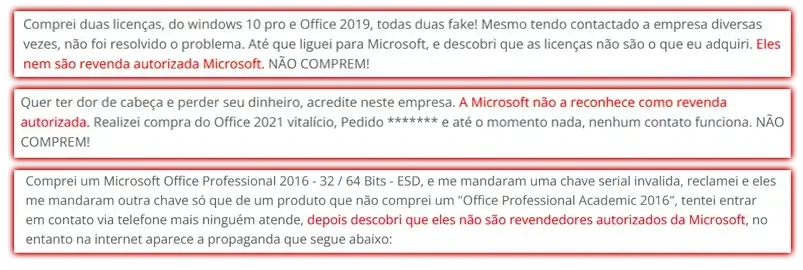
O site ReclameAqui é uma das melhores ferramentas para comprovar a ilegalidade das chaves vendidas por essas lojas online. Ali existem milhares de relatos em relação sobre a legalidade das chaves vendidas:
- chave de ativação que não funcionam
- chave que já foi utilizada antes, pois ao ativar o Windows ou Office informa que o total de ativações dessa chave foi atingido
- chave de ativação que a própria Microsoft confirma serem ilegais para uso
- solicitação do vendedor para o cliente baixar e instalar programa de ativação, etc.
- bloqueio de acesso a serviços vendidos como “vitalícios” como OneDrive
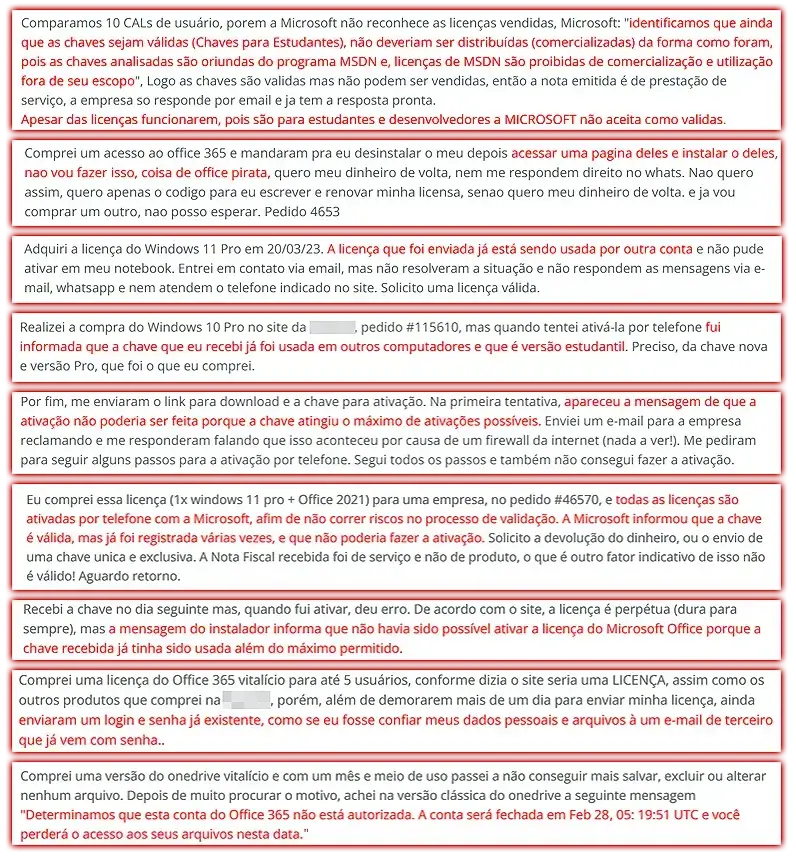
Um detalhe importante é que a ativação por telefone (contato com a Microsoft via 0800) só deve ser feita quando a chave de ativação tiver algum problema (principalmente excesso de ativações), sendo que muitas vezes essa é a opção padrão para ativação das chaves “originais” vendidas por essas lojas.
Muitas versões de produtos criados pela Microsoft não estão à venda para pessoas físicas ou usuários finais, pois elas foram criadas para serem utilizadas em ambientes corporativos. Essas versões só podem ser adquiridas por empresas através de licenciamento por volume, e nenhuma loja online pode vendê-las legalmente:
- Windows 10 Enterprise, Education, IoT Enterprise, LTSB e LTSC
- Windows 11 Enterprise, Education, IoT Enterprise e LTSC
- Office 2016 Professional Plus
- Office 2019 Professional Plus
- Office 2021 Professional Plus
- Microsoft 365 (Office 365) Enterprise, ProPlus, Professional Plus e para Educação
- Produtos GGK (Get Genuine Kit)
Lojas que vendem os produtos acima estão vendendo eles ilegalmente.
Além disso, não existe “Office 365 vitalício”, “OneDrive vitalício” ou “Microsoft 365 vitalício” pois eles são serviços que exigem pagamento anual ou mensal, independentemente se o cliente for um usuário doméstico ou uma corporação.
Também não existe nenhum “pacote Microsoft” oficial que inclua Windows e Office juntos.
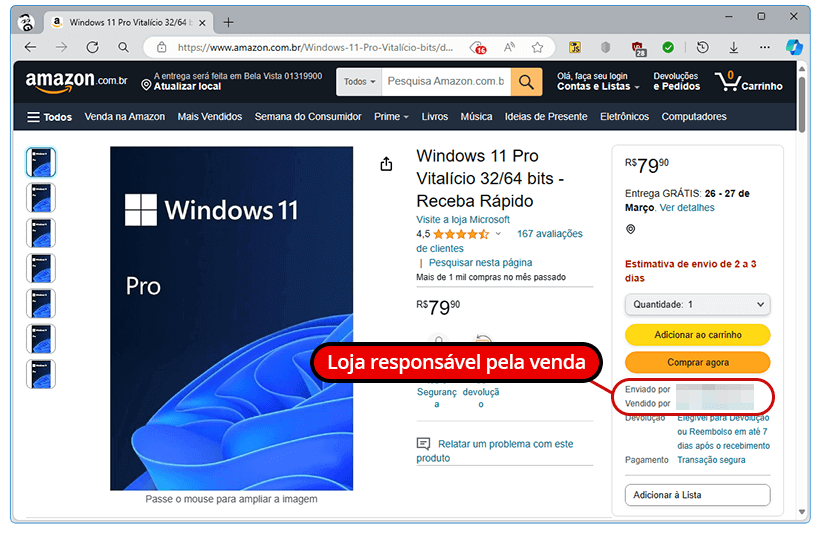
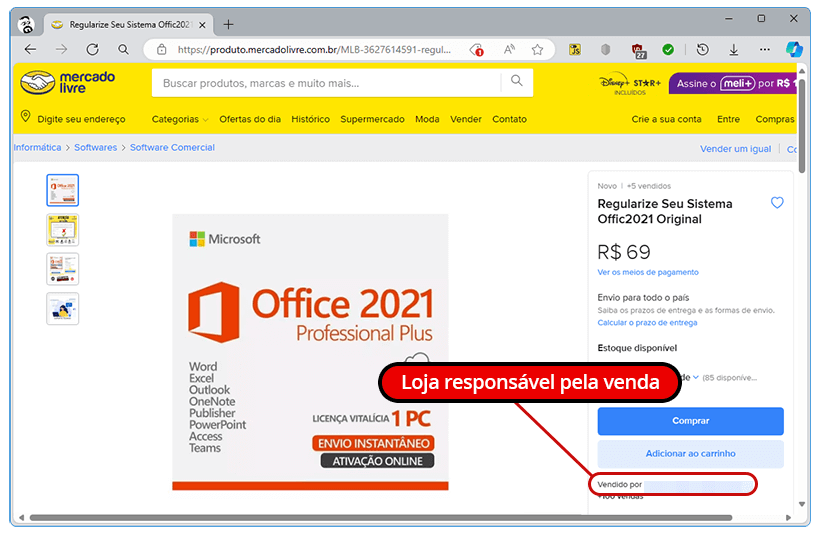
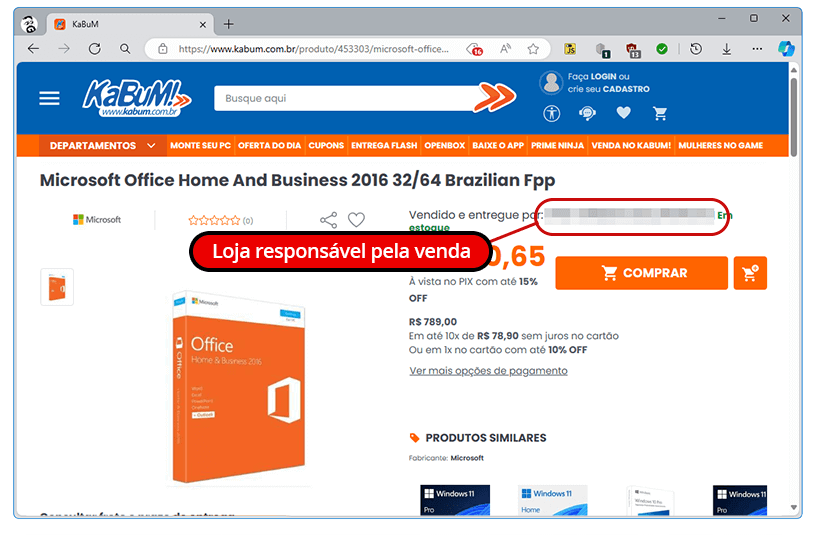
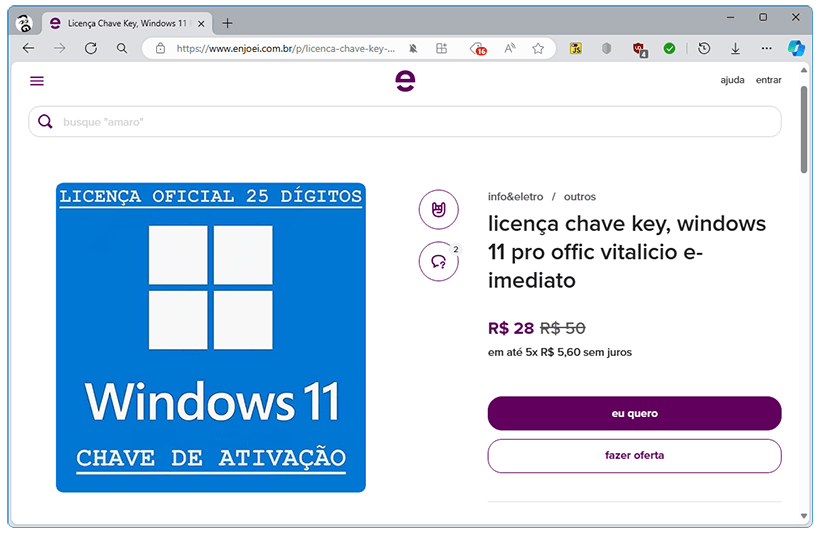
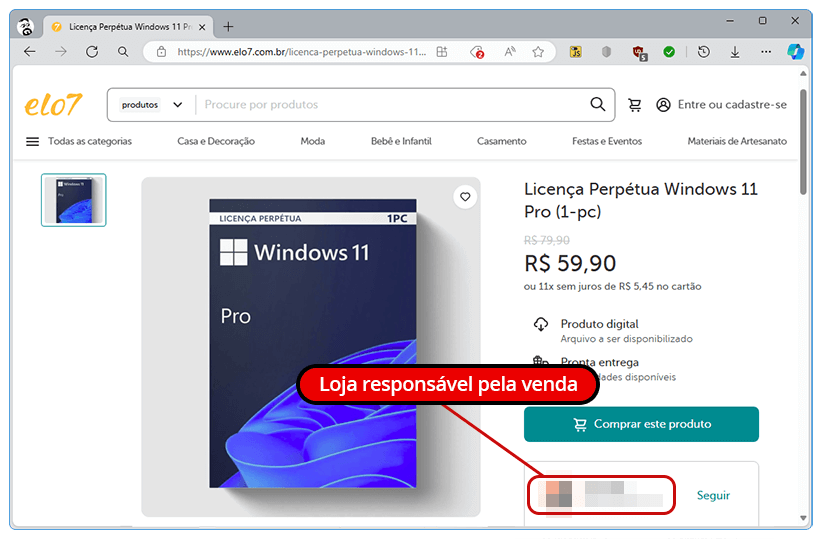
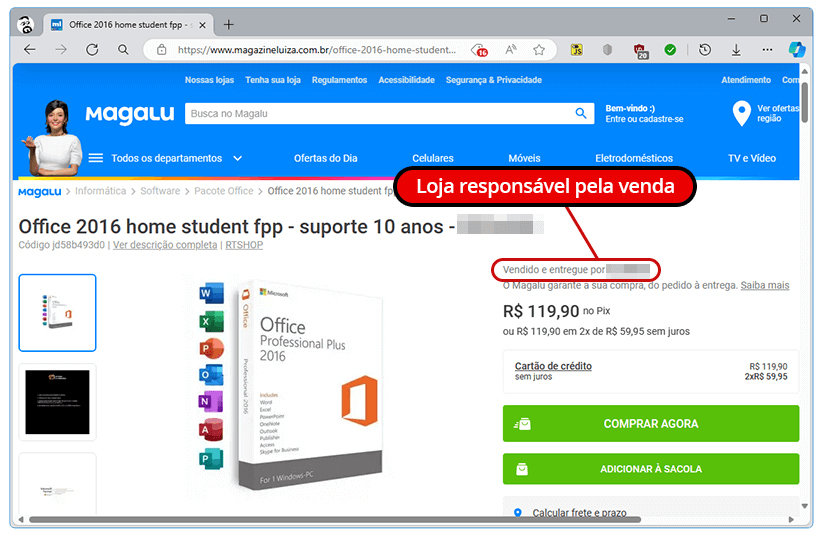
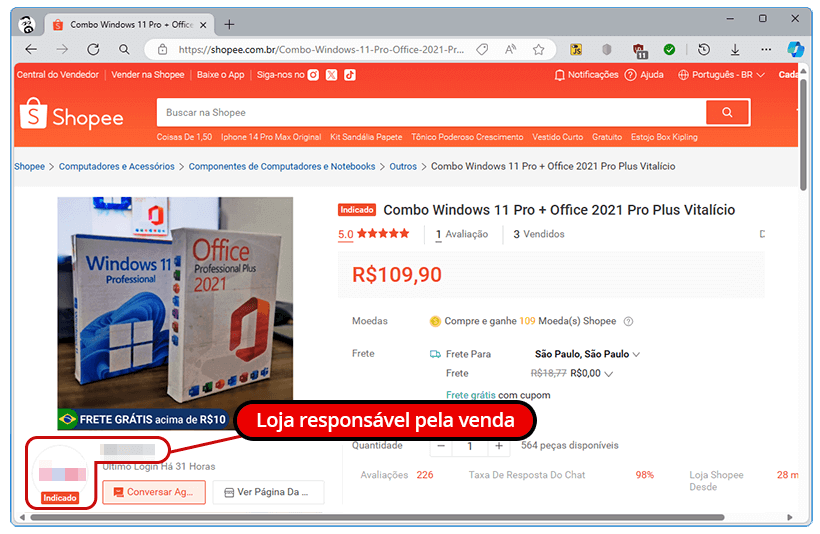
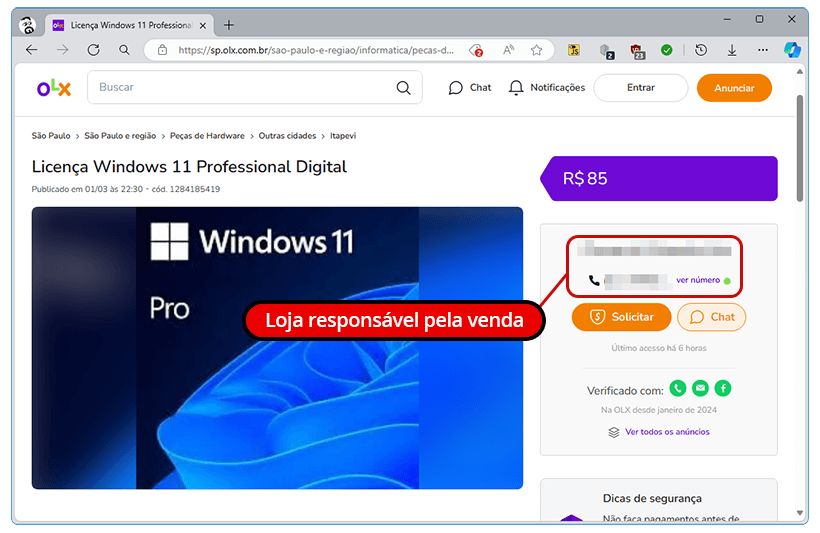
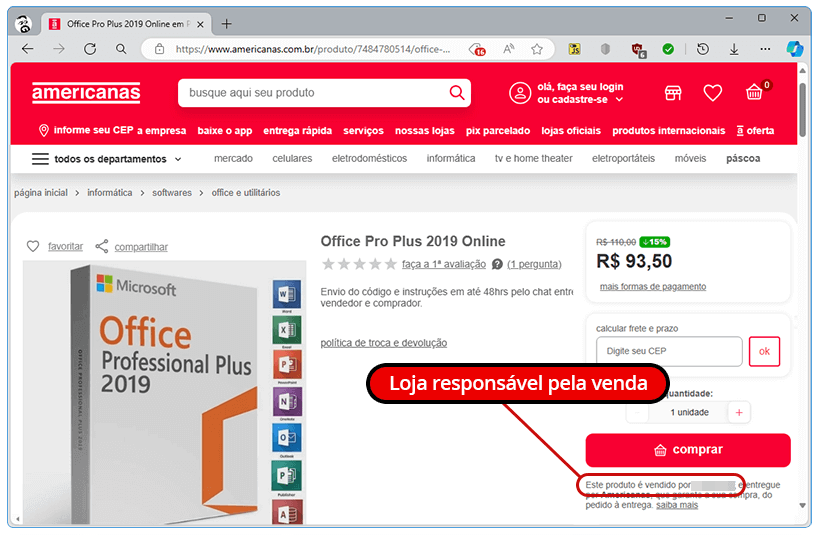
Muitos internautas recorrem a grandes lojas e marketplaces para comprar Windows original ali, acreditando que elas vendem somente produtos legítimos para seus clientes, mas isso está muito longe da verdade.
Essas lojas aceitam que qualquer empresa se cadastre como “loja parceira” e revenda seus produtos ali – incluindo lojas que vendem chaves ilegais do Windows e Office. Na prática são essas lojas parceiras que entregam o produto – e não o marketplace.
Isso faz com que Amazon, Mercado Livre, Kabum, Americanas, Magalu, Shoppee, Enjoei, Elo7, OLX e muitos outros sites anunciem e vendam Windows pirata através das suas lojas parceiras:
Dica: jamais compre sofwtare que tem as palavras “original”, “vitalício”, “com nota fiscal” e “permanente” na descrição dos produtos. Se você têm dúvida sobre a idoneidade das empresas que vendem Windows online, pesquise as reclamações dos compradores no site ReclameAqui Se a empresa que está vendendo as licenças é uma empresa idônea: se houverem muitas reclamações sobre problemas de ativação, evite comprar nessa empresa.
Além disso, evite comprar em empresas cujos compradores reclamam que a ativação não funcionou ou precisou ser feita via telefone ao invés da ativação online, pois isso indica que a chave de ativação foi utilizada por outros.















