

O evento Windows Server Sumit 2024 aconteceu nos dias 26, 27 e 28 de março e todas as palestras estão disponíveis aqui . Esse artigo lista as principais novidades do Windows Server 2025 que está em fase de teste.
O Windows Server 2025, a próxima versão do sistema operacional de servidor da Microsoft, ainda não foi lançado, mas já está gerando bastante expectativa.
A Microsoft anunciou oficialmente o lançamento do Windows Server 2025 em janeiro de 2024 e disponibilizou uma pré-visualização para administradores de TI testarem as novas funcionalidades e melhorias.
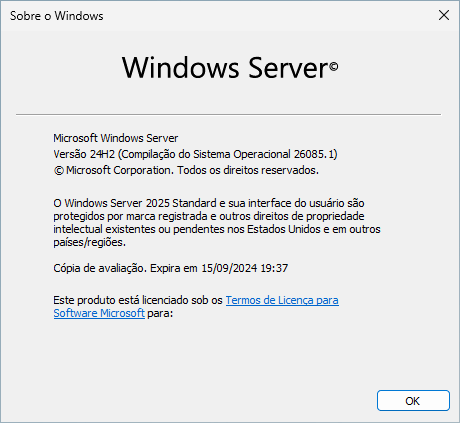
Estas são algumas novidades do Windows Server 2025 até o momento:
Os patches de segurança são instalados e não precisarão de reinicialização, pois o código em execução será modificado diretamente na memória sem precisar ser reiniciado. Essa funcionalidade já existe no Windows Azure Edition 2022 e agora está disponível no Windows Server 2025 Standard e Datacenter nas versões físicas, virtuais e rodando na novem.
As atualizações trimestrais que incluem as demais correções continuarão exigindo reinicializações.
O vídeo abaixo detalha isso e inclui um demo, além da informação que a XBOX Network (antiga XBOX Live) utiliza quase mil instâncias do SQL Server no Windows Azure Edition 2022:
- Aumento de desempenho e diminuição no uso da CPU com SSD NVME
- Ganho de até 70% no desempenho em comparação com Windows Server 2022
- Aumento de até 90% no IOPS em relação ao Windows Server 2022
- Compressão e deduplicação sob ReFS com economia de até 60% no espaço de armazenamento
Novidades relacionadas a armazenamento:
- Suporte LADP para TLS1.3
- O LDAP utilizará criptografia por padrão
- Suporte Kerberos para AES SHA 256/384
- Suporte para hardware com NUMA
As novidades relacionadas ao AD estão nesse vídeo:
- Maior desempenho em relação ao Hyper-V do Windows Server 2022
- Suporte até 240TB de RAM e 2048 processadores virtuais
- GPU-P: compartilhamento de GPU entre várias máquinas virtuais
- Pool de GPU, definindo GPU para cada máquina virtual
Mais novidades e demo do Hyper-V e GPU-P no Windows Server 2025:
Assista os vídeos abaixo com todas as novidades do Windows Server 2025:





























Você quer conteúdo em português sobre o Windows Server 2025? Assista esse vídeo:
Se você quiser testar o Windows Server 2025, faça parte do programa Windows Server Insider Preview .















