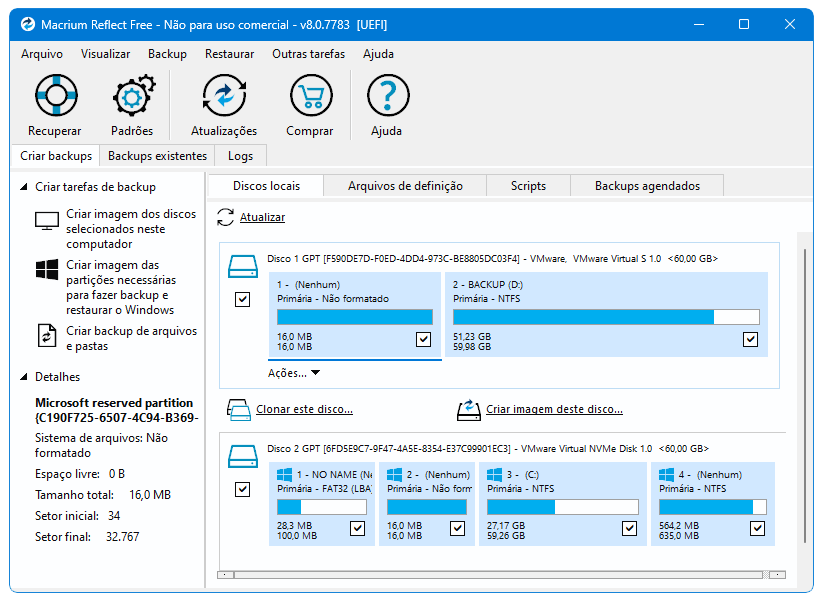
Como instalar e usar o Macrium Reflect Free em 2024? O Macrium Reflect Free é uma ferramenta muito conhecida de backup e imagem de disco, principalmente por ter uma ótima versão gratuita. Ele permite que os usuários criem cópias de segurança completas de seus discos rígidos e partições, ajudando a proteger contra perda de dados e facilitando a recuperação em caso de falhas no sistema.
Eu abordo o uso do Macrium Reflect Free na aula 20 sobre Clonagem de disco rígido do meu curso W11FP
Aqui estão alguns dos recursos e funcionalidades principais do Macrium Reflect Free:
Backup de Imagem de Disco: O Macrium Reflect Free permite que os usuários criem cópias exatas de todo o disco rígido ou de partições específicas em forma de imagem de disco. Isso inclui o sistema operacional, arquivos do usuário e configurações do sistema.

Agendamento de Backup: Os usuários podem configurar backups automáticos em intervalos regulares, permitindo que o Macrium Reflect Free faça backups agendados sem intervenção manual.
Restauração Flexível: Além de criar backups, o software oferece opções flexíveis de restauração, permitindo que os usuários restaurem uma imagem completa do disco, partições individuais ou até mesmo arquivos específicos de dentro de uma imagem.
Verificação e Validação: Após a criação de backups, o Macrium Reflect Free pode verificar automaticamente a integridade dos backups para garantir que estejam em boas condições e prontos para uso em caso de necessidade.
Interface Intuitiva: O software possui uma interface amigável que facilita a criação, gerenciamento e monitoramento de backups e restaurações.
Suporte a VSS (Volume Shadow Copy Service): O Macrium Reflect Free é compatível com o Volume Shadow Copy Service do Windows, o que permite que os backups sejam criados enquanto os arquivos estão em uso, garantindo que nada seja perdido durante o processo de backup.
Compatibilidade: O Macrium Reflect Free é compatível com uma ampla gama de sistemas Windows, desde as versões mais antigas até as mais recentes.
No início de 2023 a Paramount Software, criadora do Macrium, informou que a versão Free (gratuita) seria descontinuada, embora ela receberia correções de segurança até 01 de janeiro de 2024. Além de ser descontinuada, o link para download da versão gratuita foi removido do site oficial.
O foco da empresa foi substitui-lo pela versão Home , que é paga.
Nesse artigo você poderá baixar a última versão gratuita do Macrium Reflect Free e saber como instalá-la.
Felizmente é possível você baixar e instalar o Macrium Reflect Free mesmo que ele tenha sido descontinuado, caso você precise utilizá-lo.
Para baixá-lo, informe seu endereço de e-mail para você receber o link de download:
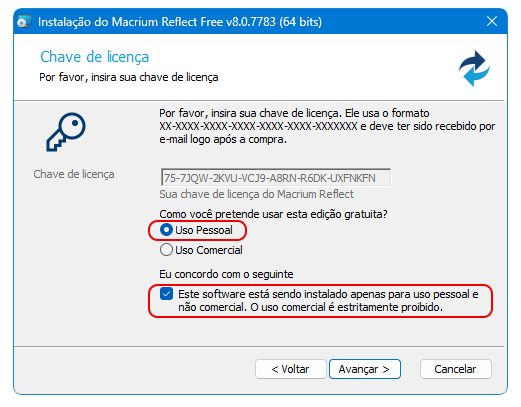
Ao baixar e instalar o Macrium Reflect Free 8.0.7783, execute-o e escolha a opção de uso pessoal (Personal Use) e também a opção Este software está sendo instalado apenas para uso pessoal e não comercial. O uso comercial é estritamente proibido:
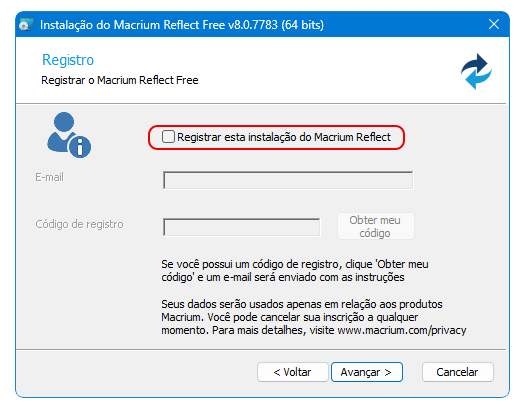
Na próxima tela você deve desclicar a opção Registrar esta instalação do Macrium Reflecte clicar em Avançar:
Pronto! Continue a instalação dele, e após finalizá-la você pode usar o Macrium Reflect Free livremente: